Tendendo 239 Visualizações Dia das Mães da Positivo Tecnologia tem descontos de até 45% em produtos que variam de robôs aspiradores a notebooks de alto desempenho
198 Visualizações Brasil Game Show se consolida no ranking das maiores feiras de games do mundo em levantamento da Statista
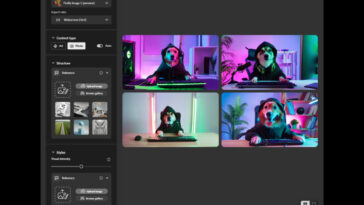
354 Visualizações Explorando o Novo Recurso de Geração de Conteúdo com Imagem de Referência no Photoshop Beta
Tendendo 339 Visualizações A Adobe deixou o Photoshop ainda mais poderoso com a superatualização do Firefly 3!
720 Visualizações Abragames celebra sanção presidencial do Marco Legal dos Games e as novas perspectivas de crescimento para a indústria nacional
768 Visualizações Washed Out lança videoclipe psicodélico feito com inteligência artificial! Será o futuro dos videoclipes?
480 Visualizações Novo controle mobile Razer Kishi Ultra é a opção definitiva para jogar em aparelhos Android, iPad Mini e iPhone 15
937 Visualizações Team Liquid lança coleção de roupas e acessórios inspirada no universo de Star Wars