


Descrição: Neste tutorial veremos como criar uma composição floral tipográfica utilizando imagens, máscaras, filtros, modos de blend, f...
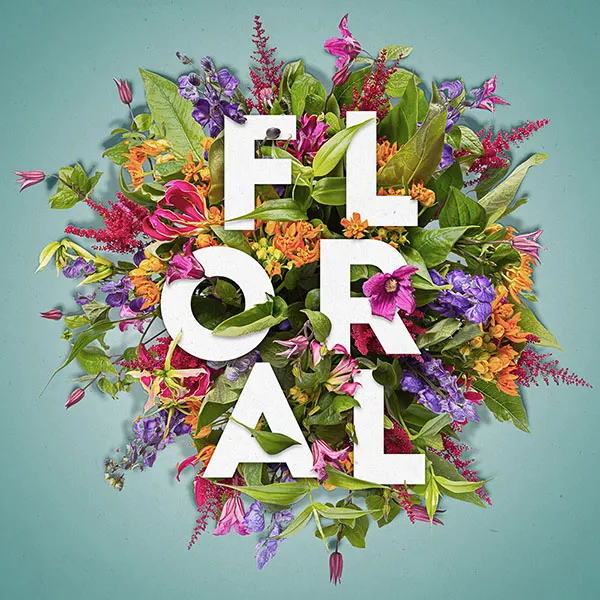
Descrição: Neste tutorial veremos como criar uma composição floral tipográfica utilizando imagens, máscaras, filtros, modos de blend, ferramentas e texturas combinadas.
Tutorial Avançado

01. Pressione Ctrl+N para criar um novo documento, defina o tamanho de 3000x3000 pixels, 72 dpi's e modo de cor em RGB, pressione Ok, vá em File> Place e adicione uma foto com flores, caso queira utilizar a mesma imagem usada neste tutorial clique aqui para fazer o download, dê o nome de Flowers para a layer.
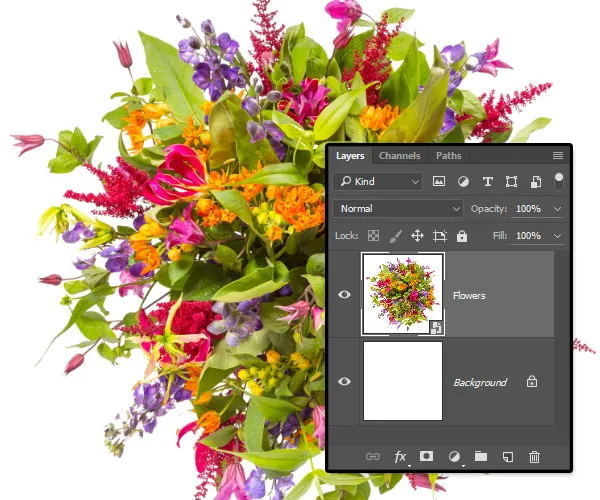
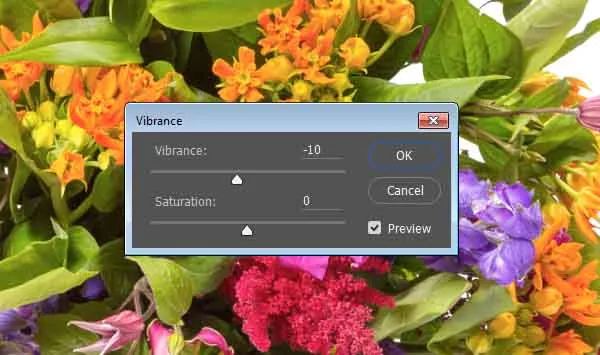
02. Agora vá em Image> Adjustments> Vibrance e defina os valores abaixo.
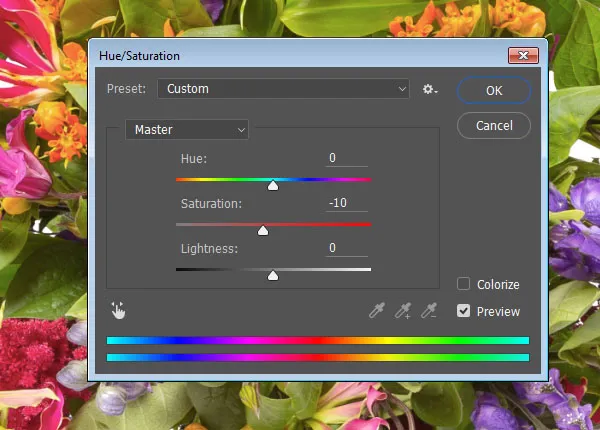
03. Vá em Image> Adjustments> Hue/Saturation e defina os valores abaixo.
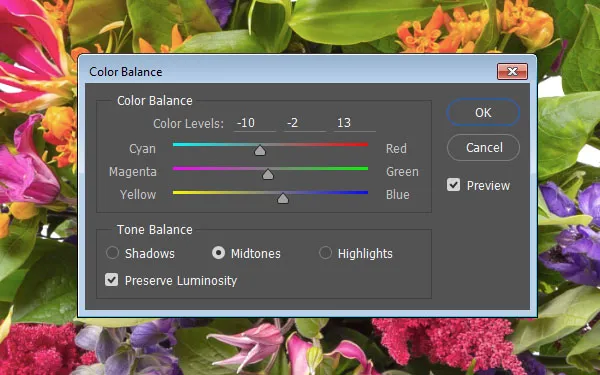
04. Entre em Image> Adjustments> Color Balance e defina os valores abaixo.
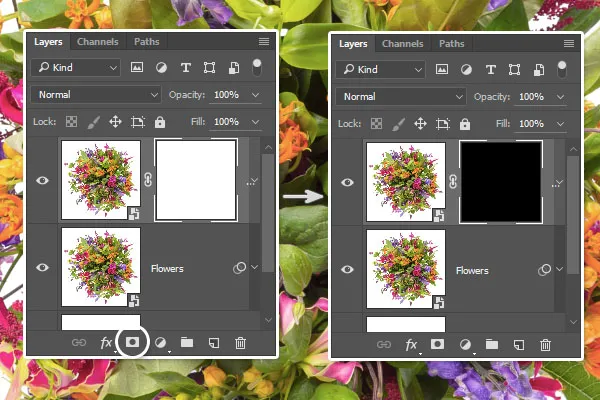
05. Pressione Ctrl+J para duplicar a layer, clique no ícone de Add Layer Mask no rodapé da paleta de layers para adicionar uma máscara na layer, clique na miniatura da máscara e pressione Ctrl+I para inverter sua cor para preto.
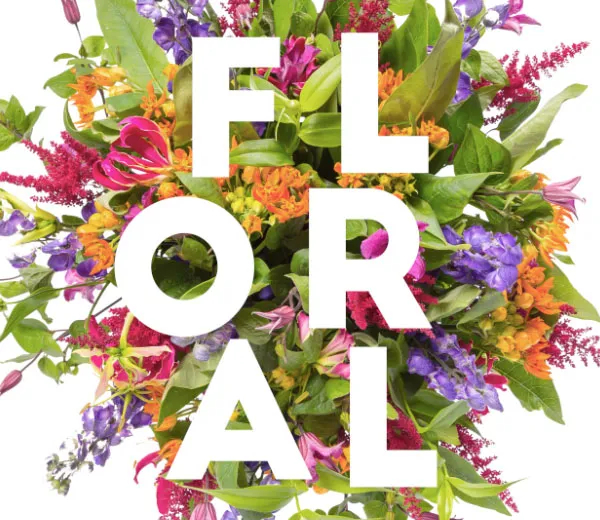
06. Pressione a letra T do teclado para selecionar a Horizontal Type Tool, caso queira utilizar a mesma fonte usada neste tutorial clique aqui para fazer o download, escolha a cor branca e escreva uma palavra qualquer como na foto abaixo.
07. Pressione Ctrl+G para agrupar a palavra dentro de um folder, deixe o folder abaixo da layer copiada, como na foto abaixo.
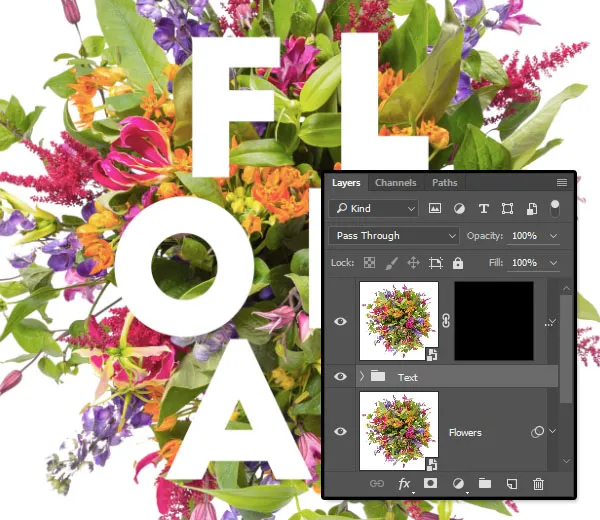
08. Clique na layer copiada e defina a opacidade da layer em 35%.
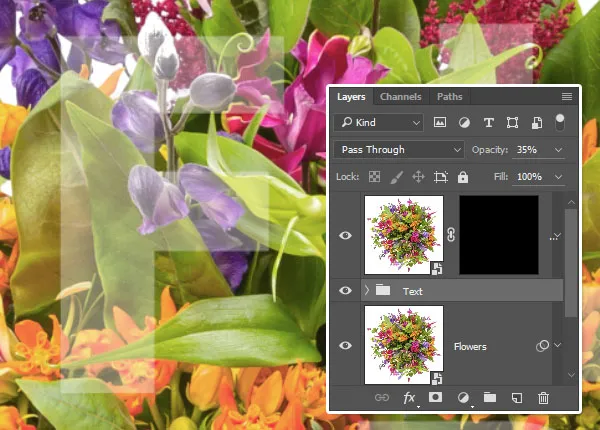
09. Pressione a letra D do teclado para resetar as cores de Foreground e Background para preto e branco, pressione a letra X do teclado para alternar as cores de Foreground e Background, sua cor de Foreground deve ser a branca, pressione a letra B do teclado para selecionar a Brush Tool, aplique o brush sobre as partes onde as folhas passam por cima das letras.
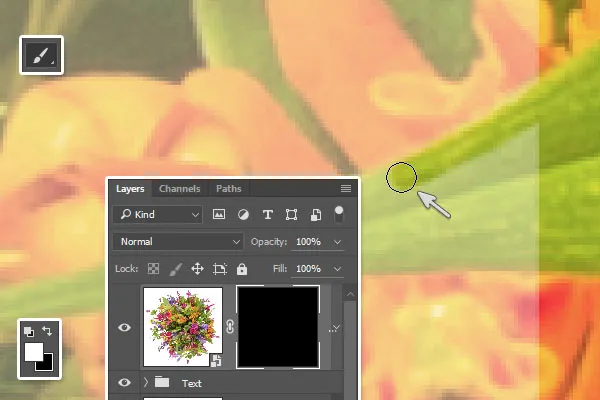
10. Caso você erre em alguma parte basta pressionar a letra X do teclado para alternar as cores de Foreground e Background, aplique o brush na parte onde houve o erro para retomar a imagem.
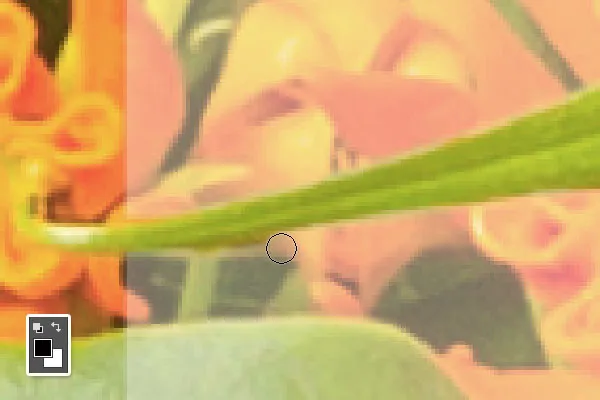
11. Assim que terminar defina a opacidade da layer em 100% novamente.
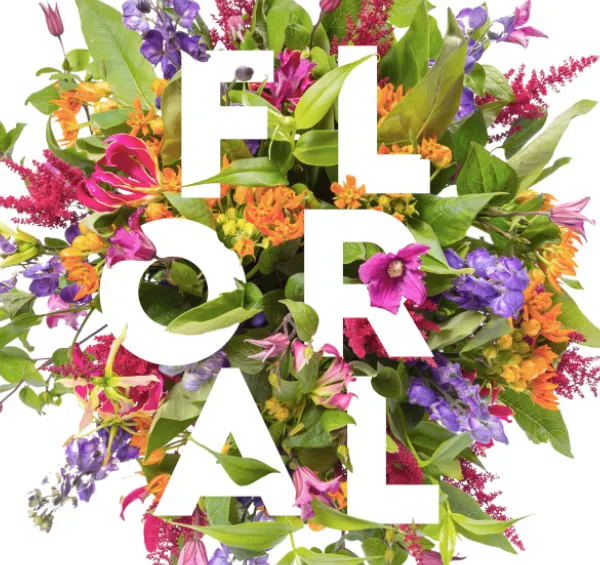
12. Continue aplicando o brush para melhorar o aspecto das folhas dentro da composição.
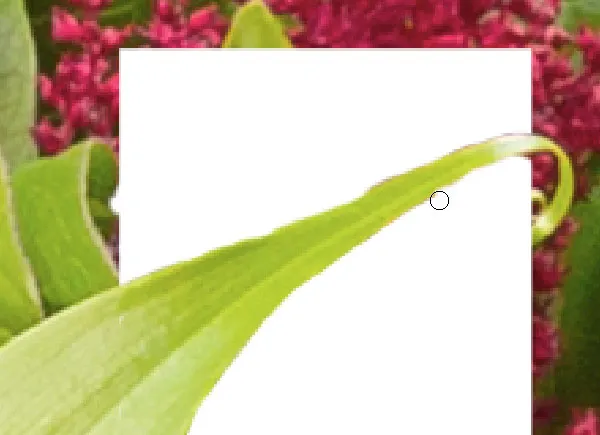
13. Com a tecla Ctrl pressionada clique sobre a miniatura da máscara que aplicamos na layer copiada para ativar a seleção.
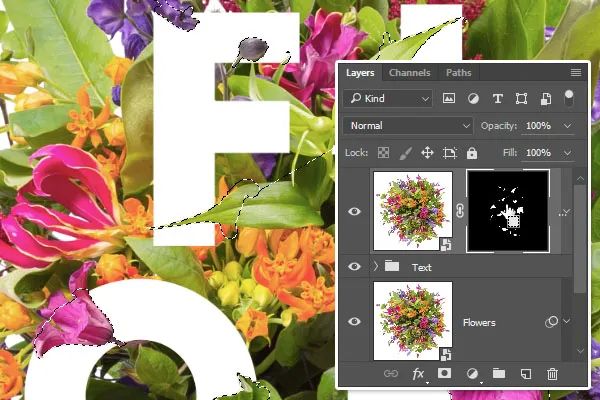
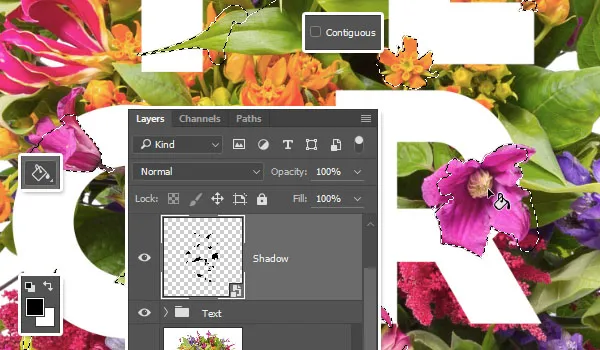
14. Pressione Ctrl+Shift+Alt+N para criar uma nova layer, pressione a letra D do teclado para resetar as cores de Foreground e Background para preto e branco, pressione a letra G do teclado para selecionar a Paint Bucket Tool, desmarque a opção Contiguous e clique dentro da seleção para preencher com preto, clique com o botão direito do mouse sobre a layer e escolha a opção Convert to Smart Object.
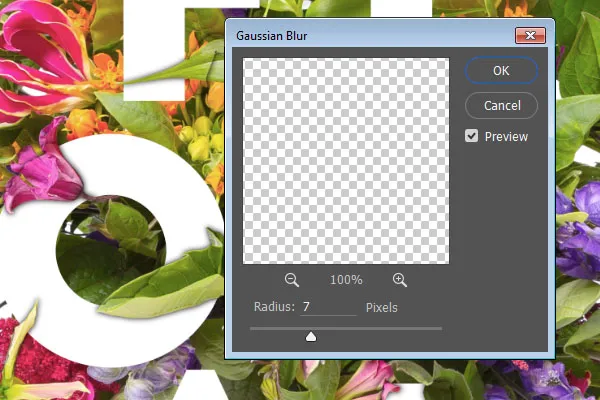
15. Vá em Filter> Blur> Gaussian Blur e defina os valores abaixo.
16. Pressione a letra V do teclado para selecionar a Move Tool, arraste levemente a sombra criada para baixo, pressione a letra B do teclado para selecionar a Brush Tool, escolha a cor branca, clique na miniatura da máscara aplicada na layer copiada, aplique sobre as partes de sombra que devem ser eliminadas.
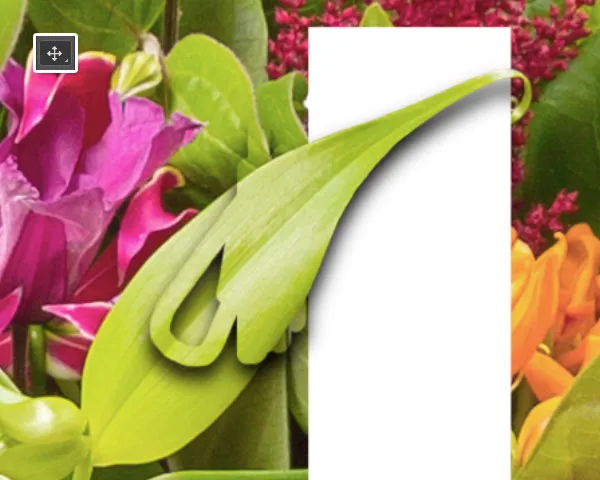
17. Trabalhe todas as áreas com sombras para que sua imagem fique como a foto abaixo.
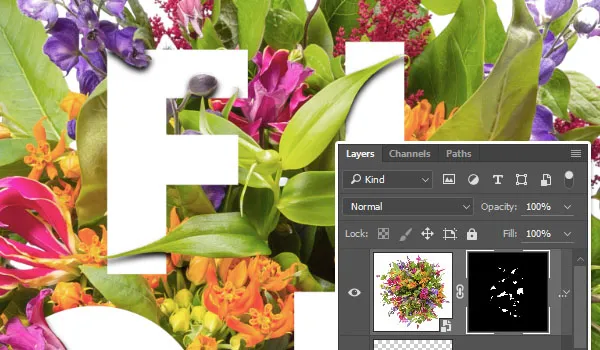
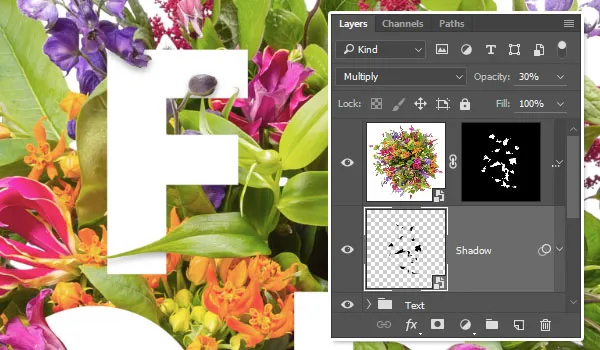
18. Mude o modo de blend da layer para Multiply e defina a opacidade da layer para 30%.
19. Pressione a letra W do teclado para selecionar a Magic Wand Tool, desmarque a opção Contiguous, clique na layer da imagem original e clique na área em branco da imagem para ativar a seleção.
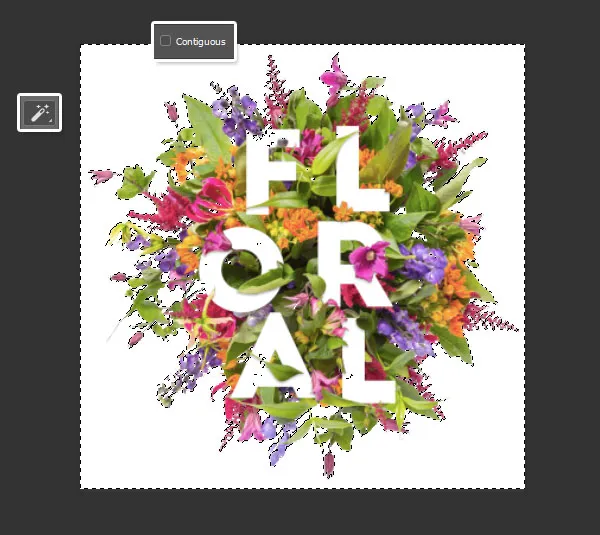
20. Pressione Ctrl+Shift+I para inverter a seleção, clique no ícone de Add Layer Mask para adicionar uma máscara na layer, com a tecla Ctrl pressionada clique sobre a miniatura da máscara para ativar a seleção.
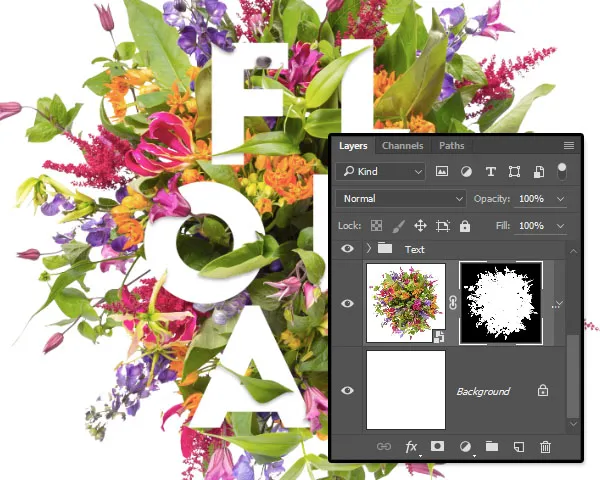
21. Clique na máscara da layer duplicada, pressione a letra D do teclado para resetar as cores de Foreground e Background para preto e branco, pressione Alt+Backspace (a tecla acima do Enter) ou pressione a letra G do teclado para selecionar a Paint Bucket Tool e clique no documento para preencher a máscara com preto nas áreas selecionadas, pressione Ctrl+D para desabilitar a seleção.
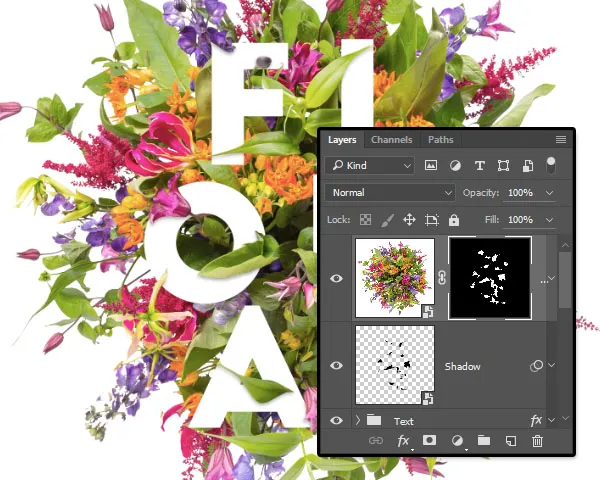
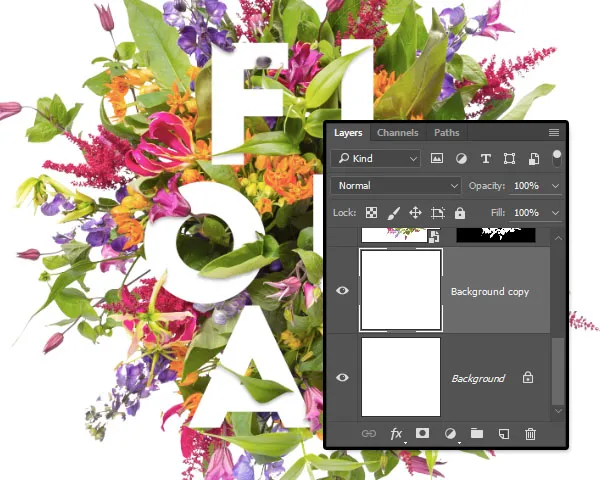
22. Clique na layer Background e pressione Ctrl+J para duplicar a layer.
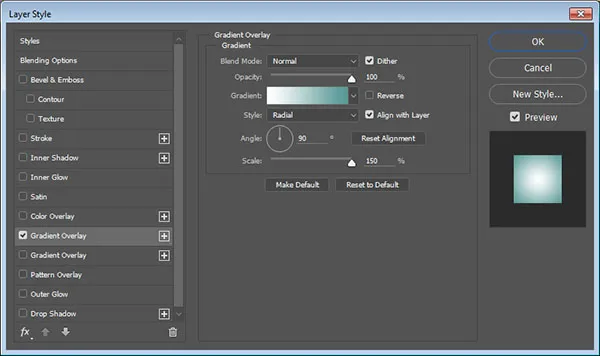
23. Vá em Layer> Layer Style> Gradient Overlay, defina os valores abaixo definindo o gradiente com as cores #ffffff e #559793.
24. Sua imagem ficará como a foto abaixo.

25. Com a tecla Ctrl pressionada clique sobre a miniatura da máscara da layer da foto original para ativar a seleção.
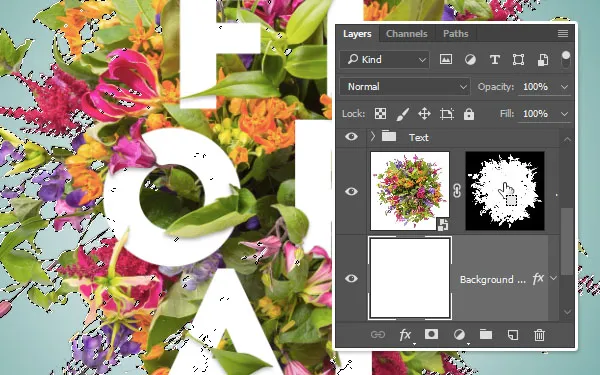
26. Clique na layer copiada do Background e pressione Ctrl+Shift+Alt+N para criar uma nova layer, pressione a letra D do teclado para resetar as cores de Foreground e Background para preto e branco, pressione Alt+Backspace (a tecla acima do Enter) ou pressione a letra G do teclado para selecionar a Paint Bucket Tool e clique dentro da seleção para preencher com preto, pressione Ctrl+D para desabilitar a seleção.
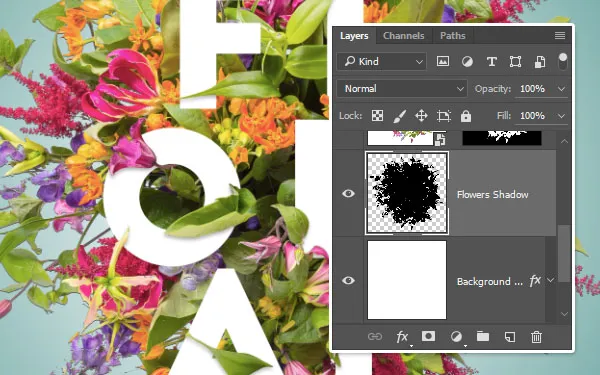
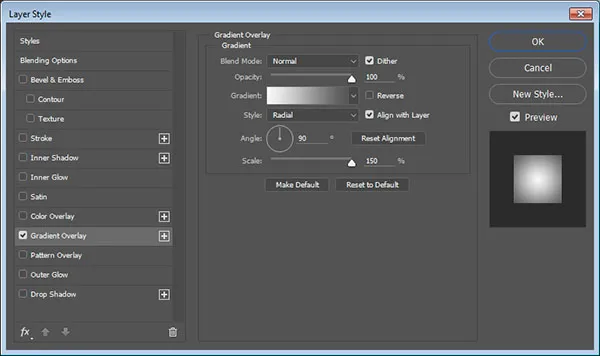
27. Vá em Layer> Layer Style> Gradient Overlay, escolha as cores #f7f7f7 e #555555 para criar um gradiente.
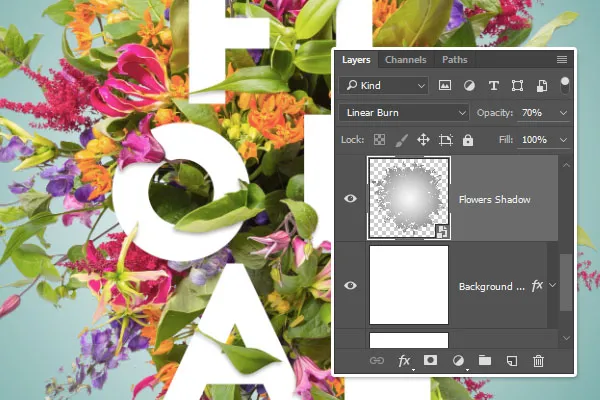
28. Clique com o botão direito do mouse sobre a layer e escolha a opção Convert To Smart Object, mude o modo de blend da layer para Linear Burn e defina a opacidade em 70%.
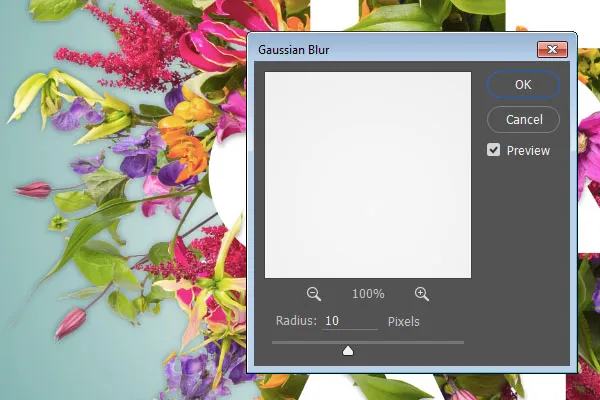
29. Vá em Filter> Blur> Gaussian Blur e defina os valores abaixo.
30. Pressione Ctrl+T para abrir a caixa de Free Transform, clique na opção Warp e escolha a opção Fisheye, pressione Enter para finalizar a transformação.
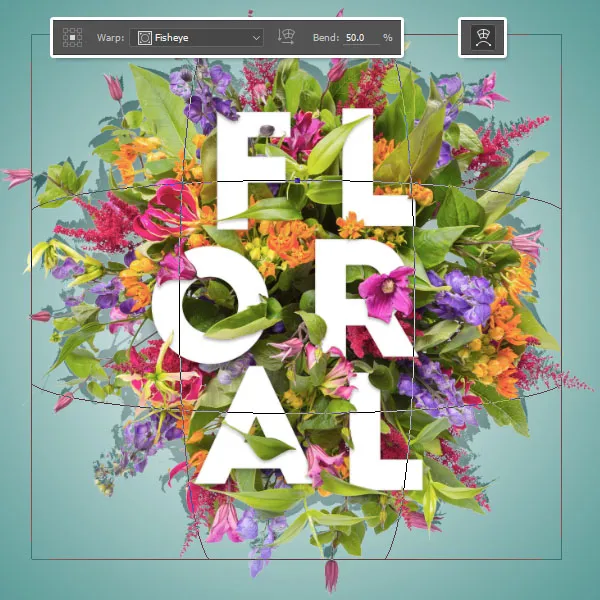
31. Sua imagem deverá ficar como a foto abaixo.

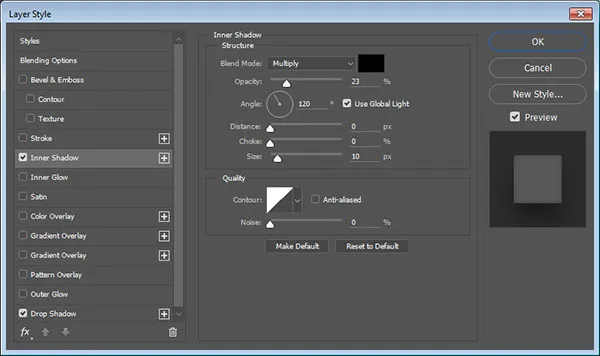
32. Clique no folder de texto e vá em Layer> Layer Style> Inner Shadow, defina os valores abaixo e pressione Ok.
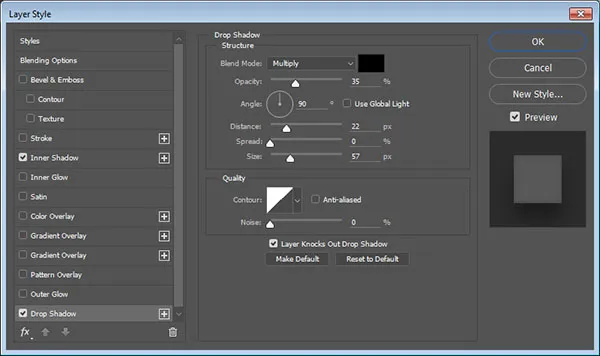
33. Vá em Layer> Layer Style> Drop Shadow e defina os valores abaixo.
34. Suas letras devem ficar como a foto abaixo.

35. Pressione Ctrl+A para selecionar todo o documento, vá em Edit> Copy Merged e depois em Edit> Paste.

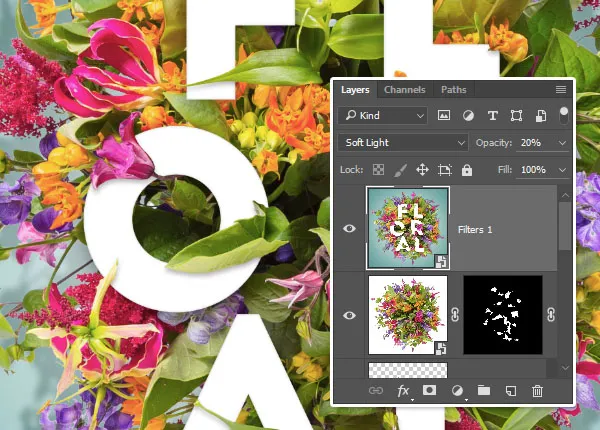
36. Deixe a layer no topo da paleta de layers, dê o nome de Filters 1 para a nova layer, clique com o botão direito do mouse sobre a layer e escolha a opção Convert To Smart Object, mude o modo de blend da layer para Soft Light e defina a opacidade em 20%.
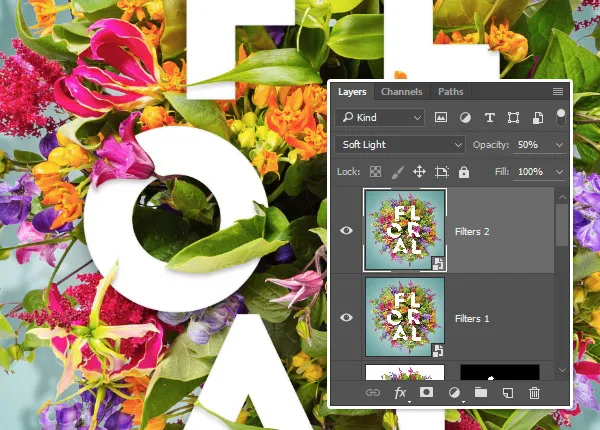
37. Pressione Ctrl+J para duplicar a layer, dê o nome de Filters 2, mude a opacidade para 50%.
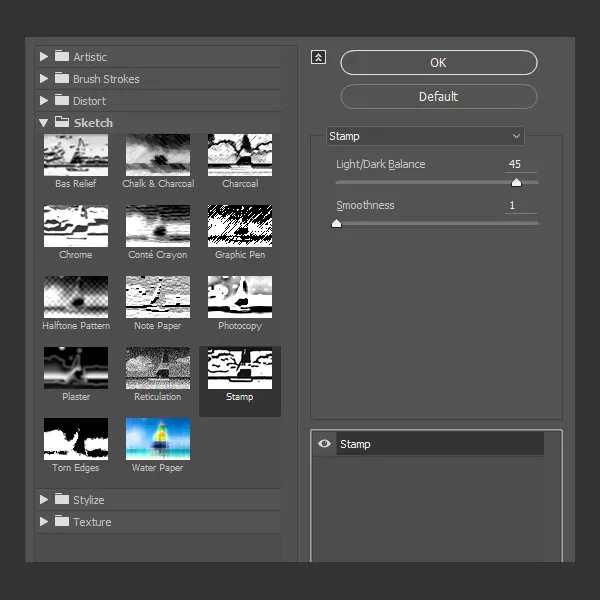
38. Clique na layer Filters 1 e vá em Filter> Filter Gallery> Sketch, escolha a opção Stamp e defina os valores abaixo.
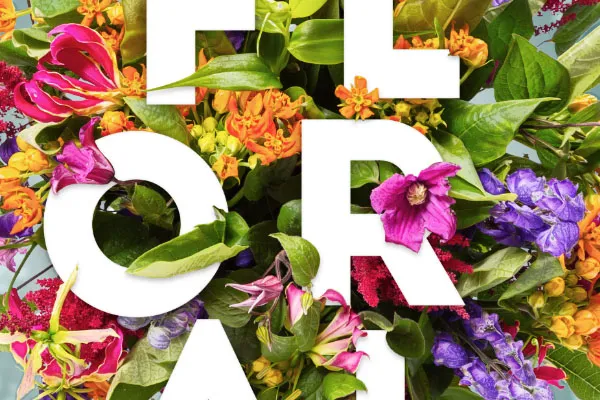
39. Sua imagem deverá ficar como a foto abaixo.
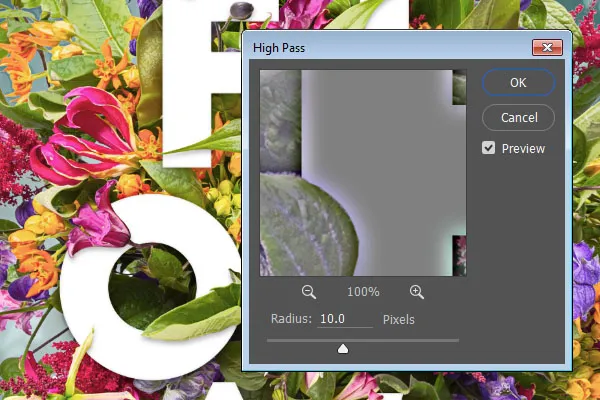
40. Clique na layer Filters 2 e vá em Filter> Other> High Pass, defina os valores abaixo e pressione Ok.
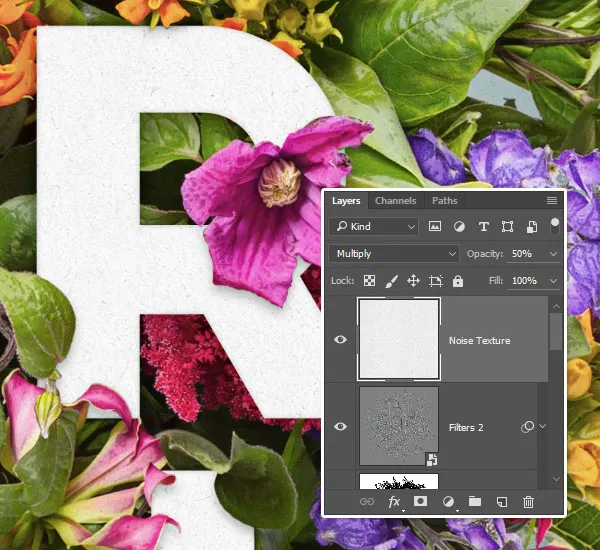
41. Vá em File> Place e adicione uma textura de papel, caso queira utilizar a mesma textura usada neste tutorial clique aqui para fazer o download, ajuste o tamanho da textura com o tamanho do documento e pressione Enter para finalizar a transformação, defina o blend da layer como Multiply e a opacidade em 50%.
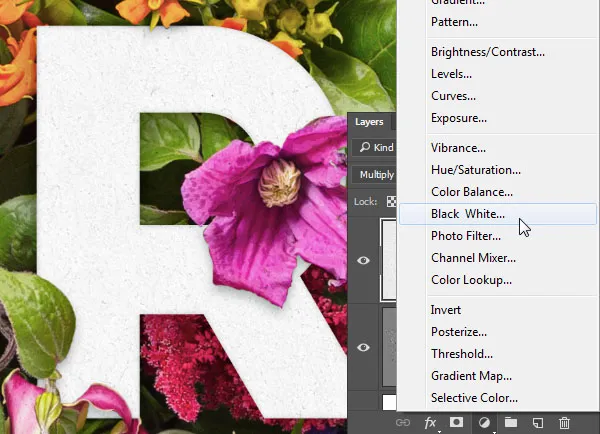
42. Clique no ícone de Create New Fill or Adjustment Layer no rodapé da paleta de layers e escolha a opção Black White.
43. Mude o modo de blend da layer para Linear Burn e defina a opacidade em 5%.
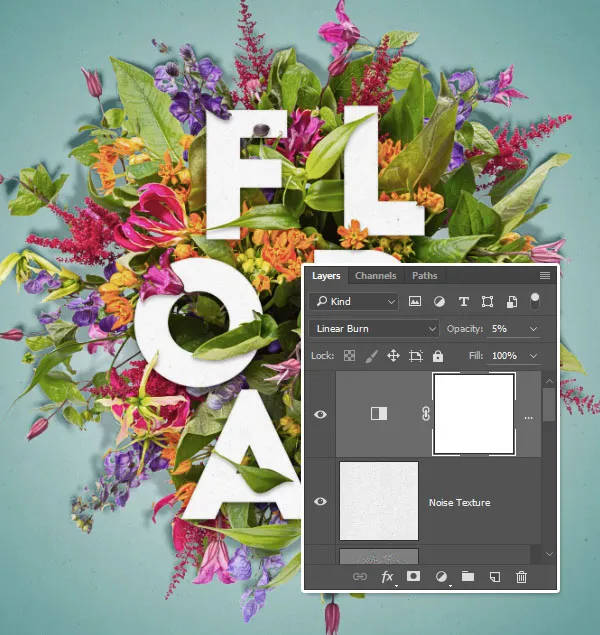
44. No final sua composição ficará como a foto abaixo.
Site de origem: Clique aqui para visitar o site de origem




Vi o tutorial só por curiosidade e adorei!
ResponderExcluirComeçarei a usar o PS o quanto antes! Parabéns
Que legal Samara, fico feliz que tenha gostado. Volte mais vezes :)
ExcluirI'm happy to see it. I saw some covers with this style.. So I wanna make one for me. Thanks for your Tutorial!
ResponderExcluirThank you! :)
ExcluirEsse tuto é tão show de bola, que eu estou louca para fazer um desses.
ResponderExcluirDemais né? :)
Excluiro link para baixar a imagem deste tutorial tá bichado
ResponderExcluirA imagem não está mais disponível, tem como reposta-la?
ResponderExcluir