.ai,78,.asl,2,.dxf,1,.eps,32,.indd,1,.jpg,79,.png,113,.psd,836,.sketch,2,.svg,13,#ACCTags,7,#AdobeCC,7,#comicbook,1,#dc,1,#dccomics,1,#Design,3,#gaming,1,#MakeAdobeCC,7,#marvelstudios,1,#Mizuri,1,2006,88,2007,352,2008,942,2009,1780,2010,1822,2011,1825,2012,1764,2013,240,2014,559,2015,1194,2016,518,2017,743,2018,700,2019,541,2020,24,2021,379,2022,164,2023,182,2024,374,2025,276,2026,38,2am,1,2axion,1,360,4,abragames,3,abril,477,abstract effect photoshop,1,abstrato,230,acer,2,action sequence,1,actions,161,actualidad,1,add depth,1,add dimension,1,add punch to photos,1,add shine to eyes,1,Adicionando objetos em imagens de forma realista usando o Photoshop,1,adobe,59,Adobe CC,7,Adobe Cloud,7,Adobe Creative Cloud,12,Adobe creative suite,7,adobe experience house,1,adobe firefly,4,adobe france,5,adobe lightroom,2,adobe max,3,Adobe Max 2020,2,Adobe Max Sneaks,1,adobe photo shop,3,adobe photoshop,18,adobe photoshop cc,1,adobe photoshop tutorial,1,Adobe Suite,1,aesthetic,1,Aesthetic Photo Manipulation,1,after effects,1,agosto,674,ai,3,aiper,3,ajax,1,all about photoshop,2,allan portilho,1,animação,40,Animate,1,animation,1,anime photoshop,1,apple pencil,1,apple+,1,appletv+,1,aprender transforma,1,aritana,1,arquivos jpg,1,art,4,arte,30,arte digital,1,artist,3,artistas,4,artistas do photoshop,1082,artistas no instagram,44,artwork,1,Assassin’s Creed,1,aulão #07,1,aulões andre amaral,1,axis,5,backgrounds,2,banco do brasil,1,basekit,1,básico,102,beginner,1,benq,9,bethesda,4,bgs,201,bgs 2020,4,bgs 2021,3,bgs 2022,1,bgs codes,3,bgs collab,1,bgs collab list,1,bgs collab value list,3,BGS Cosplay Outback,1,BGS Day,1,BGS Esports,1,bgs fandom wiki,1,bgs grading,1,bgs technic,1,bgs value list,3,bgs wiki,3,bgs wiki codes,1,bgsa,1,bgsde instagram,2,bgsu,3,big ben,1,blend if,2,blend mode,1,blend modes,2,blending modes,1,Blue Color Cinematic Tone,1,blue tone,1,Blueish,1,blur,1,bmx,1,booombox,2,brasil game show,7,brasil game show 2018,3,brasil game show 2019,2,brasil game show 2019 ingressos,2,brasil game show 2019 local,2,brasil game show 2020,8,brasil game show 2021,6,brasil game show data,2,brasil game show ingresso,2,brasil game show samp,7,brasilmegaarena,2,brushes,137,bug,1,bunker,1,caio vinicius,1,Call of Duty: Morder Warfare,1,cambiar color blanco,1,cambiar cualquier color photoshop,1,campus party,1,canva,3,capas,1,capcom,1,cartazes de cinema,129,cartazes de rock,207,cartoon effect,1,cartoonize in photoshop,1,catchlights,1,ccxp,1,Champion® Athleticwear,1,Charles Martinet,1,cinemark,1,cinematic,2,cinematic color grading in photoshop,1,cinematic photo effect,1,cinematic tone,1,clonar color,1,clonar color photoshop,1,codemasters,1,colin smith,4,colin smith tutorial,4,color blend mode,1,color clone,1,color clone adobe photoshop,1,color correction,1,color grade in photoshop,1,color grading,1,com2us,3,comics,1,como cambiar color blanco,1,como criar flyer,1,como fazer um banner para loja,1,como manipular imagens,1,como usar,1,compare games,2,composition,1,concept art,2,concurso cultural,1,consejos,1,Content-Aware Fill,1,contours,1,Controlling light,1,controlling lights in portraits,1,copy,1,copyscan,1,corregir color photoshop,1,cosplayers,1,crear haz de luz con photoshop,1,crear luz con photoshop,1,create light in photoshop,1,create shadow,1,create sun rays in photoshop,1,creative,2,Creative Cloud,15,crehana,1,criando flyer,1,criando flyer no photoshop,1,css3,1,curso de photoshop,1,Curso Photoshop,1,Cursos,2,cursos en línea,1,curta,10,custom game skins,1,custom skins,1,customize fonts,1,cut out hair in photoshop,1,de(ath)sign,236,death stranding,1,design a flyer,1,design flyers for business,1,Design Gráfico,2,designbunkertp,1,designer grafico,1,dezembro,787,dica ninja,99,dificuldade 1,38,dificuldade 2,388,dificuldade 3,977,dificuldade 4,332,dificuldade 5,56,digital,1,digital imaging photo effects,1,digital painting,2,digitalart,1,dinda,1,direcionamento,1,distortions,4,divulgação,1,diy,32,dji,1,dlink,1,documentário,105,dodging and burning,1,dollarphotoclub,37,double exposure effect,1,double exposure photoshop,1,download,1779,Downloads,823,dramatic eyes,1,draw,1,drawing,1,easy blur,1,easy blur in portrait,1,easy flyer,1,easy photoshop,1,edição,2,Edição de imagens,1,edição de vídeo,3,Edição e efeitos de texto,10,edit fonts in photoshop,1,edit foto sayap,1,edit raw,1,editing,1,edits,1,educacion digital,1,educacion en linea,1,efeito,1075,effect,1,effet,1,Emma Birski,1,esportes,11,exposição,2,eye retouching,1,fantasy photo editing,1,fantasy photo manipulation,1,fashion photography,1,fastcom,3,fc tech,1,ferramentas online,1,fevereiro,596,filme,3,firefly,1,fish,1,fix color,1,fix discoloration,1,flipbook,1,flow motion,1,flyer,1,flyer creator,1,flyer de loja,1,flyer design,1,flyer design in photoshop,1,flyer para pizzaria,1,flyer photoshop,1,flyer suplementos,1,focus stacking,1,font,1,fontes,992,force one,2,Forest Manipulation Tutorial,1,foto,1,fotógrafa,2,fotografia,4,fotógrafo,2,fotolia,13,fotos newborn,1,fotoshistoricas,39,fotosqueabalaramomundo,75,Frederick Van,1,Frederick Van Johnson,1,Free Photoshop Action,1,game,3,Game Dev,1,Game Development,1,Game Engine,1,gamebau,1,gameplays,1,games,216,gamevil,1,gastore,1,gears 5,1,getting started,1,gifart,27,Girl Swinging on Tree,1,glyphs,1,gomidia,1,goPro,1,gradient map,1,gradientes,9,grafite,1,graphic design,2,graphics,1,grapocean,1,gratis,1,greenk,1,growth suplemento,1,guest post,5,guía,1,headset,2,hilab,1,historia da foto,22,hitbox,1,hopi-hari,1,hoplon,21,house painting,1,how to,4,how to customize fonts in photoshop,1,how to cut out hair,1,how to edit photos,1,how to make a pokimane vandal,1,how to make valorant skins,1,how to photoshop,3,html5,3,hype,2,hyperlapse,5,hyperx,41,HyperX Cloud Orbit S,1,hyperx collab,1,HyperX NGENUITY,1,ícones,97,idc,2,illustration,1,illustration tutoriels,1,ilustração,1,ilustração em arte,1,ilustrações,2,image,1,imagem,1,influenciadores,1,infográfico,1,inklab,1,Innovation,1,Insight Kingston,1,inspiração,36,instagram,2,ipad,1,iris,1,jameasons,1,janeiro,595,jogos,1,julho,642,junho,522,justin odisho,1,kingston,19,kingston brasil,1,Kingston Technology,1,kinship,2,kraken,1,landscape photography,1,layer mask,1,layer style,44,layers,1,lbee,1,Learn Photoshop,7,learning,1,Learning Photoshop,1,learning screen,2,leitores,1,levelup,15,light rays,1,lightpainting,1,lightroom,2,lightroom editing,1,lightroom tips,1,lightroom to photoshop,1,lightroom tuto,1,lights,1,line man,1,lista,2,live-stream,2,logo design,1,Luiza Laffitte,1,Luminar,1,Luminar4,1,magic the gathering,1,maio,454,make a flyer,1,make blue tone,1,make eyes shine,1,manipulação de fotos,1,MANIPULATION,2,março,661,Marvel,1,marvelentertainment,1,máscaras,1,masking,1,matéria,1155,maurício de souza produções,1,media,1,melhordasemana,17,membuat efek fantasy,1,mestres da pintura,35,meutimao,1,micael widell,1,minimalist flyer design,1,mob2b,1,mobile editing,1,mockup,172,modify text,1,monster energy,1,montagem,1,montagem photoshop,1,montando flyer,1,moody photo effect,1,música,53,myth vandal,1,natal,2,netflix,1,newborn,1,nick page,1,noticias de hoy,1,novedades,1,novembro,801,nyeleneh art,1,off,1,off-topic,563,olhar,1,outubro,845,paining a house,1,painting,1,painting in photoshop,1,palestra,7,panamericana,1,panfleto loja,1,parkour,1,patern,48,pdf,2,pérolas do instagram,1,phothosop 2021,1,photo,1,photo edit,1,photo editing,3,photo effect,1,photo effects,3,photo manipulation,4,photo shop,3,photo to caricature,1,photo to cartoon photoshop,1,photocopy,1,photography,9,photomanipulation,2,photomontage,1,photoshop,42,photoshop aprende,1,photoshop art,1,photoshop básico,1,photoshop beta,1,photoshop brushes,1,Photoshop CC,7,photoshop cc 2021,1,photoshop effect,1,photoshop express,3,photoshop for beginners,1,photoshop hair masking,1,photoshop layers,2,photoshop manipulation,2,photoshop manipulation tutorial,1,Photoshop no YouTube,97,photoshop para iniciantes,1,Photoshop Picture Editor,1,photoshop server,1,photoshop tips,4,photoshop tips and tricks,3,photoshop tuto,1,photoshop tutorial,17,photoshop tutorials,3,photoshop tutoriels,1,photoshop web,1,photoshop week,1,photoshop workflow,1,photoshopcafe,4,photoshopcafe tutorial,4,Photoshopプラグイン,1,Photoshop講座,1,photoshp vfx,1,picsart,1,pintura 3d,1,pixel show,1,pixel stretch effect,1,pixel stretch photoshop,1,piximperfect,11,player1,2,plugin,6,png,1,poisson,1,Portal,1,portrait retouching,4,positivo,31,post pago,2,post-processing,1,premio esport brasil,11,prezi,1,printed,1,printer,1,printi,2,processingraw,1,procreate,1,product photography,1,project ten,2,promoção especiaal,1,psd,3,pshelp,1,pszuero,2,purgatorium 90,1,Raahil Creation,1,rawar,2,razer,60,razer gold,1,Razer Kraken,1,recortar cabelo,1,recortar imagem,1,recorte de cabelo,1,Reference,1,relink,1123,remini,1,remote connection,1,remotely control photoshop,1,Resident Evil 2,1,Resize,1,responsivo,2,retoque de imagem,111,retoques,1,retouch eyes,1,retrô,1,review,1,rgb,1,rixty,3,saga,14,sakutoAC,1,SavePolarBears,1,scaf,1,scanline,1,scanner,1,scarlet,1,selecaoTP,44,selective color,1,Sem Categoria,39,sensor dust,1,Seso,1,sesohq,1,setembro,678,shadow effect,1,shapes,2,Shota Nakama,1,showreel,7,shroud operator,1,simple flyer design,1,simple gun skins,1,skate,59,skillab,1,skin gun masking,1,skin retouching,1,skylum,1,smyowl,6,social media,1,sony,1,speed art,2,speedart,6,speedpaint,8,splashscreen,1,sports design,1,sports photography,1,steam,1,stop-motion,9,Strange,1,street art,1,sunlight effect,1,surrealism,1,team liquid,24,tech,3,Tech Insider,1,technology,2,tecnicas,1,tecnologia,1,tectoy,8,template,5,Terry White,1,teste,1,text effect,1,texte,1,texto,272,textura,171,texture,1,the king of fighters,2,This Week in Photo,1,TI,1,tilt-shift,3,time lapse action,1,time lapse photoshop,1,timelapse,22,timeline,1,tipografia,5,tips,1,Tom Clancy’s Rainbow Six Siege,1,tp,6,trackmania,1,travel,1,trucos,1,trucos photoshop color,1,tudo,1370,tunning virtual,14,tuto,2,tutoriais com dificuldade 1,14,tutoriais com dificuldade 2,21,Tutoriais com efeitos diversos,13,Tutoriais de Photoshop,72,Tutoriais de retoque de imagem,2,tutorial,2219,tutorial builder,2,tutorial em vídeo,9,tutorial en español,1,tutorial photoshop,1,tutorial player,2,tutoriales de photoshop en un minuto,1,tutorials,1,TWiP,1,tycho,1,Tyler Stalman,1,typographie,1,typography,1,ubisoft,116,udemy,1,ui,16,unboxing,1,unboxing de acessórios,1,unify tone,1,unity,1,Unity Technologies,1,unity3d,1,unmesh,1,unmesh dinda,9,unmeshdinda,1,update,1,vaio,3,vice,64,vídeo,741,vídeo aula,2184,video mapping,3,videogame,1,visa,1,volume,1,wacom,3,wallpaper,1,warp,1,warspear,1,Watch Dogs Legion,1,wbgames,2,web,25,webfont,1,whey suplemento,1,wix,3,Woman Swinging,1,xma,5,y ahora que,1,youtube,2,YouTube Gaming,1,yt:cc=on,1,색보정,1,어도비,1,이중노출,1,좐느,1,포토샵,1,포토샵 강좌,1,포토샵cc,1,포토샵강의,1,포토샵기초,1,포토샵합성,1,アドビ,1,さくとac,1,フォトショップ,1,レタッチ,1,写真,1,合成,1,後期,1,後製,1,画像加工,1,


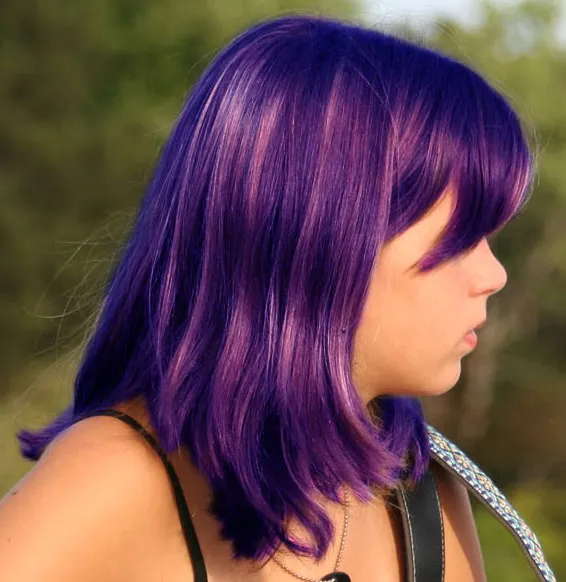

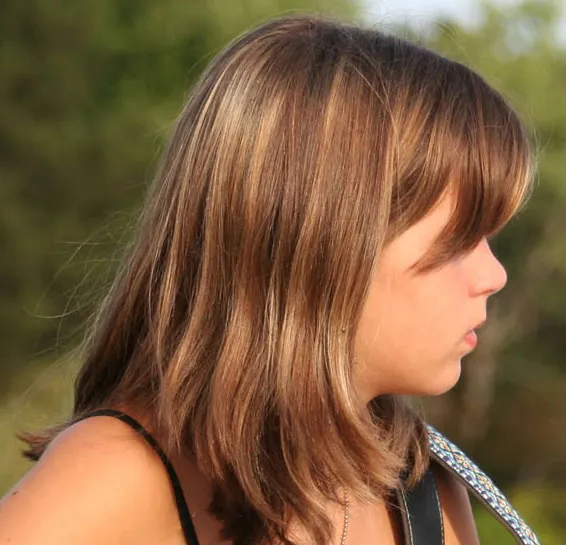
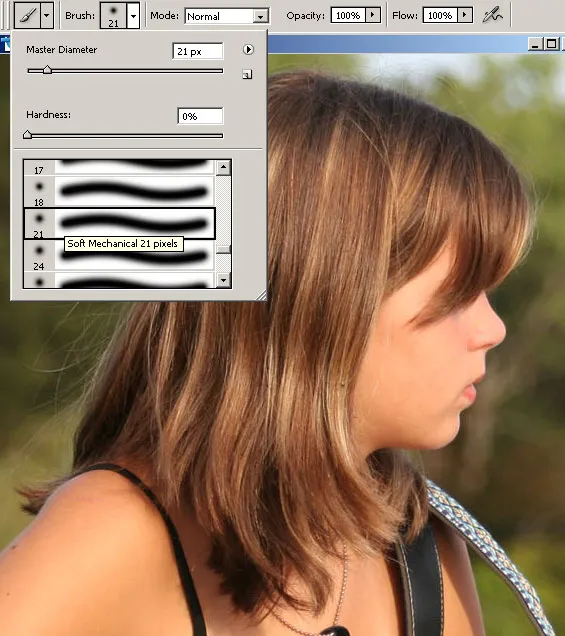
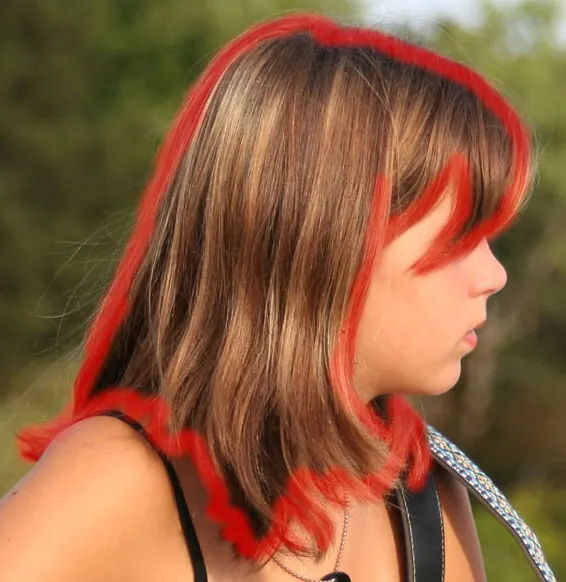
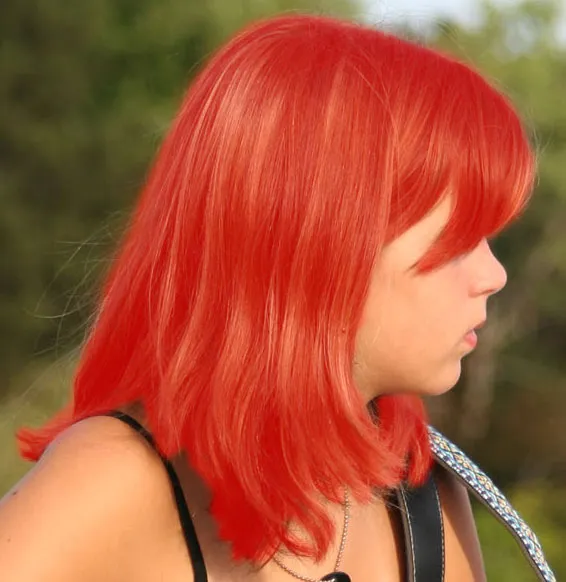
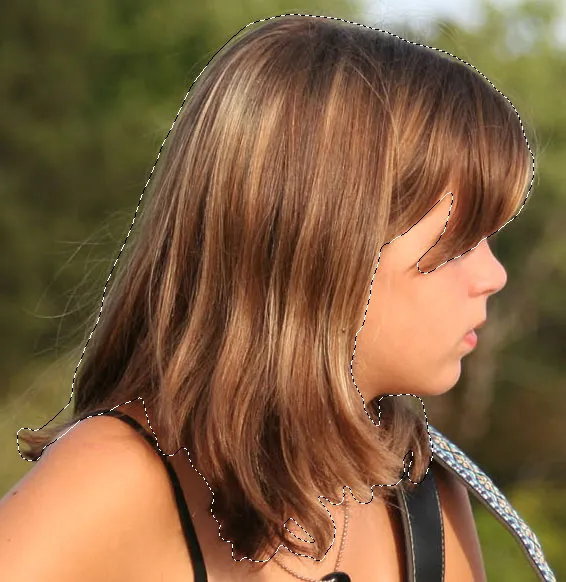
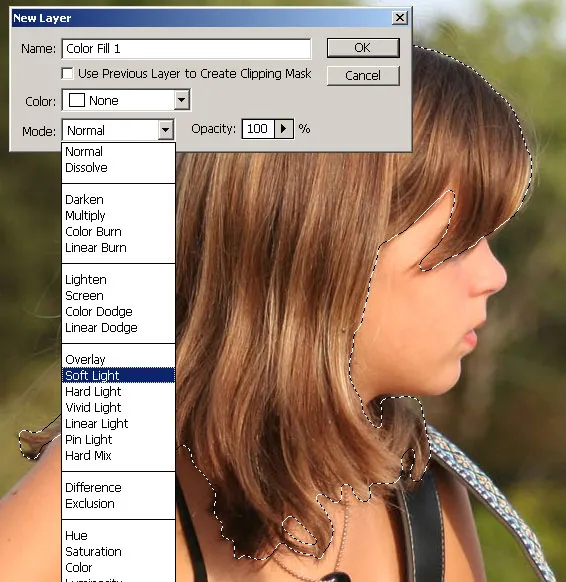
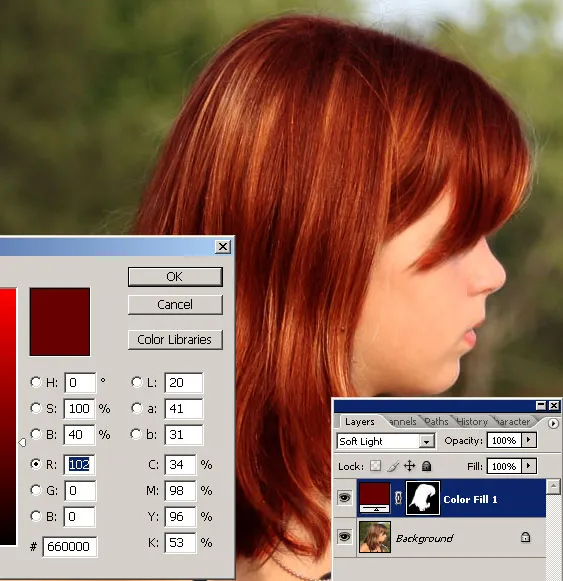
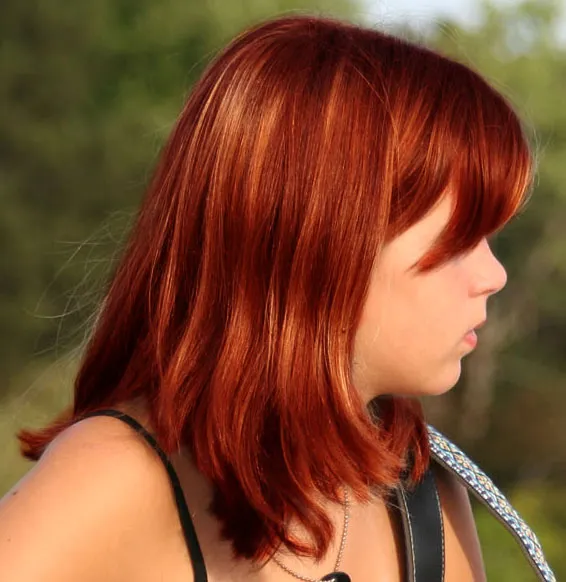


Ha!!!
ResponderExcluiresse sim é o verdadeiro poder!
vc botou pra quebrar.
continue nesse patamar.
isso sim vai ser útil na minha vida...
abraço.
Muiiiito legaall
ResponderExcluiradorei :)
Seus tutoriais são ótimos e estão me ajudando muito! Obrigada ;)
Oi Lili, obrigado pela visita e pelo elogio ao blog! volte sempre!
ResponderExcluiramigo queria saber se vc sabe como instalar o photoshop cs3 em windows 2000.
ResponderExcluirmeu e-mail: franciscomoreirajunior@hotmail.com
por favor me ajude!
abraço.
Adoreiiii o tutorial, fiz umas 3 fotos com esse efeito, achei muito bom ^^ Eu sempre quis saber como muda a cor de cabelo \o/
ResponderExcluirEste comentário foi removido pelo autor.
ResponderExcluirooi, eu adorei esse seu post, e queria saber se você poderia me ajudar a fazer está montagem aki desse link ó:
ResponderExcluirhttp://www.flogao.com.br/tgo17/foto/027/56878316
té mais...
Oi Moreira Jr., segundo o site da Adobe o mínimo para rodar o CS3 é o XP sendo assim acho que ele não irá instalar no 2000 infelizmente, obrigado pela visita!!
ResponderExcluirOi Ariane, fico feliz que tenha dado certo :), obrigado pela visita!!
Oi Lucas, obrigado pela visita!! acho que o Mário que faz parte da Comunidade do Blog no orkut possui um Plug-In para fazer este efeito mas não tenho certeza em todo caso postarei um tutorial explicando como fazer ok? obrigado pela visita!!
tá bom, brigadoo
ResponderExcluiroieee
ResponderExcluirpoxaa..eu achei esse tutorial muitoo legall...mais eu nao to conceguindooo fazer...
pq depois ki eu terminoo dii pintar com o cabeloo e apertooo a letraa Q ao onves de selecionar apenas o cabeloo...celecionaa tadaa a ftoo..aii quand eu criu a layer e colok a cor ela n vai pu cabelo elaa vaii paraa o restoo dos lugares...menos para o cabelo..
mi ajuda...
=\
Oi Anônimo, depois que pressionar a letra Q e a seleção aparecer você deve inverter a seleção para que somente a área do cabelo seja selecionada, para inverter a seleção basta pressionar Ctrl+Shift+I, ou ir em Select> Inverse, aí sim seu cabelo estará selecionado na foto, depois é só seguir o restante do tutorial, espero que consiga :), obrigado pela visita!!
ResponderExcluirmuito legal o seu blog e os tutoriais, tem me ajudado muito, mas...essa de mudar a cor do cabelo eu ja sabia...mas fiquei sabendo que tem um jeito de mudar a cor de cabelo ESCURO pra LOIRO...ai achei esse site... http://www.clubedophotoshop.com.br/modules.php?op=modload&name=News&file=index&topic=49&allstories=1
ResponderExcluirmas, tem que pagar, que chato...
se você souber como fazer...seria ótimo..eu tava precisando...
Oi Ronan, pode deixar, vou pesquisar como fazer este efeito e postarei aqui no blog ok?, obrigado pela visita!! :)
ResponderExcluirolá
ResponderExcluireu jah consegui seguir o tutorial mas agora quando eu aperto a tecla Q e vou fazer a pntura aparece uma mensagem dizendo que não posso utilizar a ferramenta color replacement pq não estou trabalhando com alpha channels!
o q aconteceu? o q eu faço?
obrigado desde jah
muito bom e bem útil este tutorial
ResponderExcluirparabens
Você está de parabéns!!!!!!! Nossa eu procurei de todo jeito na net e ninguem explicava direito, mas encontramos um ser iluminado que teve a ideia de publicar passo a passo e de um modo q todos entendem. Brigadão pelas dicas e valeu mesmo a ideia deste site, pois me ajudou muito e vi q muita gente tbm foi salva. Salve santa net, pois encontramos um anjo no caminho...
ResponderExcluirbjus e fique com Deus.
Ass.:Lina ao longe
Oi André, sobre o comentário de um anonimo q nao consegui eu tbm não estava acertando pq em vez de aperta Ctrl+Shift+i estava apertando Ctrl+Shift+L aí tava dando errando msm, mas acertei hehehe. Tomara q eu tenha ajudado com meus erros.
ResponderExcluirValeu msm este site é show menino!!!!
cara vc eh foda velho
ResponderExcluirAUhuAuAu
muito loco esse tuto aki velho
parabens ae
abrass
Oi Anônimo, você sabe em que modo de cor está a imagem que você está tentando trabalhar? ou que tipo de imagem é? obrigado pela visita e desculpe a demora na resposta!! volte sempre!!
ResponderExcluirOi ЭĐЦĄЯĐФ, fico feliz que tenha curtido o tutorial, volte mais vezes!! :)
Oi Lina ao longe, eu que agradeço sua visita!! volte sempre!! :)
Oi Anônimo, hahah, realmente o i maiusculo fica parecendo um L minúsculo, é pra deixar doido mesmo hahah, mas em breve vou deixar as coisas bem mais fáceis por aqui, espero e confira!! :D, obrigado pela visita!!
Oi Gene Simons, valeu pela visita!! rock'n roll all night!! :)
Oiii !
ResponderExcluirAmei esse jeitoo ...
Mas qual é o programa qwue faz isso ?
Qual devo baixar ?
BjO !
Oi Anônimo, o programa usado para fazer esta montagem e outras presentes aqui no blog se chama Photoshop, e pode ser baixado no site da Adobe gratuitamente por 30 dias, obrigado pela visita!!
ResponderExcluirOii..
ResponderExcluireu adoorei esse site..
mas to com um probleminha em mudar a cor do cabelo..
eu faço tudo mas quando chega na hora de achar o tal do Layer> New Fill Layer> Solid Color eu nao acho..
vpces podem me dar uma dica onde fica porque eu nao acho aquii..
se puderem me ajudar eu agradeço.. bJoos
Oi Viviane o menu Layer fica no alto da tela, ao clicar nele a opção que você deve escolher é New Fill Layer e depois Solid Color, qual a versão do Photoshop que você utiliza? obrigado pela visita!! :)
ResponderExcluirOi Andre. Parabéns pelo exelente trabalho, há poucas pessoas com vontade de ensinar quem menos sabe e de graça! Queria pedir-te ajuda, não estou a consegui alterar a cor de um cabelo loiro para preto. Eu escolho a cor preto mas o cabelo não fica completamente dessa cor, fica só um pouco escurecido(não sei se me estou a explicar bem).
ResponderExcluirUm abraço
Nuno
Oi Nuno, desculpe a demora na resposta, bom, com a Layer que você criou com a cor preta para o cabelo selecionada (o modo de blend já deve ter sido alterado como descrito no tutorial), pressione Ctrl+J para duplicar a layer, você verá que irá escurecer mais, você pode fazer isto quantas vezes achar necessário até chegar no tom ideal, obrigado pela visita, espero que tenha ajudado! volte sempre!!
ResponderExcluirOlá,
ResponderExcluirtenho uma duvida: aqui no meu pc o Photoshop foi desabilitados por eu não ter registrado ele em 30 dias, ai só tenho o adobe ImageReady. Aparentemente os dois são iguais mais quando sigo tutoriais como esse não consigo terminá-los. Você poderia me dizer se tem alguma diferença entre os dois ?
Obrigada desde já.
Oi Anônimo, o Image Ready é voltado para trabalhar com imagens para internet por isso a diferença de ferramentas, obrigado pela visita!! :)
ResponderExcluirnaum consigo mudar acor do cabelo....alguem poderia mii ajudar pq meu photoshop e em portugues e naum consigo mudar a cor de cabelo...quem souber manda pra mim por email cather.mania@gmail.com
ResponderExcluirNossa super legal os tutoriais dessa pagina...cara to aprendendu mto de photoshop com vc...
ResponderExcluirestou felicissima...hehe
um abraço...as explicações sao perfeitas!!!
Parabens
Oi Anônimo, você pode consultar a sessão PS Help! que conté m traduções de filtros, modos de blend e ferramentas, algumas explicações básicas entre outras coisas, colocarei o script de tradução neste tutorial porém ele funciona por enquanto apenas no Firefox, por isso se você usa o Internet Explorer não conseguirá ver os termos traduzidos no próprio tutorial, sendo necessário recorrer ao PS Help!, obrigado pela visita!! :)
ResponderExcluirOi Bandit, eu que agradeço a visita!! volte sempre!! :)
Ahh, Anônimo, acabei esquecendo de perguntar, mas em qual passo você teve dificuldades?? obrigado pela visita!!
ResponderExcluiromeu photoshop nao que sair da ferramenta hand (mao ) o que eu faço pois toda vez que isso acontece eu tenho que reniciar o meu photoshop cs 2
ResponderExcluirai eu perco tudo e tenho que começar de novo
me ajudem por favor
meu e mail e
alexpo32@hotmail.com
alexpo32@yahoo.com.br
Oi Anônimo, este tipo de ocorrência é muito estranho, nunca vi isto ocorrer, desculpe a pergunta mas sua versão do Photoshop é pirata? caso não seja reporte isto no site da Adobe, obrigado pela visita!!
ResponderExcluircoomentaar?
ResponderExcluirO.o
vc arrazoou eeu agora to de cabelo veermelho :)
SOKSKOSKOOKS
vaaleeeu meesmo!
aagradeeço!
:)
coontinuuii asiim
aa e mee add no msn
ResponderExcluirmeanteens2006@hotmail.com
:)
Oi Anônimo, eu que agradeço a visita e o elogio ao blog, volte sempre!! :)
ResponderExcluiramigo,eu já li isso tudo e repiti varias vezes,mas ñ esta dando.Me dê um luz :P
ResponderExcluir--------------
tipo,faço tudo certinho,porém quando tenho q aperta o "Q" para o exit do..., a seleção é na tela toda.(obs: mesmo quando eu aperto o ctrl+shift+I ou então no seletc inverse)
---------------------------
Oq eu faço??
--------
meu e-mail é douglas__negao@hotmail.com
por favor me ajude!!
Oi Anônimo, quando for pintar a área onde será feita a seleção você não pode deixar nenhum ponto aberto, ou seja, tem que ser um traço contínuo sem quebras ou pontos falhos, senão sua seleçã sairá errada, obrigado pela visita!! :)
ResponderExcluirnao entendi onde eu abro a foto e pressiono a tecla b
ResponderExcluirtem q instalar alguma coisa ...o mozila ja instalei me ajudem ae
Oi Anônimo a qual passo você se refere? aguardo sua resposta, obrigado pela visita!!
ResponderExcluiroi andre sempre sigo seus tutoriais mto bom mesmo,ta de parabens!!!
ResponderExcluirsoh q estou com um problema com esse.
1 abro a foto,2 pressiono Q,3pinto todo o cabelo(fica todo branco),4pressiono o Q novamente e nada acontece.o cabelo nao fica com a seleção para q faça o inverse.O q estou fazendo de errado,alias o q eu não estou fazendo?o q ta faltando pro cabelo ficar todo selecionado depois q eu pinto?AFFSS...(pollyannapt@hotmail.com)
Oi Pollyana, qual a versão do Photoshop que você está utilizando? achei estranho o fato de que quando você está utilizando a Quick Mask Tool onde você passou a Brush Tool ter ficado branco, deveria ter ficado vermelho meio transparente, aguardo sua resposta ok? obrigado pela visita!! desculpe a demora na resposta!! :)
ResponderExcluirOi..realmente não estou achando esse layer,devo ter fechado algum daqueles qyadradinhos que ficam no alto sem querer, como vejo isso?
ResponderExcluirmuito obrigada
ahh o meu photoshop é 7.0
Oi Anônimo, você se refere a paleta de layers? se for isso vá em Window> Layers ou pressione F7, obrigado pela visita!!
ResponderExcluirCara! compartilhar conhecimento é isso. Valeu!!!
ResponderExcluirNão consigo manipular fotos no filtro dissolver apos ter manipulado a mesma usando outras ferramentas,por favor me ajude.
ResponderExcluirgrato Manzi.
manzi_@brturbo.com.br
Oi Manzi, o que acontece quando você tenta usar o filtro dissolver? e qual o modo de cor que seu arquivo está? obrigado pela visita!!
ResponderExcluirOiiii
ResponderExcluirmuitO show esse site!!
poxa eu quero muitO fazer isso em minmhas fotos de orkut...
mais tenho uma duvida =/ só da pra fazer esses efeitos quando se tem o programa do photoshop??
se puderem me responder muito obrigada!!
bye...
ola...
ResponderExcluirtenho uma duvida
ultilizo o photoshop sc3
+ ñ consigo selecionar a parte do cabelo...
nem surge eifeito algum qndo dou o comando Ctrl+Shift+I
o q eu faço d errado??
obrigada
Oi Anônimo, sim, todos os tutoriais deste blog são realizados no Adobe Photoshop, obrigado pela visita, volte sempre!! :)
ResponderExcluirOi Nathy, você consegue realizar o passo 3 para criar a seleção? obrigado pela visita!!
adorei as dicas...
ResponderExcluir+ eu queria saber se eu posso mandar uma foto pra vc mudar a cor do cabelo pq quando eu fiz ficou um poco estranho.
me responda assim q puder
e diz como devo fazer,se possivel.
bjos
Oi Nene, infelizmente não tenho tempo útil para realizar este tipo de trabalho para os leitores, quando não estou trabalhando estou mexendo no blog preparando tutoriais e respondendo e-mails, mas caso queira ajuda em algum passo que tenha dificuldade ajudarei no que for possível, obrigado pela visita!!
ResponderExcluirEm qual programa carrego a foto? Photoshop? Photo Brush?
ResponderExcluirOi Anônimo, no blog todos os tutoriais usam o Adobe Photoshop para as montagens feitas, obrigado pela visita!! :)
ResponderExcluirOlá André, gostaria de dar parabéns pelo excelente trabalho aqui. Muito bom mesmo. Eu consegui fazer direitinho,porém a ft que usei não tava legal. Espero que continue com o ótimo trabalho.
ResponderExcluirKayla
xato
ResponderExcluirOi Kayla, para qualquer montagem a foto conta muito, resolução e uma boa luz ajudam na hora de aplicar os efeitos, obrigado pela visita!! :)
ResponderExcluirOi Anônimo, o que é chato? obrigado pela visita
A menina Rem um piolho no cabelo na reta da orelha !!! / :)
ResponderExcluirola eu tentei fazer esse tuto mas qndo eu clico no Q de volta a imagem toda fica selecionada...entao meu pressiono ctrl+shift+i e ele me diz q nenhum pixel esta mais de 50% selecionado...as arestas da seleção nao estarão visiveis....
ResponderExcluirai entao ele tira a seleção...
o q deve ser?
Valeu a pena, o trabalho que estou fazendo ficou perfeito, apesar do cabelo estar um pouco escuro na minha imagem, mas foi só mexer um pouco no contraste e ficou mais que perfeito.
ResponderExcluirOla faz algum tempo q eu acompanho o blog mas é a primeira vez que comento.
ResponderExcluirA minha dúvida é no passo 3 ao apertar a letra q aparece uma mensagem que eu não posso usar a "Color replacement tool" porque ela não funciona em alpha chanels.
Por favor me ajuda nisso
um abraço João
OI eh se vc ow alguem puder me ajudar fikarei mt grato.. estou começando a mexer no photo shop agora, ai eu sempre quiz aprender a mudar cor de cabelo, mais estou com dificuldade. eu conssigo chegar ateh a parte de inverter e demarcar td. mais quando eu mudo a nova camada para soft light.. num contece nd.. eu num conssigo mudar a cor do cabelo. e se tiver algum jeito mais simples pra me explicar fiko agradecido!!! e andre o blog ta show de bola !!! vlwww flwwww
ResponderExcluiroiii eh estou com uma duvida !! ehh depois de eu usar a mascara e inverter ela.. num fika demarcado soh a parte do cabelo demarca todo o contorno da imagem .. pq esta acontecendo isso ?? se puder me ajudar fikarei mt grato!!! flwww andre vlww mlk pelo melhor blog q eu ja vi !!
ResponderExcluirOi Anônimo, bem observado hein hahaha, obrigado pela visita!!
ResponderExcluirOi Anônimo, quando você tenta inverter a seleção a layer selecionada é a da foto ou você está em outra layer? obrigado pela visita e desculpe a demora na resposta!!
Oi Cesar, existem várias maneiras de se mudar a cor do cabelo mas esta é uma das técnicas mais rápidas e legais, fico feliz que tenha gostado, obrigado pela visita!!
Oi João, dê uma olhada no seu layout de teclado pois a letra Q por default no Photoshop corresponde ao Quick Mask Tool e não a Color Replacement Tool (letra B do teclado), desculpe pela demora na resposta, volte sempre!!
Oi Anônimo, você pintou com alguma cor a seleção antes de mudar o modo de blend da layer para Soft Light? obrigado pela visita e desculpe a demora...
Oi Anônimo, isto que dizer que sua seleção está invertida, o que queremos é o cabelo então pressione Ctrl+Shift+I para inverter a seleção, deixe apenas no cabelo e depois trabalhe o resto do tutorial, obrigado pela visita!! :)
Oi ! Amei essa técnica !!! Aprendi num piscar de olhos, esse tuto ta bem explicado ! tenka !
ResponderExcluirBom Dia.
ResponderExcluirGostaria de instalar o foto shop mais não sei qual pois gostaria de um que mudasse a cor dos cabelos como o seu, engordasse, emagrecesse. Mas não sei qual baixar para o meu pc.
Meu pa é o windows Vista Starter. Por favor entre em contato comigo.
Mei e-mail é fraga_valeska@yahoo.com.br Abraços
Cara essa parada é do caralho! mudei até o ton da minha pele para negão!!!! mó massa, bom é issoai ta de parabens pêlo tutorial ate mais mais.
ResponderExcluirOi Adorei o tutorial, é muito simples e fácil...porém, tenho um pequeno probleminha....
ResponderExcluirMeu photoshop e o elements 5.0, e já na segunda etapa não consigo mais fazer pois quando aperto o "Q" vai para shape, ao invés de ir para o quick mask mode.....
O que eu faço?? O Elements é tão diferente assim????
meu email
adrianahackmann@hotmail.com
Obrigado
Olá André!
ResponderExcluirPrimeiramente, parabéns pelo bolg!
Bom, estou tentando fazer este tutorial, mas estou achando o mesmo erro que muitas pessoas ae em cima encontraram. Quanto eu aperto Q com a finaliade de desmarcar a "Quick Mask Mode", em vez de selecionar a parte mascaradas, ele seleciona toda a imagem. Estou tentando com o Photoshop CS3 Extended. Já testei muitos possíveis causos para essa erro e ateh agora não consegui nada. Acho que já que existem muitas pessoas achando o mesmo erro, será que não deve ser pq o tutorial foi feito com uma versão anterior ao CS3? Ou algo parecido?
Emfim, aguardo a sua ajuda...
Oi Marigcr, fico feliz que tenha gostado, volte sempre!!
ResponderExcluirOi Anônimo, o ideal é intalar a última versão lançada ou seja o Adobe Photoshop CS3, obrigado pela visita!
Oi fake, fico feliz que tenha gostado, volte mais vezes! :D
Oi Adriana, os tutoriais realizados aqui no blog são feitos no Adobe Photoshop, como nunca mexi no Elements fica difícil dizer se o processo é tão diferente assim mas em todo caso aconselho o uso do Adobe Photoshop CS3 para realização dos tutoriais apresentados aqui no blog, obrigado pela visita!! :)
Oi Abner, a partir do Photoshop 7 você pode realizar esta técnica sem problema algum, o que pode estar acontecendo é que você não está invertendo a seleção antes de pintar, depois que pressionar a letra Q do teclado e ver a seleção ativa pressione Ctrl+shift+I para inverter a seleção e pintar a área desejada, obrigado pela visita!!
Olá, como faço para colocar outra foto?
ResponderExcluirOi eu queria saber como troco a foto pois nao estpu conseguindo!
ResponderExcluirCaracaaaa, muitooo, muitooooo perfeito esse tutorial! Nunca imaginei que mudar a cor do cabelo fosse algo tão fácil \o/
ResponderExcluirParabéns André :)
Bjuuh
Seguinte... Como faço para colocar escolher a cor depois de ter definido o Mode em Soft Light e clicado em ok????
ResponderExcluirFui mudar a cor normalmente e não alterou nda... selecionei a foto e na nova camada não apareceu nda; ¬¬ q ódio!
ae vei ficou legal o trabalho.. coloca ai o numero das cores.. para fazer aqui.. obg
ResponderExcluirMuito legal isso valeu continuem colocando mais efeitos e parabens.
ResponderExcluirpor favor, gostaria de uma ajuda no passo 3, logo que eu entro no modo Quick Mask Mode e tento pintar a imagem com a Brush Tool nada acontece, é como se eu não estivesse com essa ferramenta selecionada.
ResponderExcluirGostaria de ajuda, obrigado
Uso o Photoshop CS3 Extended
Sinceraamente, vc é muito esperto contiinuue assiim ajuudou miinha viida amoreee!
ResponderExcluirbrigadão ;]
beeijos praa tdos que estãao lendoo essa msg..
opa adorei tbm saiu tudo certinho... vlw...
ResponderExcluirmas tbm queria saber como mudar a cor do cabelo depois de ter feito tudo... eu aperto na layer com o fill.... mas ai num sai mais... =/
enfim de qualquer jeito ficou mt bom obrigado denovo..... ^^
by Tiago...
meeeeuu!!
ResponderExcluirQue incrivel perfeito
Parabens
seu trabalho é de primeira
:)
eu amei !!!!
ResponderExcluirmais vc pode mandar
nome do photoshop pro meu e-mail por favor??
o meu e-mail é : srtah.uvah@hotmail.com
quem fotoshop é esse ??
ResponderExcluirFacílimo, parabéns
ResponderExcluirCyntia
Qual o nome do programa qui tem qui baixar pra poder fazer isso mi add no mns simonefreitas34@hotmail.com mi responda com urgencia!!
ResponderExcluirEu gostei, mas preciso melhorar.
ResponderExcluirnossaaa kii massa deixa o link pronto para baixar esse programaa beijO*
ResponderExcluircara eu to com um problema, eu aperto que Q e pinto ao redor tudo do cabelo quando eu aperto Q de novo ele seleciona a foto toda :S antis tava dandoo certoo oque ta dandoo errado ?? mee ajuda
ResponderExcluirgente como eu baixo esse programa de mudarrrr cor d tudo e todos... eeeeu num seiii nada disso!
ResponderExcluirOi André depois que faço tudo issoo, depois que pressionar a letra Q e a seleção aparecer você deve inverter a seleção para que somente a área do cabelo seja selecionada, para inverter a seleção basta pressionar Ctrl+Shift+I, ou ir em Select> Inverse, aí sim seu cabelo estará selecionado na foto, depois disso vou em camada- nova-shift-ctrl-n e abre e aparece nome cor e modo só q não a luz indireta ´so direta e eu n tro conseguido muda a cor do meu cabelo será q meu fotoshop é diferente do seu omeu é 7.0.Espero q vc tenha entendido o q eu disse
ResponderExcluirMuuuuuuuuuuuuito Bom,consegui fazer!!! Ótimo tutorial!
ResponderExcluirgostei ! quero mudar a cor do meu cabelo, como faço para estalar um potoshop?
ResponderExcluirMuito Legal!!
ResponderExcluirMelhor do que aquele negocio de ctrl+u, que em um cabelo preto não presta!
kkkkk
Amei
Meu Adobe Photoshop CS3 está com problemas!!!!
ResponderExcluirEle não muda de ferramentas, ele só fica na "ferramenta mão"
o que faço???? alguém me ajuda???
obrigada
Ola! adorei a ideia de mudar a cor do meu cabelo, mais estou com probleminha meu Photoshop é 7.1, na hora que aperto a tecla Q ele seleciona a tela inteira, ai aperto o Ctrl+Shift+I e mesmo assim da errado, da um aviso q o pincel nao esta 50%, alguma coisa assim...
ResponderExcluirTo apanhando pra caramba sempre tive o Photoshop mais nunca tinha usado, gostaria muito de usar essas tecnicas adoraria ver meu cabelo de cor diferente somente em fotos rsrsr...
por favor me ajuda...
O q faço??
Desde ja Obrigada.
Taty...
qual eo photoshoping esse ai que vc uso
ResponderExcluir?
oi!!! o meu Photoshop 7.1.
ResponderExcluircarah.. vlw
ResponderExcluirmtu irado esse metodo xD
não deu certo o meu ficou todo o rosto da mesma cor e não só o cabelo
ResponderExcluircara... parabéns...
ResponderExcluirmuito bom o site...
tipo... kero muda a cor do cabelo que é vermelhor, acaju.
não sei direito a cor, para loiro, e com esse tutorial, ficou paia
o cabelo, tem algum outro...
valeu mesmo...
vc eh gênio...
COMO FAÇO PRA PINTAR UM CABELO DE COR PRETA? TENTEI COM UM KBELO DE COR PRETA MAS NAO FUNCIONA...
ResponderExcluiroiiiiiiiiiiiiiiiiiiiiiiiiii
ResponderExcluireu tenho o windows xp mais como eu faço pra instalar
cara vc é o melhor em tutorial valeu mesmo vei
ResponderExcluirmuito maneira
ResponderExcluirpow pinta meu cabelo roxo como eu faço??
ResponderExcluirQual é o foshop que vc usou. Não cosegui me ajuda.
ResponderExcluirmeu e-mail é fraga_valeska@yahoo.com.br
esse programa é de graçamanda resposta no meu email dayaneg3@yahoo.com
ResponderExcluirOla Andre!
ResponderExcluirEu acontece-me uma coisa, que quando faço o invert, seleciona o cabelo, mas tambem tudo o que nao era o brush. =X
alguem me ajuda como eu baixo isso ????
ResponderExcluirse há como ?
Eiii como eu baixoo esse programa ?
ResponderExcluirqueria modificar meu cabelo!!!!
ResponderExcluircomo faço???
eu queria saber qual photoshop eu instalo para poder mudar a cor dos cabelos assim!
ResponderExcluirmwe ajudem por favor!
Boa Tarde,
ResponderExcluirGostaria de saber como faço para mudar cores de calçados, preciso fazer uma combinação de cores, testar varios tipos de cores para desenvolver um modelo.
É possivel usar este recurso no programa?
desde já agradeço.
ATT
Antonio Valadares
De todos os tutoriais sobre mudança de cor do cabelo, esse foi no topo... fácil de fazer e um excelente resultado!
ResponderExcluirñ entendi nd, eu cliquei na foto que eu queria e depois eu cliquei nessa letra "B" e ñ apareceu nada, so q eu ñ sei se é assim como eu fiz...........
ResponderExcluirxD
como mudar?
ResponderExcluirola eu gostaria de saber q tipo de programa eu precizo ter em meu pc prara poder fazer esse tipo de montagem ??? obrigada bjus
ResponderExcluirComo eu faço o meeeu?
ResponderExcluirQue programa é?quro fazer o meu!
ResponderExcluirpor favor me ajuda... passa o nome desse photoshop pra mim poder baixar!! obrigada
ResponderExcluirgente o meu photoshop é o Adobe photoshop CS2 e deu pra eu fazer perfeitamente :D muiito bom o tutorial, eu nem sabia que podia fazer isso, e vc me ajudou MUITO bjão :DD
ResponderExcluiradoroooooooooooo
ResponderExcluirMUUUUUUUUUUUUUUUUITO shoown, parabeens. :D'
ResponderExcluirAdorei *---* Uso Sempre!! Genten faz um favor Votem na Beyoncé - Single ladies Pra mim mtv.com/ontv/vma/2009/video-of-the-year/ é só se cadastrar rapidnhu e votar ;) Duvidas the.diva.b@hotmail.com obrigado!!
ResponderExcluirComO faço pra baixar este progrma?
ResponderExcluiroi ,eu naum consegui fazer isso
ResponderExcluirADOREI , MAS NAO TO CONSEGUINDO ABRIR A MINHA IMAGEM...
ResponderExcluirADOREI , MAS NAO TO CONSEGUINDO ABRIR A MINHA IMAGEM...²
ResponderExcluirComo faço para baixar esse programa ?
ResponderExcluirOii adOreii maiis me manda O link por emal pra poder baixar
ResponderExcluirt.renan@hotmail.com
eu usO hO photoscap maiis nun da pra mudar nada
briigadO
Bjo
RESPOOOOOOOOOOOOOOOOONDA COM URGÊNCIA .
ResponderExcluirquero baixar esse programa daí de cima , deixa o link ai pra eu baixar :)
como faço pra baiixar esse programa?
ResponderExcluirO meu photoshop é o cs2, e eu não acho layer, então eu vou em camada, dai crio uma nova e dai coloco a cor e não da certo, o que eu fasso ?
ResponderExcluirComo faço para baixar esse programa ? ²
ResponderExcluirMASSA COMO É QUE FAZ /
ResponderExcluirCaraca adorei esse tutorial mais eu n to dando conta preciso de mais explicaçoes por favor me explique com urgencia....
ResponderExcluirMais adoreii vc esta di parabens...
bjuzz
By:Daníí
Não foi possivel usar a ferramenta substituição de cor porque ele não funciona com canais alfa
ResponderExcluirprimeira foto deu certo
mais fui fazer de novo e deu nisso
qual é o nome do seu editor no meu não consigo
ResponderExcluirse puderem ve se da pra me responder hoje
obg*
eu não sei.
ResponderExcluirOlá, seus posts são muito bons antes eu era noob em Photoshop agora já sei bastante!
ResponderExcluirObrigado.
Oi, quero uma ajuda
ResponderExcluirmeu Photoshop é o Cs3 em português, faço tudo direito mas qdo aperto Ctrl+Shift+I aparece uma mensagem dizendo que nenhum pixel selecionado está mais de 50%, aperto OK e vou em camada>nova camada de ajuste>cor seletiva. ai coloco em Luz indireta mas depois do OK aparece uma caixa de cores diferente dessa e mudo tudo lá mas as cores não variam. preciso de ajuda! por favor! :D
so uma perguntinha
ResponderExcluireu keria saber o nome do programa ki vc esta usando
sera ki tem como vc escrever o nome pra ki eu possa
baixar?
o meu naum fico pefeito, ficou mais ou menos bom, mais o site está de parabéns, pelo modo como explica bem!!! OK's...
ResponderExcluirNão to conseguindo postar minha foto para poder mudar a cor mesmo co o tutorial.
ResponderExcluirGostei muito dessa ajuda, mas eu tenho um geito melhor
ResponderExcluirQual photo shop é esse ? Você pode me informar aonde baixar ? Desde já agradeço.
ResponderExcluirola adorei ... goastei desse site
ResponderExcluirPO GOSTEI MUITO . AGORA ESTOU MUDANDO TODO O VISU. rs'
ResponderExcluirMAS PO VC SABERIA ESPLICAR A DARK ART'
POIS EU ACHO EM OUTROS BLOGS,
MAS ELES NÃO EXPLICAM DIREITO .
ELES DISEM PRA PEGAR UMA TEXTURA E APLICA-LÁ
MAS COMO SE APLICA UMA TEXTURA ???
POR FAVOR QUEM SOUBER ME EXPLICAR DIREITO ME MANDE PELO E-MAIL O TUTO COMPLETO'
JUNYNHU.RJ@HOTMAIL.COM
OBRIGADO .
Ai, eu não consegui, o meu é em portugues ..
ResponderExcluirVocê poderia me ajudar ?
Mande resposta no meu email, Jackw_blumer@hotmail.com muito obrigada, achei muitoo legal, mas não consegui fazer ;(
Beeijkas obrigada ..
aah pe muito legal, mais eu não cosegui :(
ResponderExcluireu não consigo mudar a cor do brush tool.
Você pode me ajudar ? *-*
Obrigada, beijos.
ameeeeeeeeeei, *-*
ResponderExcluirparece bom
ResponderExcluiroi como baixa ?
ResponderExcluirOiee!!!
ResponderExcluircomo faço para baixar??
ResponderExcluirmyka19_@hotmail.com
como eu faso pra fase montage no meu cabelo
ResponderExcluireu queria saber como abaixar este tutoriais..e
ResponderExcluirmuito legal eu queria fazer uma montagem no meu cabelo de loiro como que eu iaficar e os olhos de azul....
eu quero abaixa
COMO QUE FAÇO PRA BAIXAR ?
ResponderExcluirKERO MTO ISSO
Que phothoshop é esse?
ResponderExcluirgostaria de saber qual programa q tenho q baixar para fazer esse efeito nos cabelos adoreii um maximo...
ResponderExcluirnana_cristina_girl@hotmail.com
ola muito legal isso ki vc faz
ResponderExcluirolha mas eu tenho ki baixar algum prpgrama por favor me repode
abraço!
fik com Deus e Nossa Senhora
ps: me responde meu e-mail é ita_iara@hotmail.com
meu nome é Itaiara
parabens pelo site...5 estrelas...mais a uma dificuldade minha...na opção onde aperta Q...depois inverse...não inverte...a imagem continua a mesma pintada...dai nao consigo ir pra frente...meu photoshop é o cs2...qual é usado nessas aulas...
ResponderExcluirobrigado...
ameeei ,
ResponderExcluirmais como faz pra baixar ?
eu adorei mais ñ consegui fezer no meu
ResponderExcluircomo eu faço pra baixar?
melhor que uma aula!!
ResponderExcluirEu não consegui. o cabelo ficou apenas com um contorno da cor desejada. Quem puder me ajudar me mande um e-mail para diego_augusto96@hotmail.com
ResponderExcluirnaum fiz nad's!
ResponderExcluirnaum conseguí!!
adoreiiiiii é muito legal mesmo. será que dá pra fazer com a cor dos olhos?
ResponderExcluirphotoshop...
ResponderExcluirOlá, boa tarde e muito obrigado pela sua ajuda, sem dúvida os melhores tutoriais que eu já vi. Mas neste caso, eu estou tentando passar um cabelo loiro para preto, e não consigo, eu consigo qualquer cor, menos a preta. Me ajuda.
ResponderExcluirEu não estou conseguindo! Na verdade, nem as fotos estão abrindo no programa. Baixei o Photoshop CS5.
ResponderExcluirQuando coloco uma foto pra abrir, não da. Aparece uma janelinha com varias opções, e qualquer uma opção que eu escolha, em vez da foto, aparece varias letrinhas esquisitas! (coloquei tanto fotos editadas em outro programa (picasa por exemplo) e fotos arrecém saidas na maquina) O que eu faço???
Abraços!
Anônimo de cima..
ResponderExcluirEsquece, consegui abrir a foto no programa. Mexi em algumas coisas, e deu.
mas agora, quando salvo a foto, ela fica salva como um documento do PS, sabe?
tipo, quando vou abri-la, ela abre no programa! ¬¬
e agora????
rsrss, abraçoo
cara como que eeu baixo esse programa
ResponderExcluirnaum encotro onde
tem alguem que mim ensine passo a passo é so add no msn
dyrceu_w@hotmail.com
oi muto lindasss
ResponderExcluirola n estou conseguindo fazer tem alguem que possa me explicar passo a passo n consigu nem fazer a primeira etapa
ResponderExcluiroi como é o nome desse photoshop gostaria de baixa-lo
ResponderExcluirbjhus
nome do photoshop por favor
ResponderExcluirOiii . achei super facil o modo que você ensinou.
ResponderExcluirMas gostaria de saber qual o nome desse PhotoShop.
Eu tenho o PhotoScape e o PhotoFiltre. Mas não consegui com esses. =/
Hum... belo tuto!!! Uma mão na roda, me ajudou bastante.
ResponderExcluiramém
ResponderExcluirso que nao consigoo baixa no meu pc =/
sera que tem como vcs me ajudar
não consigo abrir a foto
ResponderExcluirgostaria de mudar acor do meu cabelo + n consigo
ResponderExcluiroq eutenho q fazer p/ usa eses efeitos?
comu a baixa isso
ResponderExcluirgostaria de mudar a cor do meu cabelo + n consigo
ResponderExcluiroq eutenho q fazer p/ usa eses efeitos?
Me manda o site...
nairaquinho@hotmail.com
vou mudar a cor do olho e do cabelo na mesma fotoo! vaii ficar show! :D valeuu.. ameii esse site de tutoriaiis! :D
ResponderExcluirvcs saãao bons no q fazeem
:)
Olá!
ResponderExcluirComo eu faço para baixar o programa?
Grata.
legal mais eu baixo como ?
ResponderExcluirmanda a respoista por imail
karina_j.cunha@hotmail.com
Muito bom o tutorial, parabéns, eu estou procurando e ainda não achei, como trocar de cor copiando a cor original de outro cabelo, para o Photoshop entender que a cor seria esta, vocês podem me ajudar por favor, obrigado.
ResponderExcluirferuac@gmail.com
Como eu faço pra baixar ????
ResponderExcluircomo eu faco pra baixar
ResponderExcluir????
lokahana@hotmail.com
obrigado
como é q eu utilizu isto???????????????????'
ResponderExcluirmuito bom esse tutorial.
ResponderExcluirconsegui fazer varias mudanças, está de parabens,!
explicou direitinho...
Obrigadaaa!
eu quero mudar a cor do meu cabelo
ResponderExcluirvocês poderiam me passar o site em que eu consigo fazer isso?
ResponderExcluireu nau consegui faazer a edicao vxs podem me diser o site ou programa q eu consiga pq o photoshop eu nau consegui nau...
ResponderExcluircomo é o nome do programa ??
ResponderExcluirOi gostaria de saber qual é o nome do programa??
ResponderExcluirola,adorei o site ta tudo explicadinho .perfect
ResponderExcluirqual o nome desse programa,qual o site
aguiarbah@gmail.com
obrigadaaaaaaaaa ♥
oooh qual e o site para eu abaixar adorei
ResponderExcluirNão consigo baixar este programa o q faço pra baixar?
ResponderExcluircomo mudar a cor do cabelo na foto me escliquem
ResponderExcluir