


Aprenda como criar um cartaz de evento usando o Photoshop e suas ferramentas de forma fácil e rápida
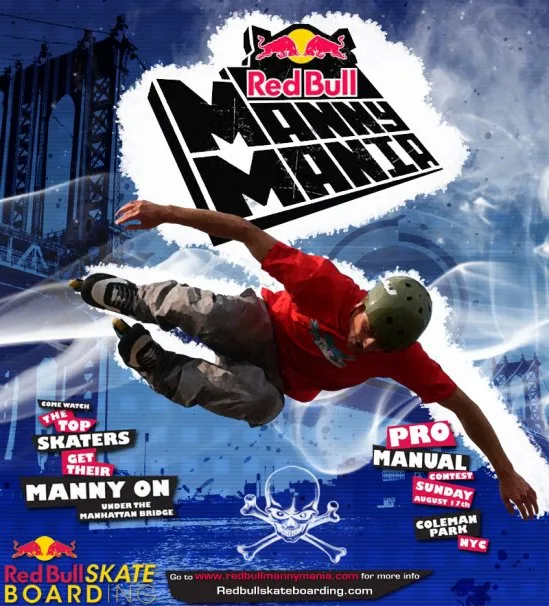 Descrição: Aprenda como criar um cartaz onde o tema será um campeonato apoiado pela marca Red Bull, no tutorial vocês poderão acompanhar o passo a passo para a criação de seu próprio cartaz, não considerem imagens e brushes usados.
- [message]
##check##AVISO: Como criar um cartaz de evento no Photoshop
- Caso você esteja usando o Photoshop em Português coloque o mouse sobre o nome do recurso que está sendo utilizado e veja a tradução em Português. Os recursos que possuem tradução estão marcados em vermelho no texto.
Se você tiver dúvidas sobre o uso de alguma ferramenta visite o PS Help! para saber como utilizar a ferramenta desejada.
Alguns tutoriais não possuem a opção de download das imagens, caso queira utilizar uma imagem em alta resolução para acompanhar o tutorial visite o PS Downloads e escolha um dos sites indicados para download de imagens em alta resolução.
Em caso de dúvidas e sugestões utilize a área de comentários logo abaixo. Obrigado :)
Tutorial Avançado

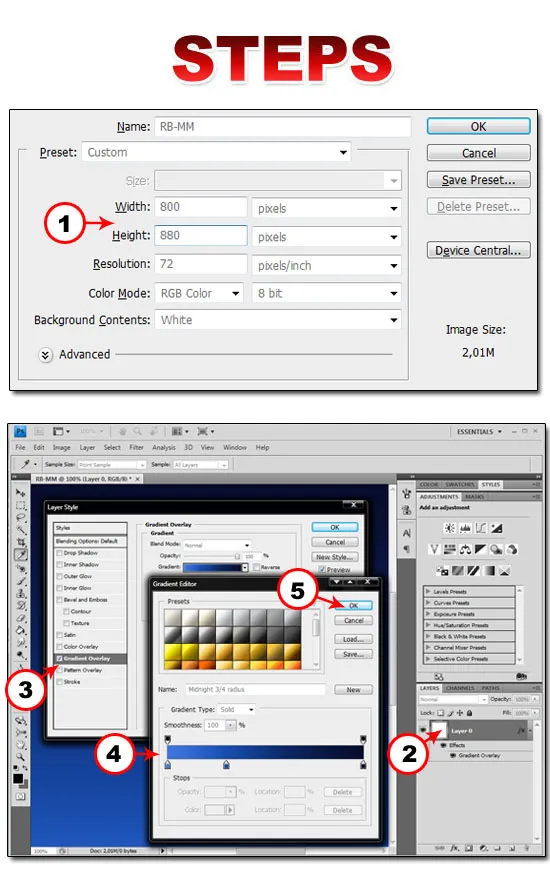
01. Pressione Ctrl+N para fazer um novo documento, defina os valores abaixo (1) e pressione Ok, clique duas vezes na layer Background e pressione Ok para destravar a layer, vá em Layer> Layer Style> Gradient Overlay (3), clique na amostra de gradiente e defina o gradiente como na foto abaixo (4), pressione Ok (5).

02. Pressione Ctrl+Shift+Alt+N ou clique no ícone de Create a New Layer no rodapé da paleta de layers (6) para criar uma nova layer, pressione a letra G do teclado para selecionar a Paint Bucket Tool (6), escolha a cor cinza como cor de Foreground e clique no documento para preencher a layer com a cor cinza, agora vá em Filter> Sketch> Halftone Pattern (7), defina os valores abaixo (8 e 9) e pressione Ok (10).
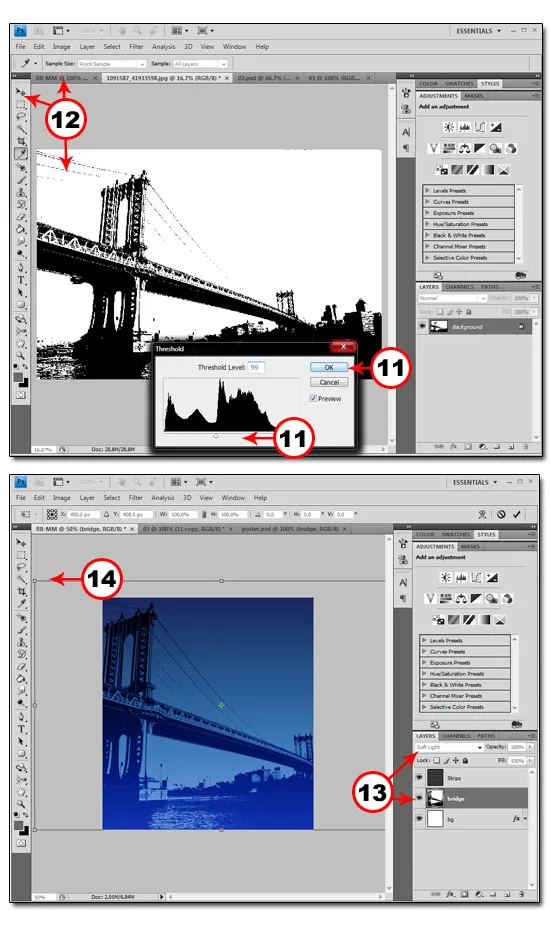
03. Agora pressione Ctrl+O e abra uma foto qualquer para ser usada como Background, no caso desta montagem a foto usada foi a foto da ponte de Manhattan, com a foto aberta vá em Image> Adjustments> Threshold, mova o Slider (11) até que sua foto fique como na foto abaixo e pressione Ok (11), pressione a letra V do teclado para selecionar a Move Tool (12) clique sobre a imagem e arraste até a aba onde está o documento que estamos trabalhando, solte para exportar a foto modificada para o documento que estamos trabalhando, deixe a layer abaixo da layer com a linhas criadas, mude o modo de blend para Soft Light (13), pressione Ctrl+T para abrir a caixa de Free Transform, com a tecla Shift pressionada clique e arraste para aumentar a imagem proporcionalmente, pressione Enter para finalizar a transformação (14).
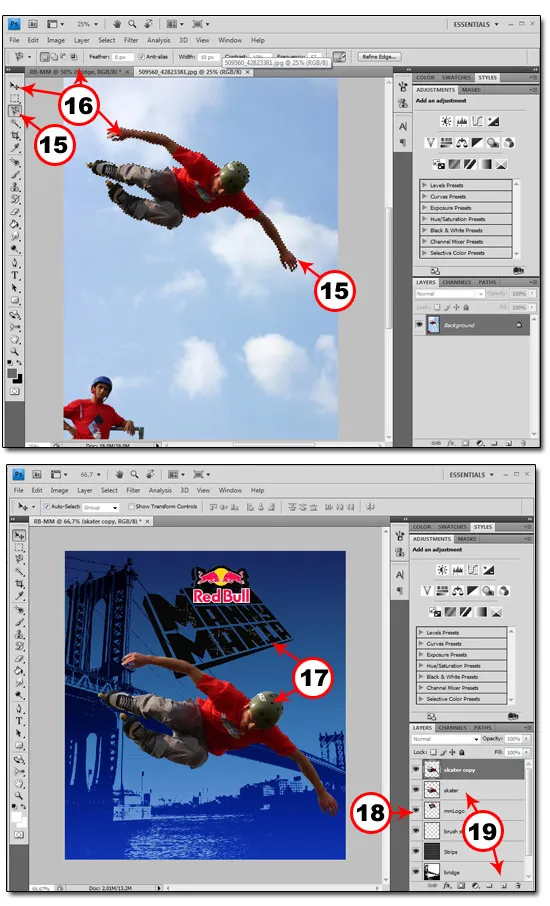
04. Pressione Ctrl+O e abra a segunda image que será usada na composição, no caso deste tutorial a imagem do skatista, pressione a letra W do teclado para selecionar a Magnetic Lasso Tool (13), selecione o skatista (13), pressione a letra V do teclado para selecionar a Move Tool, clique dentro da seleção e arraste para a aba que contém o documento que estamos trabalhando, volte ao documento que estamos trabalhando, repita o procedimento e insira o logo da Red Bull e o logo do campeonato como fizemos com o skatista (17), deixe a layers como na foto abaixo (18) (logo do Red Bull acima, logo do campeonato no meio e imagem do skatista abaixo), clique na layer do skatista e pressione Ctrl+J ou arraste a imagem até o ícone de Create a New Layer para duplicar (19).
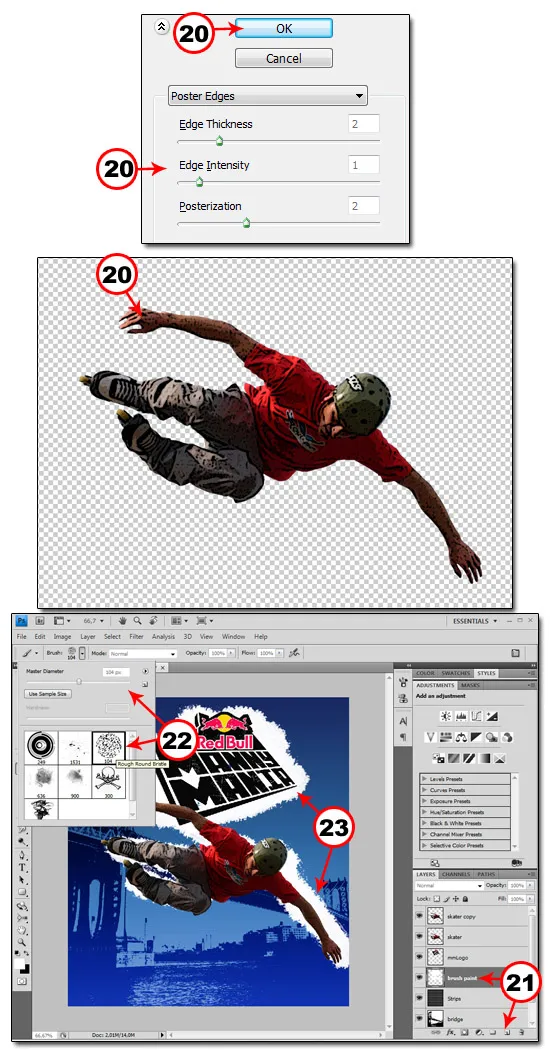
05. Agora vá em Filter> Artistic> Poster Edges, defina os valores abaixo e pressione Ok(20), agora pressione Ctrl+Shift+Alt+N ou clique no ícone de Create a New Layer para criar uma nova layer, deixe a layer acima da layer com as listras criadas (21), pressione a letra B do teclado para selecionar a Brush Tool, clique no ítem chamado Brush na barra de opções da ferramenta e escolha o Brush chamado Round Bristle (caso não tenha o mesmo brush use qualquer brush com as pontas quebradas), escolha a cor branca e passe atrás da figura do skatista e logo para que sua imagem fique como na foto abaixo (22).
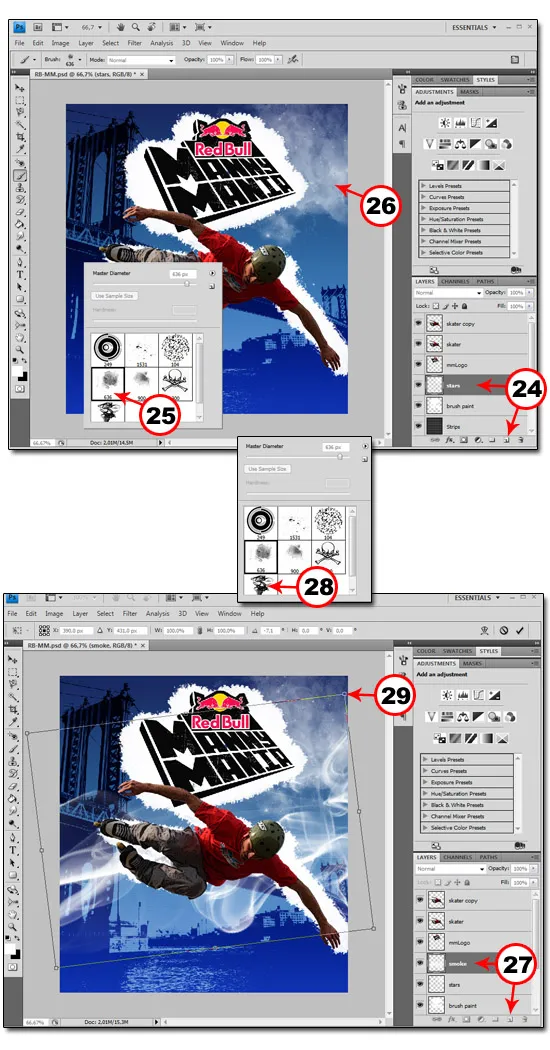
06. Agora repetiremos o último passo para adicionar mais alguns brushes, pressione Ctrl+Shift+Alt+N ou clique no ícone de Create a New Layer no rodapé da paleta de layers para criar uma nova layer (24), pressione a letra B do teclado para selecionar a Brush Tool, escolha um brush de estilização, no caso deste tutorial foi usado um brush que aplica a imagem de uma galáxia (25), ela foi aplicada no canto superior direito do cartaz (26), repita o procedimento, pressione Ctrl+Shift+Alt+N ou clique no ícone de Create a New Layer no rodapé da paleta de layers para criar uma nova layer (27), pressione a letra B do teclado para selecionar a Brush Tool, escolha um brush de fumaça (28) e aplique no documento, caso seja necessário pressione Ctrl+T para abrir a caixa de Free Transform (29), rotacione, redimensione e pressione Enter para finalizar a transformação.
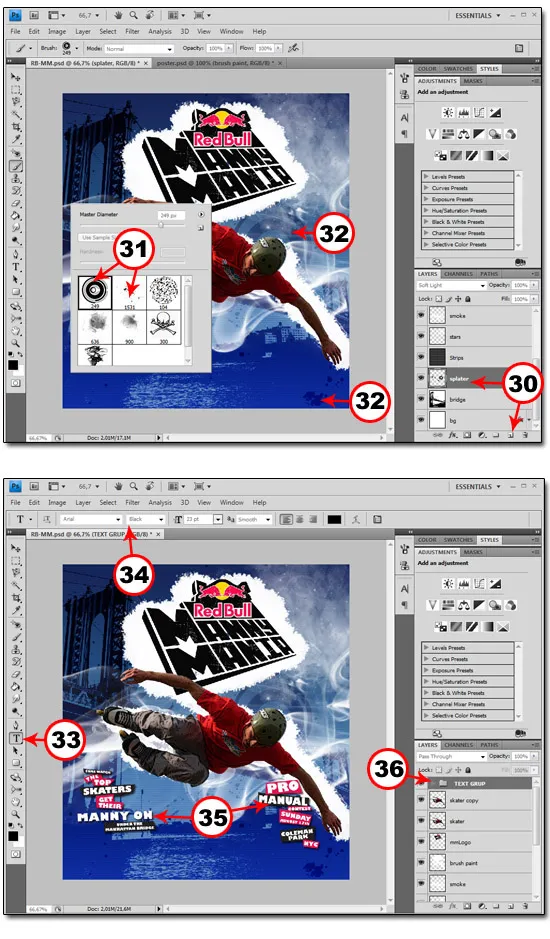
07. Repita os mesmo procedimentos seguindo dos passos 30 a 32 para adicionar mais alguns elementos, pressione a letra T do teclado para selecionar a Horizontal Type Tool (33), defina a fonte, tamanho e alimenhamento que achar mais adequado (34), clique no documento e adicione as informações no rodapé do cartaz como na foto abaixo (35), vá em Layer> Group Layers para criar um folder (36), deixe todas as layers de texto dentro deste folder para manter a organização dentro da paleta de layers.
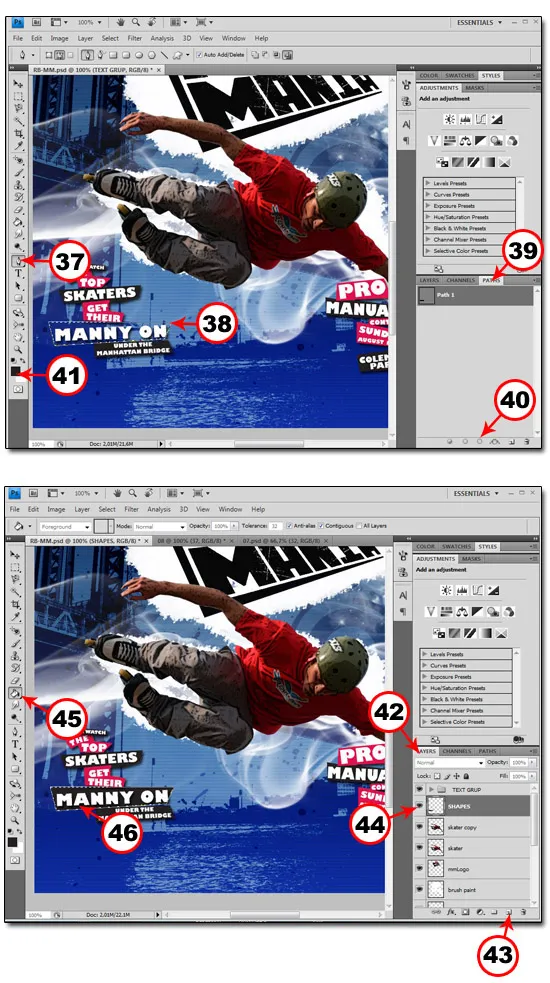
08. Pressione a letra P do teclado para selecionar a Pen Tool (37), crie shapes ao redor das palavras (38), vá em Windows> Paths para ativar a paleta de Paths (39), clique no ícone de Load Path no rodapé da paleta de paths para ativar a seleção no Path (40), escolha a cor desejada (41), vá em Windows> Layers (42), pressione Ctrl+Ahift+Alt+N ou clique no ícone de Create a New Layer (43) para criar uma nova layer (44), pressione a letra G do teclado para selecionar a Paint Bucket Tool (45), clique dentro da seleção criada para preencher com a cor escolhida (46), repita o procedimento para as outras palavras.
09. Insira outros logos usando a mesma técnica utilizada para inserir o skatista e os logos do evento (47), mantenha a paleta de layers organizada com folders para os elementos do mesmo grupo (48), adicione um texto ou nota de rodapé com o site do evento e no final seu pôster (49) estará como o da foto abaixo.
site de origem: http://www.webdesign.org/photoshop/drawing-techniques/red-bull-manny-mania-poster-design.18296.html




exelente !!
ResponderExcluirGostei muito!!!!!
ResponderExcluirParabens!!!
Realmente ensinou como montar, so a maneira nao jeito que cada coisa foi feita, gostaria de um site pra aprender photoshop.
ResponderExcluirO cara no cartas de patins e você escreveu "Red Bull SKATE board". Mesmo ótimo tutorial nota 10!
ResponderExcluirGostei muito valeu consegui fazer,só que na penultima foto o skatista esta com efeitos e traços pretos pos causa do filtro,mas na ultima da arte final não tem mais os "tracinhos pretos" ?So tenho essa duvida,obrigado
ResponderExcluirtambem queria saber como se tirou o efeito do skatista...e onde se sacaram os brushes
ResponderExcluiracho que esse tutorial tem algum passo errado não consigo exportar a imagem depois de limiar, ja fiz e refiz e nada, se alguem ja fez é muito bom com o photoshop ou é mentiroso porque não consegui passar do limiar! me ajudem se poderem por favor ok? vlw
ResponderExcluirnão consegui a etapa:
ResponderExcluir(12) clique sobre a imagem e arraste até a aba onde está o documento que estamos trabalhando.
grande vigilia de avivamento
ResponderExcluireu nao consigui fazer meu cartaz
ResponderExcluirQual é o programa que voçê usa ai ?
ResponderExcluirgostei
ResponderExcluiro evento é de SKATE....... porque tiro o SKATE e pois patins???? sabe nen fazer a parada affff
ResponderExcluirvai estudar inglês cara! kkkkkkkkkkk
Excluir