


Crie um panfleto utilizando usando o Photoshop e aprenda como desenvolver seu layout para enviá-lo para gráfica
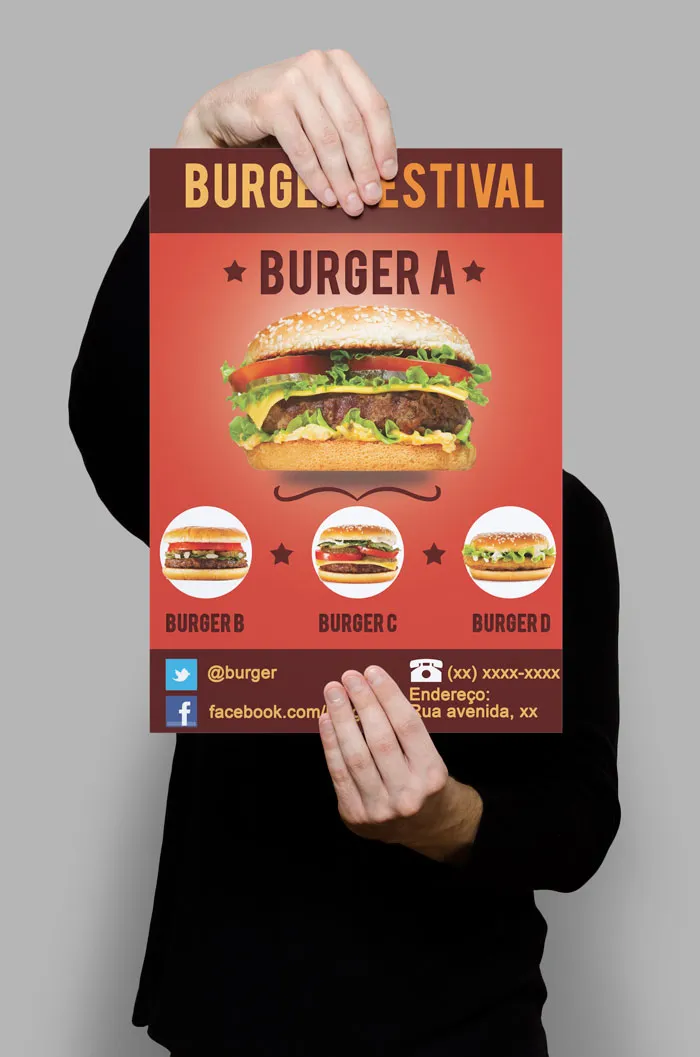 Descrição: Hoje veremos como criar um panfleto utilizando um documento preparado para ir para a gráfica, utilizaremos modo de cor, resolução e medidas reais para criar um panfleto de uma hamburgueria fictícia utilizando filtros, layer styles, imagens e shapes.
- [message]
##check##AVISO: Criando um panfleto no Photoshop
- Caso você esteja usando o Photoshop em Português coloque o mouse sobre o nome do recurso que está sendo utilizado e veja a tradução em Português. Os recursos que possuem tradução estão marcados em vermelho no texto.
Se você tiver dúvidas sobre o uso de alguma ferramenta visite o PS Help! para saber como utilizar a ferramenta desejada.
Alguns tutoriais não possuem a opção de download das imagens, caso queira utilizar uma imagem em alta resolução para acompanhar o tutorial visite o PS Downloads e escolha um dos sites indicados para download de imagens em alta resolução.
Em caso de dúvidas e sugestões utilize a área de comentários logo abaixo. Obrigado :)
Tutorial Avançado

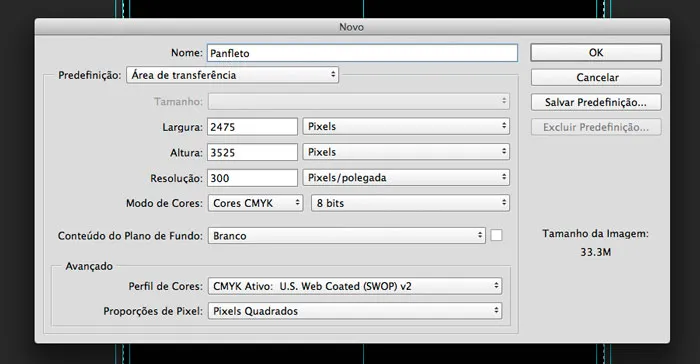
01. Para definir as medidas de um panfleto no Photoshop comece pressionando Ctrl+N para criar um novo documento, defina os valores abaixo e pressione Ok.
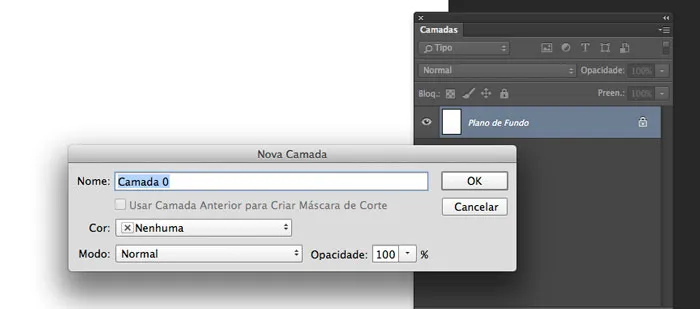
02. Clique duas vezes sobre a layer Background e pressione Ok para destravar a layer para edições.
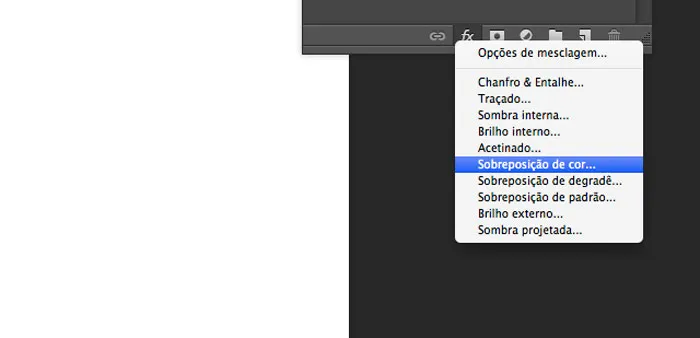
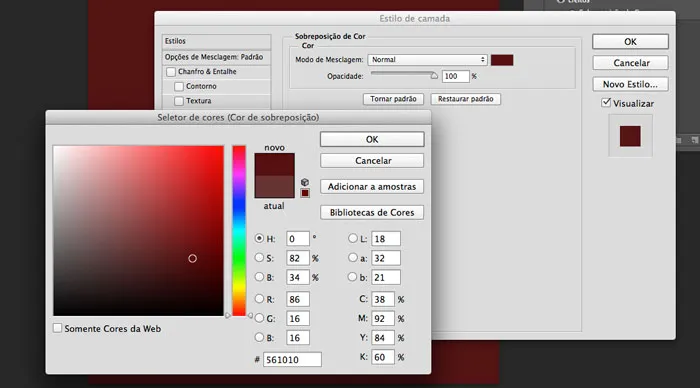
03. Clique no ícone de Add Layer Style no rodapé da paleta de layers e escolha a opção Color Overlay.
04. Escolha a cor abaixo e pressione Ok.
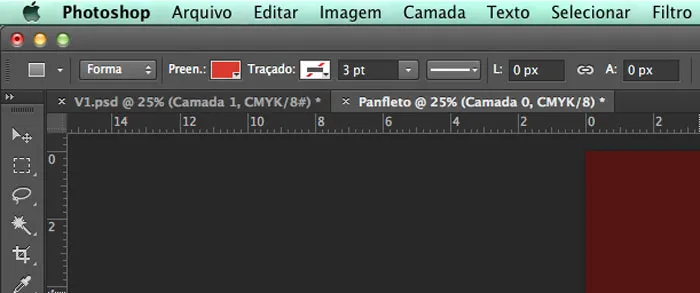
05. Pressione a letra U do teclado para selecionar a Rectangle Tool, defina os valores abaixo na barra de opções da ferramenta.
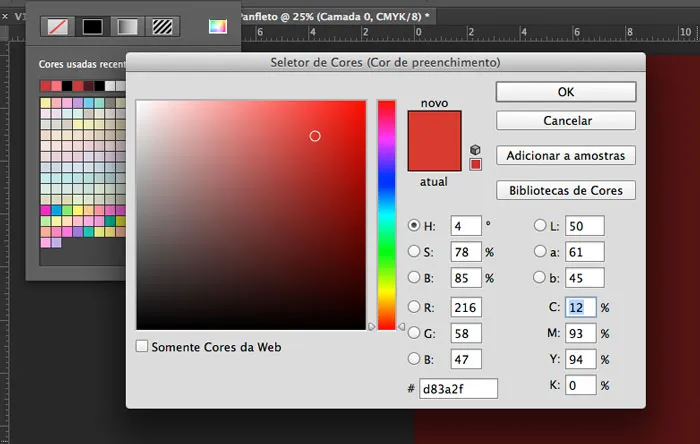
06. Defina a cor abaixo e crie um retângulo na parte central do documento.
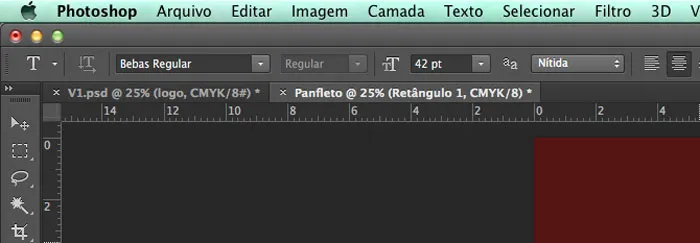
07. Pressione a letra T do teclado para selecionar a Horizontal Type Tool e defina os valores abaixo na barra de opções da ferramenta.
08. Escreva uma palavra qualquer e pressione Enter para finalizar a edição.
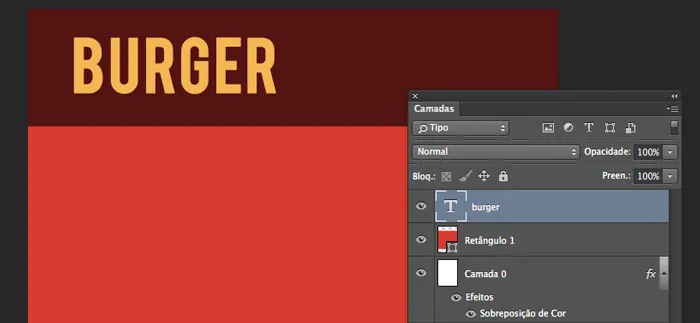
09. Um panfleto chamativo deve conter uma texto de chamada, no caso deste tutorial escrevemos "Burger Festival", como "Festival" será em outra cor pressionamos Ctrl+J para duplicar a palavra "Burger" e editamos a palavra para "Festival".
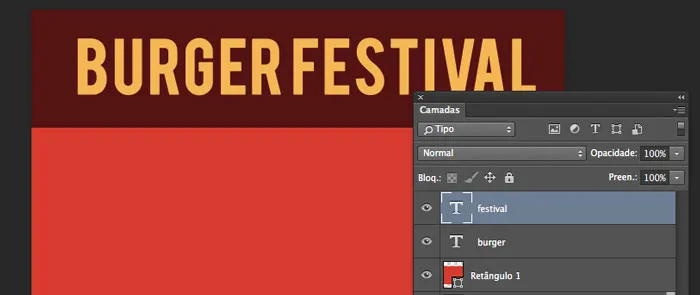
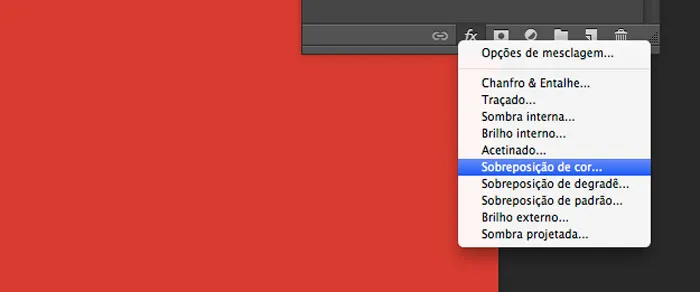
10. Clique no ícone de Add Layer Style e escolha a opção Color Overlay.
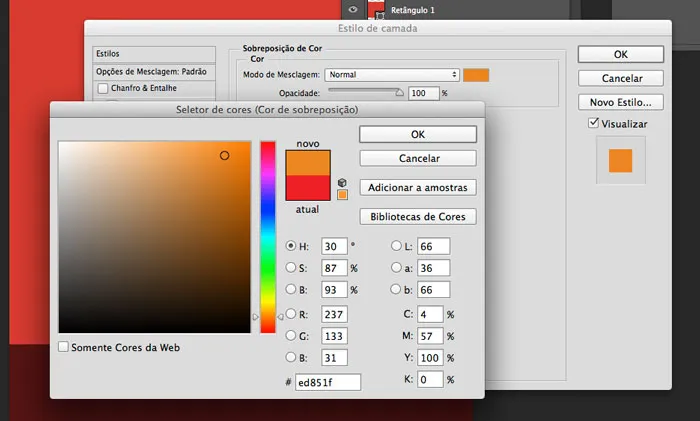
11. Defina a cor abaixo e pressione Ok.
12. Sua palavra deverá ficar como a da foto abaixo.
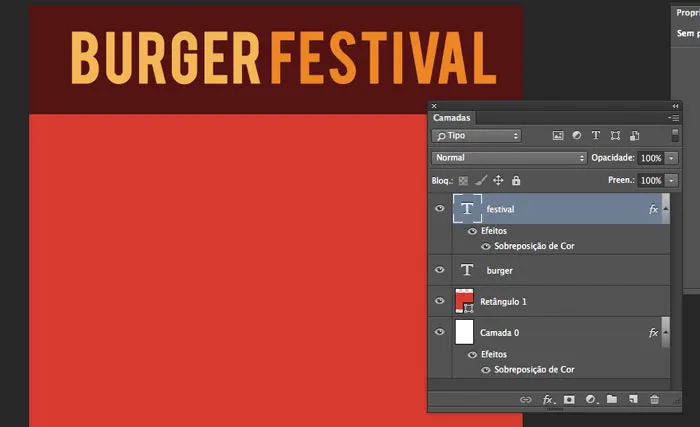
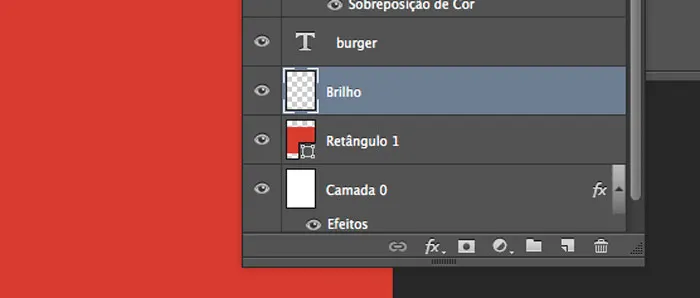
13. Clique na layer do retângulo e pressione Ctrl+Shift+Alt+N para criar uma nova layer, dê o nome de brilho para a nova layer.
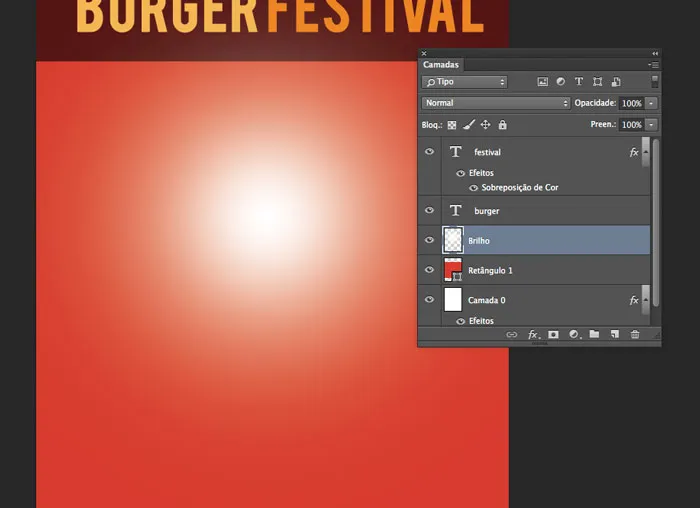
14. Pressione a letra D do teclado para resetar as cores de Foreground e Background para preto e branco, pressione a letra X do teclado para alternar as cores de Foreground e Background, sua cor de Foreground deve ser a branca, pressione a letra B do teclado para selecionar a Brush Tool, escolha um brush de pontas suaves e tamanho grande, dê um único clique no centro do retângulo como na foto abaixo.
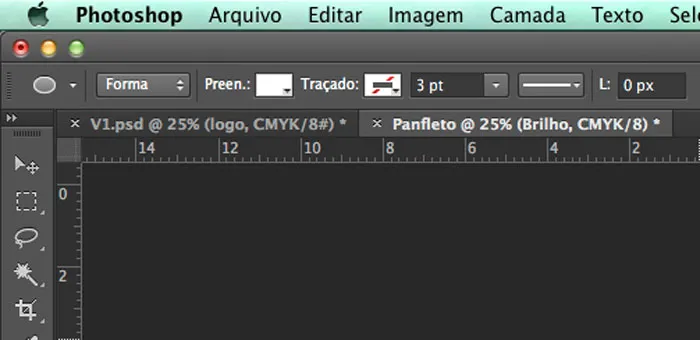
15. Pressione a letra U do teclado para selecionar a Ellipse Tool, defina os valores abaixo na barra de opções da ferramenta.
16. Com a tecla Shift pressionada clique e arraste para criar um círculo como o da foto abaixo.

17. Pressione Ctrl+J para duplicar a layer, pressione a letra V do teclado para selecionar a Move Tool, posicione a cópia da layer no cetro do documento, repita a operação e posicione a cópia da layer no lado direito do documento como na foto abaixo.
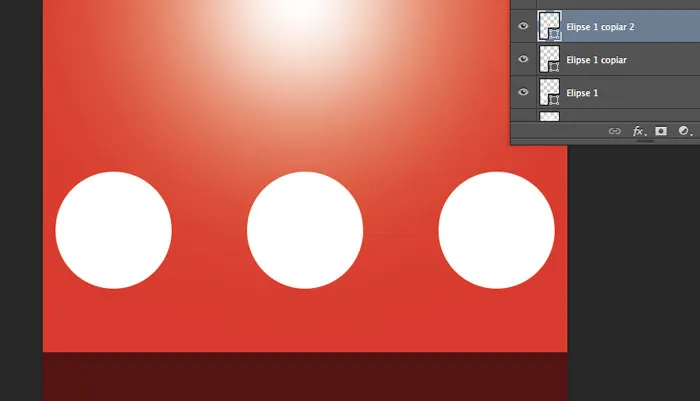
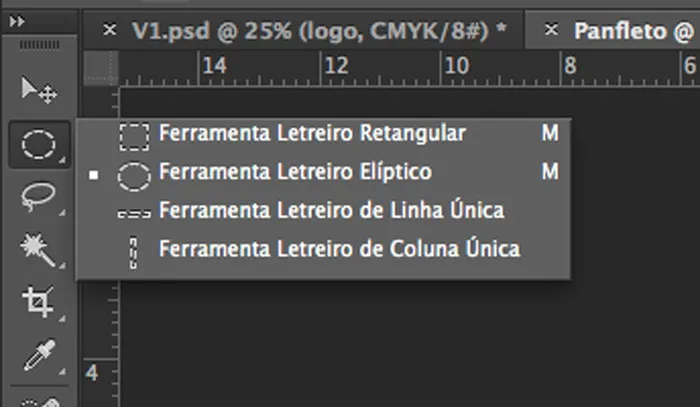
18. Pressione a letra M do teclado para selecionar a Elliptical Marquee Tool.
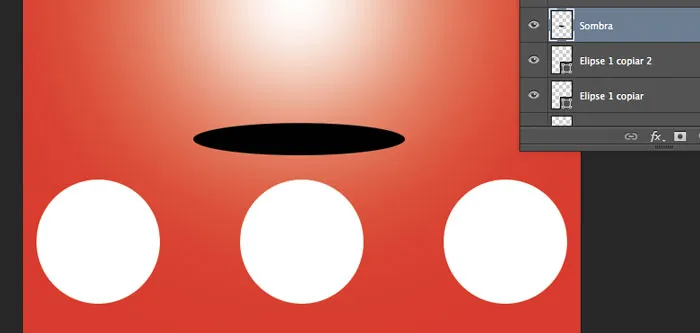
19. Crie uma seleção oval no centro do documento, pressione Ctrl+Shift+Alt+N para criar uma nova layer, pressione a letra D do teclado para resetar as cores de Foreground e Background para preto e branco, pressione Alt+Backspace (a tecla acima do Enter) para preencher a seleção com preto.
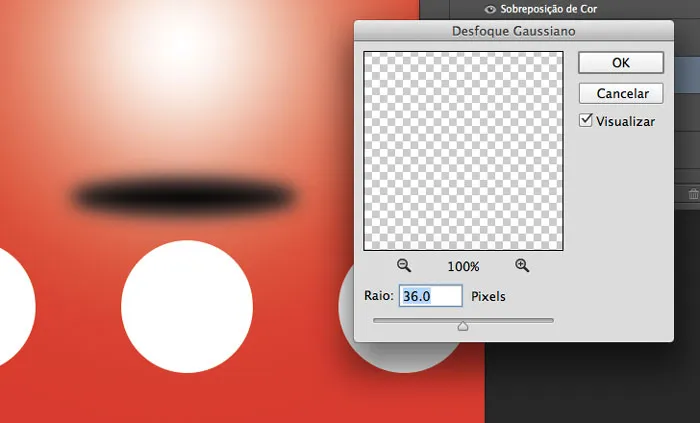
20. Agora vá em Filter> Blur> Gaussian Blur.
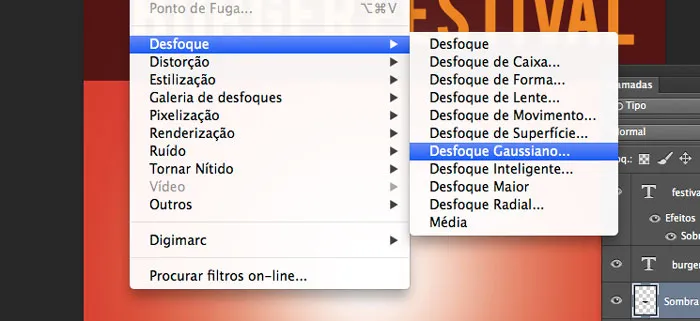
21. Defina os valores abaixo e pressione Ok.
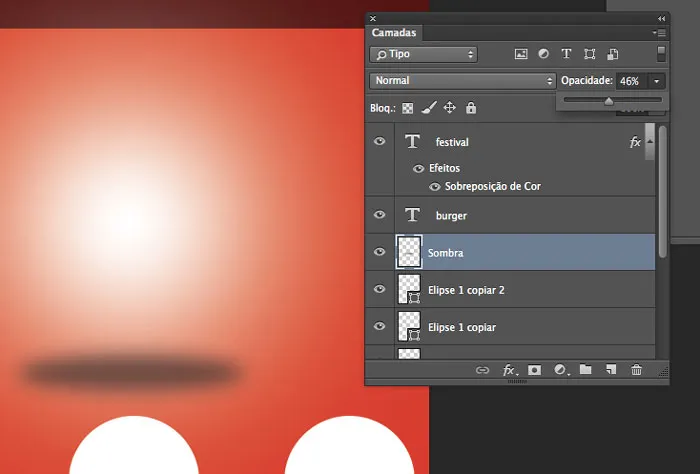
22. Diminua a opacidade da layer como na foto abaixo.
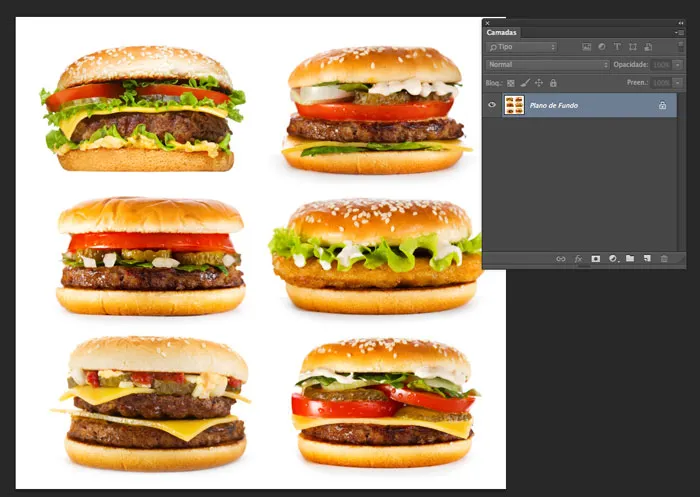
23. Pressione Ctrl+O e abra a foto dos elementos que serão inseridos no panfleto, no caso do nosso tutorial serão os sanduíches abaixo, a imagem foi gentilmente cedida pelo nosso parceiro, o Dollar Photo Club, selecione uma das imagens e pressione Ctrl+C para copiar.
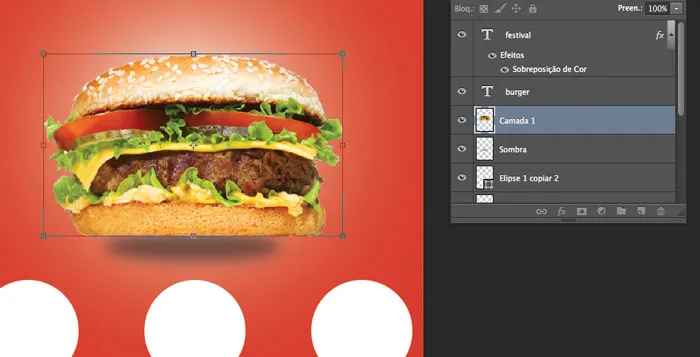
24. Volte ao documento que estamos trabalhando e pressione Ctrl+V para colar a imagem, pressione Ctrl+T para abrir a caixa de Free Transform e com a tecla Shift+Alt clique e arraste para redimensionar e posicionar a imagem como na foto abaixo, repita o procedimento inserindo outras imagens sobre os círculos brancos que criamos anteriormente.
25. Pressione a letra T do teclado para selecionar a Horizontal Type Tool e escreva sobre o lanche inserido.
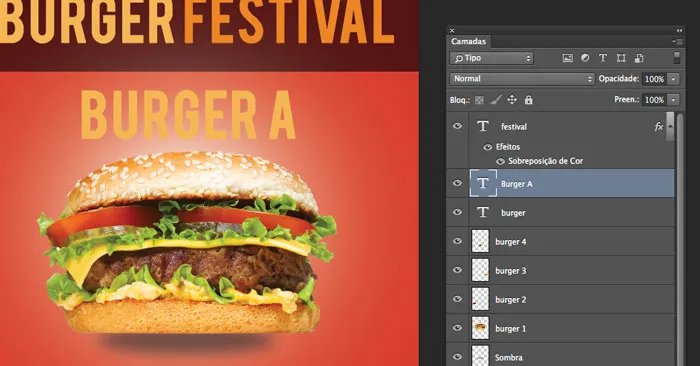
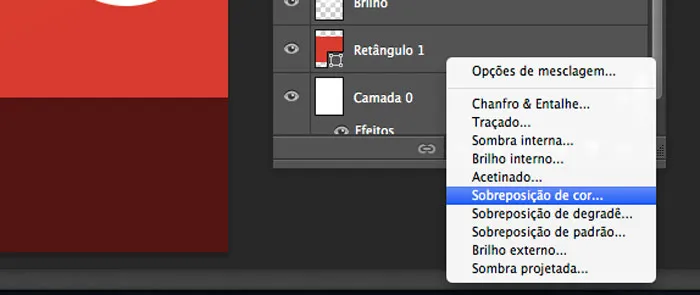
26. Clique no ícone de Add Layer Style e escolha a opção Color Overlay.
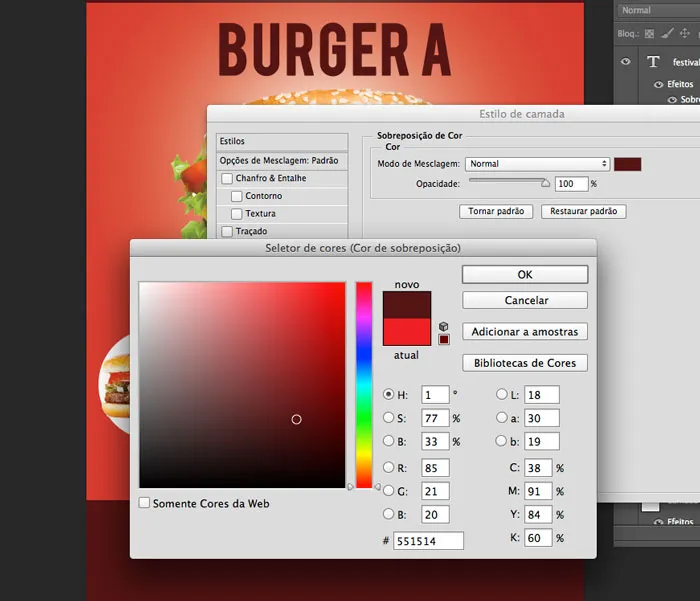
27. Defina a cor como na foto abaixo e pressione Ok.
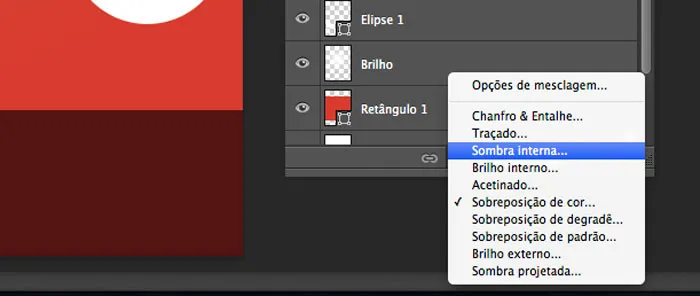
28. Clique no ícone de Add Layer Style e escolha a opção Inner Shadow.
29. Defina os valores abaixo e pressione Ok.
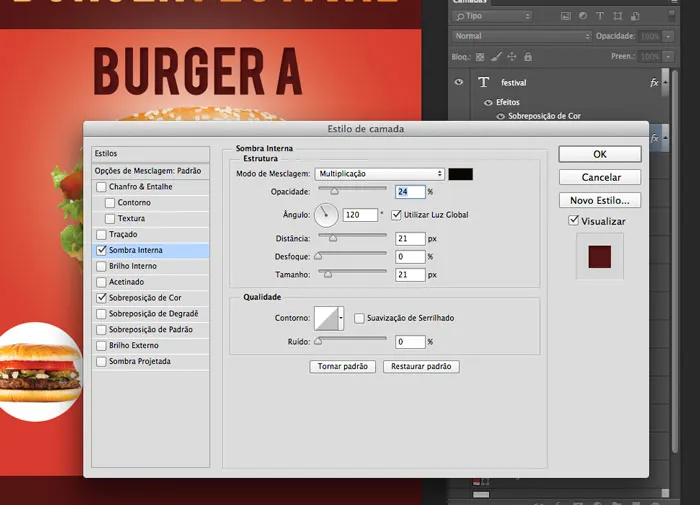
30. Pressione Ctrl+J para duplicar a layer, pressione Ctrl+T para abrir a caixa de Free Transform, redimensione e posicione a palavra abaixo do primeiro círculo, pressione Enter para finalizar a transformação, pressione a letra T do teclado para selecionar a Horizontal Type Tool, edite o texto e pressione Enter, repita a operação para inserir texto nos outros dois círculos.
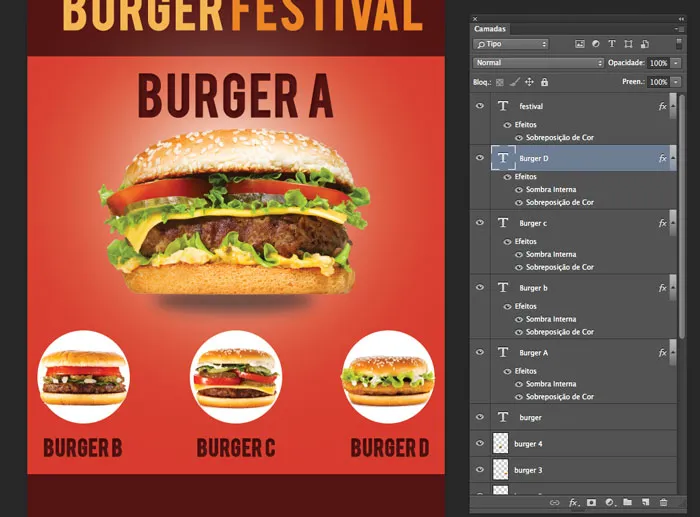
31. Um panfleto precisa de contatos, pressione Ctrl+O e abra uma imagem com os ícone de redes sociais que usaremos na parte de contato, selecione a primeira rede e pressione Ctrl+C para copiar.

32. Pressione Ctrl+T para abrir a caixa de Free Transform, com a tecla Shift redimensione e posicione o ícone como na foto abaixo e pressione Enter para finalizar a transformação.
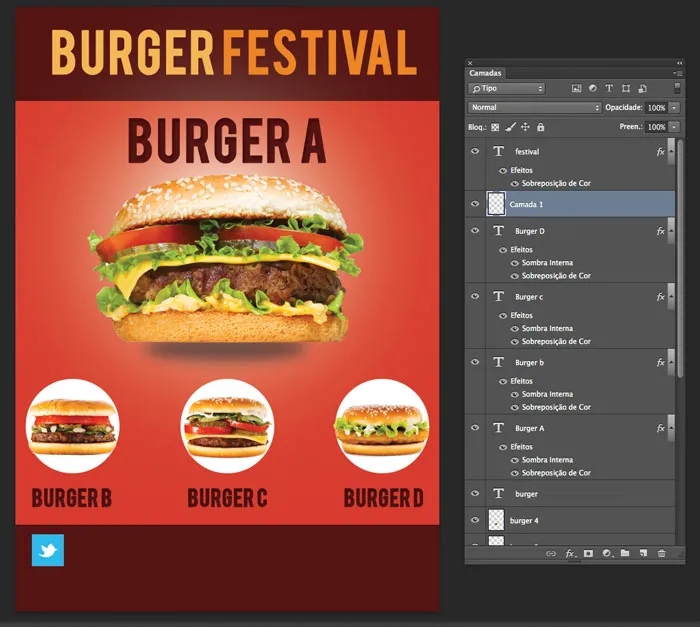
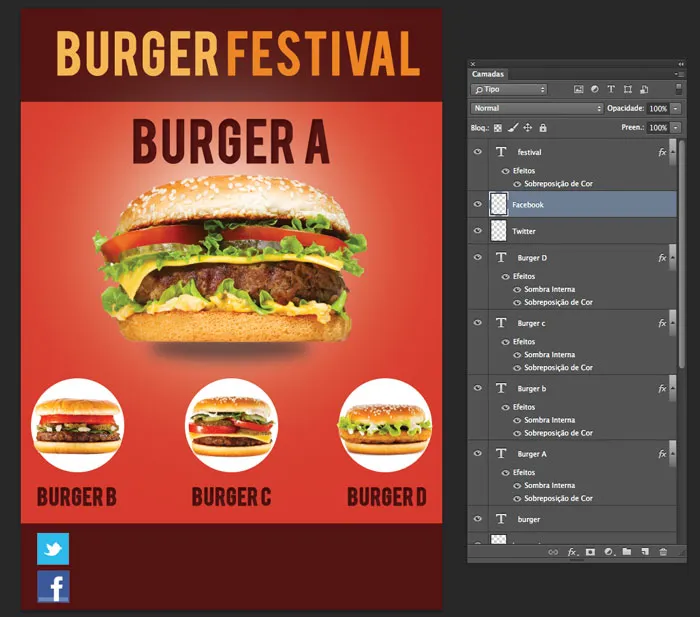
33. Repita o procedimento inserindo outras redes sociais que você deseja.
34. Pressione a letra U do teclado para selecionar a Custom Shape Tool.
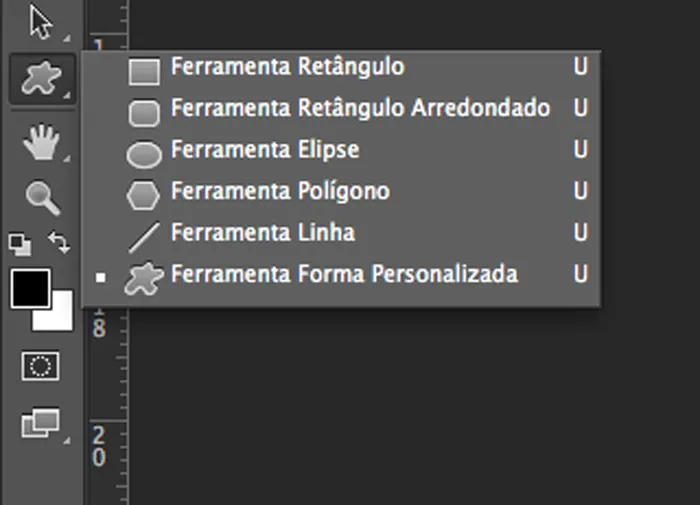
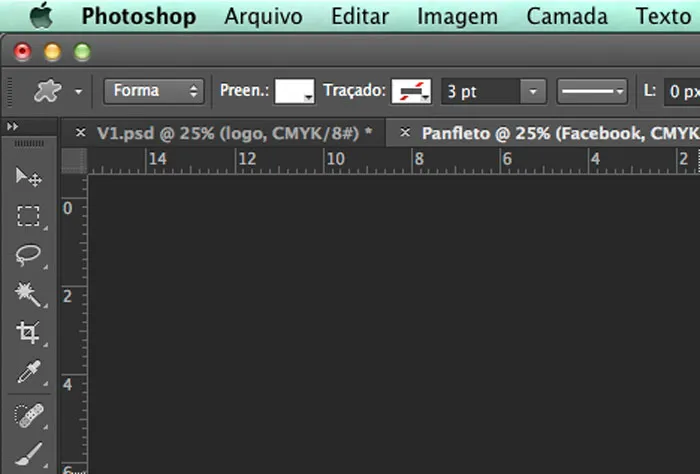
35. Defina os valores abaixo na barra de opções da ferramenta.
36. Escolha o shape do telefone.
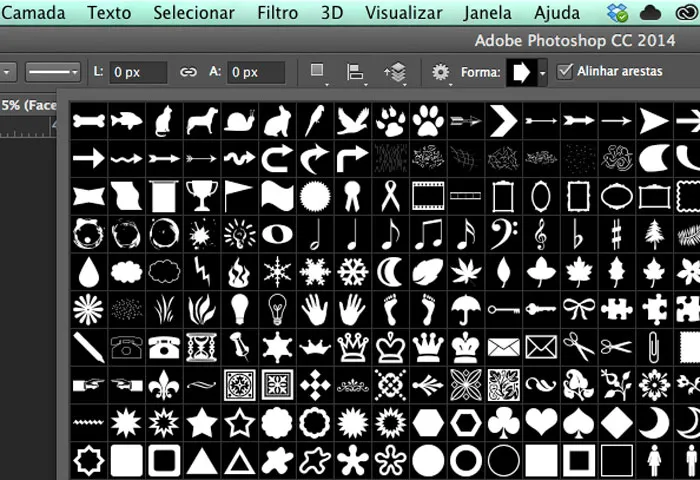
37. Com a tecla Shift pressionada clique e arraste para inserir o shape como na foto abaixo.
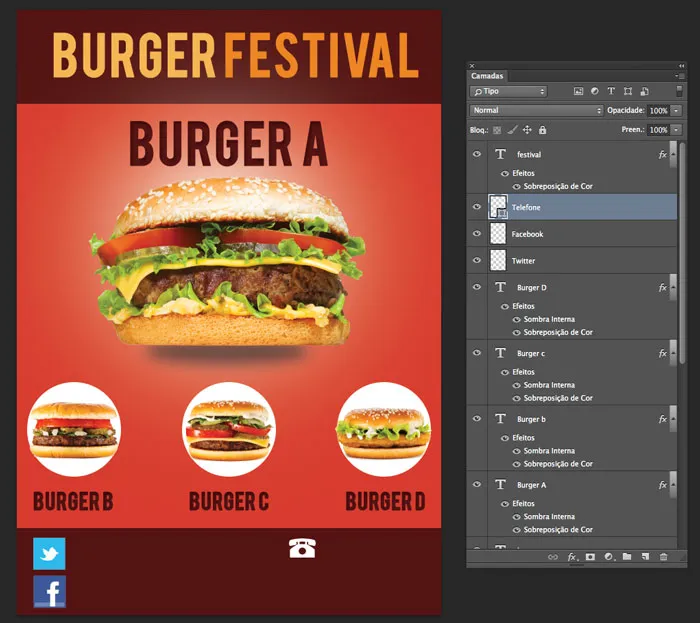
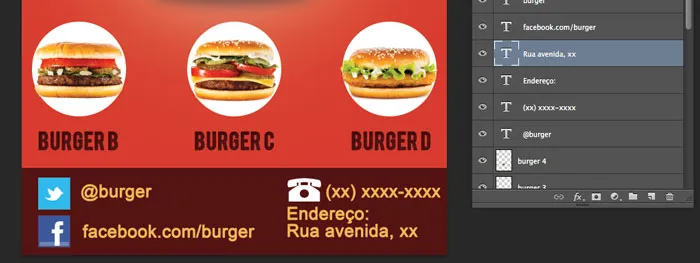
38. Pressione a letra T do teclado para selecionar a Horizontal Type Tool e insira as informações de contato e endereço como na foto abaixo.
39. Pressione a letra U do teclado para selecionar a Custom Shape Tool novamente, escolha o shape de estrela.
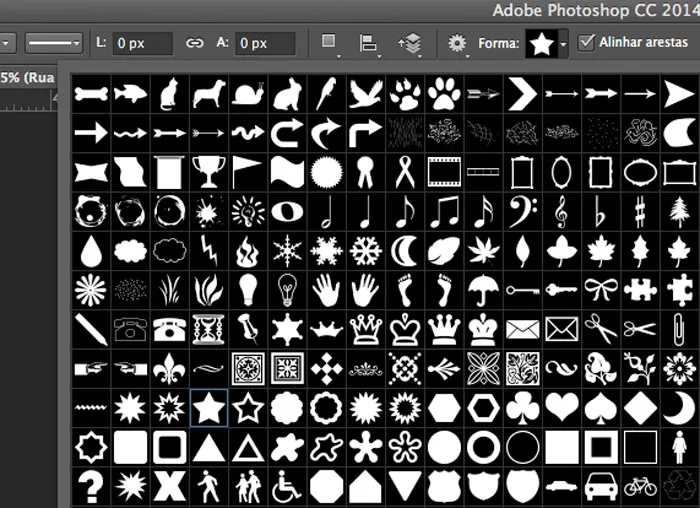
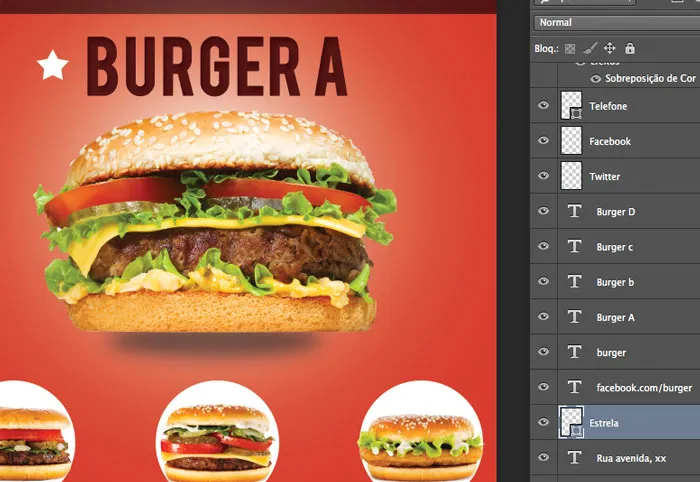
40. Com a tecla Shift pressionada clique e arraste para inserir uma estrela ao lado do nome principal.
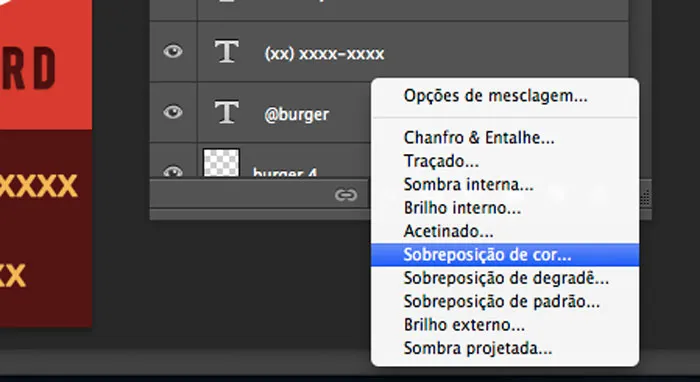
41. Clique no ícone de Add Layer Style no rodapé da paleta de layers e escolha a opção Color Overlay.
42. Defina os valores abaixo.
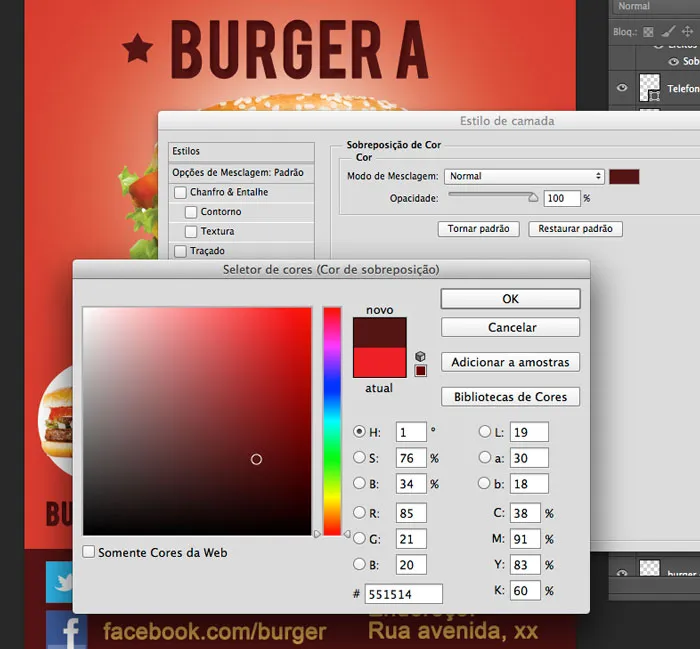
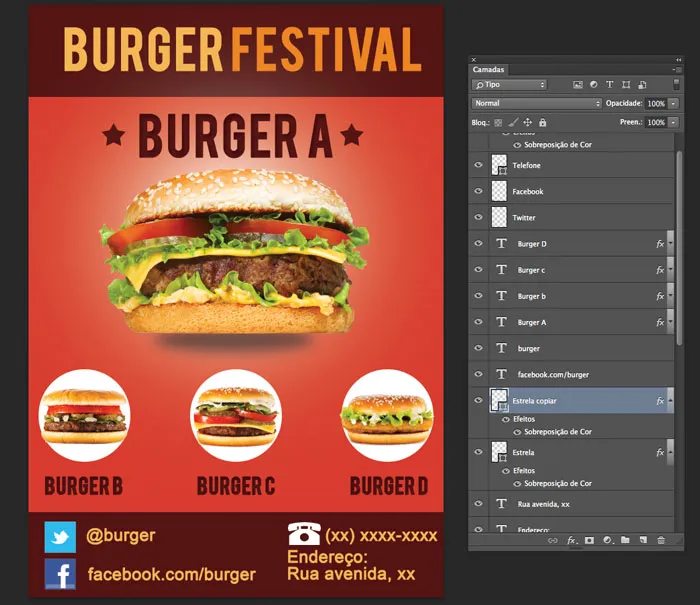
43. Pressione Ctrl+J para duplicar a layer e posicione a layer copiada como na foto abaixo.
44. Pressione a letra U do teclado para selecionar a Custom Shape Tool novamente, escolha o shape de um divisor.
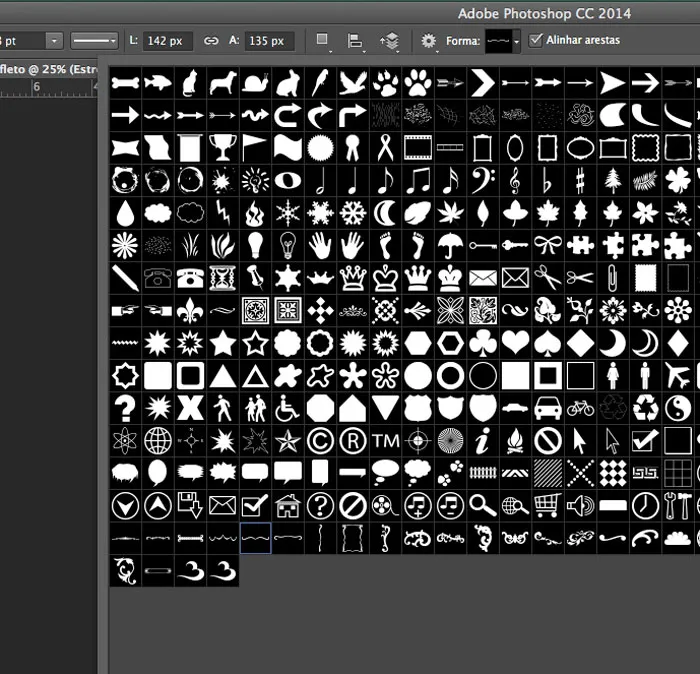
45. Aplique os shapes como na foto abaixo.
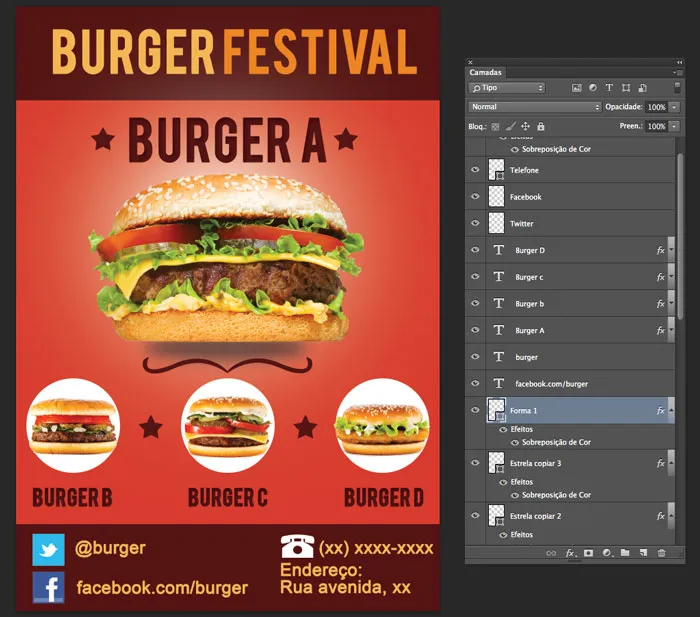
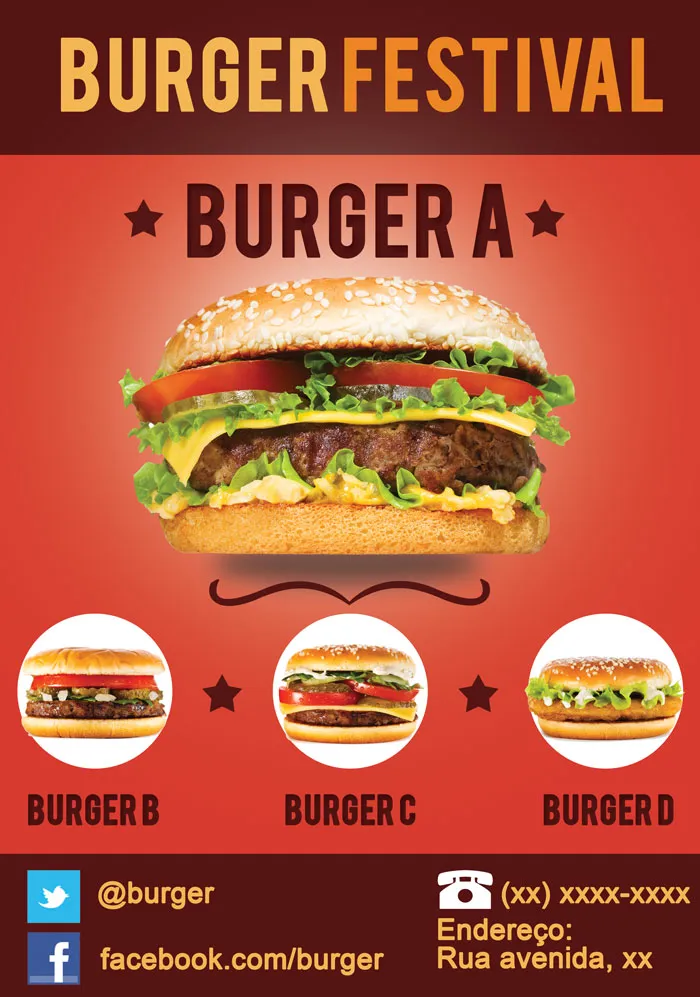
46. No final teremos um panfleto como o da imagem abaixo.




Ótima postagem. Obrigado
ResponderExcluirEu que agradeço a visita, volte sempre!! :)
ExcluirExcelente! Estou gostando muito do Blog!
ResponderExcluirPoxa, obrigado! Volte mais vezes!!
ExcluirÓtima postagem, gostei bastante.
ResponderExcluirMuito obrigado, volte sempre! :)
ExcluirÓtima postagem adorei...
ResponderExcluirFico feliz que tenha gostado, volte sempre! :)
Excluirpara enviar para a grafica voce salva em que formato?
ResponderExcluirAí depende muito da gráfica, algumas pedem no formato PDF, outras aceitam em .JPG em 300 dpi's, então o ideal é falar com o pessoal da gráfica para saber como enviar o arquivo final.
ExcluirExcelente as dicas.
ResponderExcluirObrigado! Volte sempre.
ExcluirTudo tem esse arquivo ...
ResponderExcluirNão entendi.
ExcluirMe ajudou muito! Só queria saber qual a fonte utilizada para escrever o contato no final do panfleto.
ResponderExcluirConsegue me passar esse flyer em PSD ?
ResponderExcluir