.ai,78,.asl,2,.dxf,1,.eps,32,.indd,1,.jpg,79,.png,113,.psd,836,.sketch,2,.svg,13,#ACCTags,7,#AdobeCC,7,#comicbook,1,#dc,1,#dccomics,1,#Design,3,#gaming,1,#MakeAdobeCC,7,#marvelstudios,1,#Mizuri,1,2006,88,2007,352,2008,942,2009,1780,2010,1822,2011,1825,2012,1764,2013,240,2014,559,2015,1194,2016,518,2017,743,2018,700,2019,541,2020,24,2021,379,2022,164,2023,182,2024,374,2025,276,2026,98,2am,1,2axion,1,360,4,abragames,3,abril,477,abstract effect photoshop,1,abstrato,230,acer,2,action sequence,1,actions,161,actualidad,1,add depth,1,add dimension,1,add punch to photos,1,add shine to eyes,1,Adicionando objetos em imagens de forma realista usando o Photoshop,1,adobe,61,Adobe CC,7,Adobe Cloud,7,Adobe Creative Cloud,12,Adobe creative suite,7,adobe experience house,1,adobe firefly,4,adobe france,5,adobe lightroom,2,adobe max,3,Adobe Max 2020,2,Adobe Max Sneaks,1,adobe photo shop,3,adobe photoshop,18,adobe photoshop cc,1,adobe photoshop tutorial,1,Adobe Suite,1,aesthetic,1,Aesthetic Photo Manipulation,1,after effects,1,agosto,679,ai,3,aiper,3,ajax,1,all about photoshop,2,allan portilho,1,animação,40,Animate,1,animation,1,anime photoshop,1,apple pencil,1,apple+,1,appletv+,1,aprender transforma,1,aritana,1,arquivos jpg,1,art,4,arte,30,arte digital,1,artist,3,artistas,12,artistas do photoshop,1090,artistas no instagram,69,artwork,1,Assassin’s Creed,1,aulão #07,1,aulões andre amaral,1,axis,5,backgrounds,2,banco do brasil,1,basekit,1,básico,102,beginner,1,benq,9,bethesda,4,bgs,205,bgs 2020,4,bgs 2021,3,bgs 2022,1,bgs codes,3,bgs collab,1,bgs collab list,1,bgs collab value list,3,BGS Cosplay Outback,1,BGS Day,1,BGS Esports,1,bgs fandom wiki,1,bgs grading,1,bgs technic,1,bgs value list,3,bgs wiki,3,bgs wiki codes,1,bgsa,1,bgsde instagram,2,bgsu,3,big ben,1,blend if,2,blend mode,1,blend modes,2,blending modes,1,Blue Color Cinematic Tone,1,blue tone,1,Blueish,1,blur,1,bmx,1,booombox,2,brasil game show,7,brasil game show 2018,3,brasil game show 2019,2,brasil game show 2019 ingressos,2,brasil game show 2019 local,2,brasil game show 2020,8,brasil game show 2021,6,brasil game show data,2,brasil game show ingresso,2,brasil game show samp,7,brasilmegaarena,2,brushes,137,bug,1,bunker,1,caio vinicius,1,Call of Duty: Morder Warfare,1,cambiar color blanco,1,cambiar cualquier color photoshop,1,campus party,1,canva,4,capas,1,capcom,1,cartazes de cinema,137,cartazes de rock,207,cartoon effect,1,cartoonize in photoshop,1,catchlights,1,ccxp,1,Champion® Athleticwear,1,Charles Martinet,1,cinemark,1,cinematic,2,cinematic color grading in photoshop,1,cinematic photo effect,1,cinematic tone,1,clonar color,1,clonar color photoshop,1,codemasters,1,colin smith,4,colin smith tutorial,4,color blend mode,1,color clone,1,color clone adobe photoshop,1,color correction,1,color grade in photoshop,1,color grading,1,com2us,3,comics,1,como cambiar color blanco,1,como criar flyer,1,como fazer um banner para loja,1,como manipular imagens,1,como usar,1,compare games,2,composition,1,concept art,2,concurso cultural,1,consejos,1,Content-Aware Fill,1,contours,1,Controlling light,1,controlling lights in portraits,1,copy,1,copyscan,1,corregir color photoshop,1,cosplayers,1,crear haz de luz con photoshop,1,crear luz con photoshop,1,create light in photoshop,1,create shadow,1,create sun rays in photoshop,1,creative,2,Creative Cloud,15,crehana,1,criando flyer,1,criando flyer no photoshop,1,css3,1,curso de photoshop,1,Curso Photoshop,1,Cursos,2,cursos en línea,1,curta,10,custom game skins,1,custom skins,1,customize fonts,1,cut out hair in photoshop,1,de(ath)sign,236,death stranding,1,design a flyer,1,design flyers for business,1,Design Gráfico,2,designbunkertp,1,designer grafico,1,dezembro,787,dica ninja,99,dificuldade 1,39,dificuldade 2,388,dificuldade 3,977,dificuldade 4,332,dificuldade 5,56,digital,1,digital imaging photo effects,1,digital painting,2,digitalart,1,dinda,1,direcionamento,1,distortions,4,divulgação,1,diy,32,dji,1,dlink,1,documentário,105,dodging and burning,1,dollarphotoclub,37,double exposure effect,1,double exposure photoshop,1,download,1787,Downloads,823,dramatic eyes,1,draw,1,drawing,1,easy blur,1,easy blur in portrait,1,easy flyer,1,easy photoshop,1,edição,2,Edição de imagens,1,edição de vídeo,3,Edição e efeitos de texto,10,edit fonts in photoshop,1,edit foto sayap,1,edit raw,1,editing,1,edits,1,educacion digital,1,educacion en linea,1,efeito,1076,effect,1,effet,1,Emma Birski,1,esportes,11,exposição,2,eye retouching,1,fantasy photo editing,1,fantasy photo manipulation,1,fashion photography,1,fastcom,3,fc tech,1,ferramentas online,1,fevereiro,596,filme,3,firefly,1,fish,1,fix color,1,fix discoloration,1,flipbook,1,flow motion,1,flyer,1,flyer creator,1,flyer de loja,1,flyer design,1,flyer design in photoshop,1,flyer para pizzaria,1,flyer photoshop,1,flyer suplementos,1,focus stacking,1,font,1,fontes,1000,force one,2,Forest Manipulation Tutorial,1,foto,1,fotógrafa,2,fotografia,4,fotógrafo,2,fotolia,13,fotos newborn,1,fotoshistoricas,39,fotosqueabalaramomundo,75,Frederick Van,1,Frederick Van Johnson,1,Free Photoshop Action,1,game,3,Game Dev,1,Game Development,1,Game Engine,1,gamebau,1,gameplays,1,games,216,gamevil,1,gastore,1,gears 5,1,getting started,1,gifart,27,Girl Swinging on Tree,1,glyphs,1,gomidia,1,goPro,1,gradient map,1,gradientes,9,grafite,1,graphic design,2,graphics,1,grapocean,1,gratis,1,greenk,1,growth suplemento,1,guest post,5,guía,1,headset,2,hilab,1,historia da foto,22,hitbox,1,hopi-hari,1,hoplon,21,house painting,1,how to,4,how to customize fonts in photoshop,1,how to cut out hair,1,how to edit photos,1,how to make a pokimane vandal,1,how to make valorant skins,1,how to photoshop,3,html5,3,hype,2,hyperlapse,5,hyperx,41,HyperX Cloud Orbit S,1,hyperx collab,1,HyperX NGENUITY,1,ícones,97,idc,2,illustration,1,illustration tutoriels,1,ilustração,1,ilustração em arte,1,ilustrações,2,image,1,imagem,1,influenciadores,1,infográfico,1,inklab,1,Innovation,1,Insight Kingston,1,inspiração,36,instagram,2,ipad,1,iris,1,jameasons,1,janeiro,595,jogos,1,julho,642,junho,522,justin odisho,1,kingston,19,kingston brasil,1,Kingston Technology,1,kinship,2,kraken,1,landscape photography,1,layer mask,1,layer style,44,layers,1,lbee,1,Learn Photoshop,7,learning,1,Learning Photoshop,1,learning screen,2,leitores,1,levelup,15,light rays,1,lightpainting,1,lightroom,2,lightroom editing,1,lightroom tips,1,lightroom to photoshop,1,lightroom tuto,1,lights,1,line man,1,lista,2,live-stream,2,logo design,1,Luiza Laffitte,1,Luminar,1,Luminar4,1,magic the gathering,1,maio,454,make a flyer,1,make blue tone,1,make eyes shine,1,manipulação de fotos,1,MANIPULATION,2,março,661,Marvel,1,marvelentertainment,1,máscaras,1,masking,1,matéria,1178,maurício de souza produções,1,media,1,melhordasemana,17,membuat efek fantasy,1,mestres da pintura,35,meutimao,1,micael widell,1,minimalist flyer design,1,mob2b,1,mobile editing,1,mockup,172,modify text,1,monster energy,1,montagem,1,montagem photoshop,1,montando flyer,1,moody photo effect,1,música,53,myth vandal,1,natal,2,netflix,1,newborn,1,nick page,1,noticias de hoy,1,novedades,1,novembro,801,nyeleneh art,1,off,1,off-topic,563,olhar,1,outubro,868,paining a house,1,painting,1,painting in photoshop,1,palestra,7,panamericana,1,panfleto loja,1,parkour,1,patern,48,pdf,2,pérolas do instagram,1,phothosop 2021,1,photo,1,photo edit,1,photo editing,3,photo effect,1,photo effects,3,photo manipulation,4,photo shop,3,photo to caricature,1,photo to cartoon photoshop,1,photocopy,1,photocraft,2,photography,9,photomanipulation,2,photomontage,1,photoshop,46,photoshop aprende,1,photoshop art,1,photoshop básico,1,photoshop beta,1,photoshop brushes,1,Photoshop CC,7,photoshop cc 2021,1,photoshop effect,1,photoshop express,3,photoshop for beginners,1,photoshop hair masking,1,photoshop layers,2,photoshop manipulation,2,photoshop manipulation tutorial,1,Photoshop no YouTube,97,photoshop para iniciantes,1,Photoshop Picture Editor,1,photoshop server,1,photoshop tips,4,photoshop tips and tricks,3,photoshop tuto,1,photoshop tutorial,17,photoshop tutorials,3,photoshop tutoriels,1,photoshop web,1,photoshop week,1,photoshop workflow,1,photoshopcafe,4,photoshopcafe tutorial,4,Photoshopプラグイン,1,Photoshop講座,1,photoshp vfx,1,picsart,1,pintura 3d,1,pixel show,1,pixel stretch effect,1,pixel stretch photoshop,1,piximperfect,11,player1,2,plugin,6,png,1,poisson,1,Portal,1,portrait retouching,4,positivo,31,post pago,2,post-processing,1,premio esport brasil,11,prezi,1,printed,1,printer,1,printi,2,processingraw,1,procreate,1,product photography,1,project ten,2,promoção especiaal,1,psd,3,pshelp,1,pszuero,2,purgatorium 90,1,Raahil Creation,1,rawar,2,razer,61,razer gold,1,Razer Kraken,1,recortar cabelo,1,recortar imagem,1,recorte de cabelo,1,Reference,1,relink,1123,remini,1,remote connection,1,remotely control photoshop,1,Resident Evil 2,1,Resize,1,responsivo,2,retoque de imagem,111,retoques,1,retouch eyes,1,retrô,1,review,1,rgb,1,rixty,3,saga,14,sakutoAC,1,SavePolarBears,1,scaf,1,scanline,1,scanner,1,scarlet,1,selecaoTP,44,selective color,1,Sem Categoria,39,sensor dust,1,Seso,1,sesohq,1,setembro,708,shadow effect,1,shapes,2,Shota Nakama,1,showreel,7,shroud operator,1,simple flyer design,1,simple gun skins,1,skate,59,skillab,1,skin gun masking,1,skin retouching,1,skylum,1,smyowl,6,social media,1,sony,1,speed art,2,speedart,6,speedpaint,8,splashscreen,1,sports design,1,sports photography,1,steam,1,stop-motion,9,Strange,1,street art,1,sunlight effect,1,surrealism,1,team liquid,24,tech,3,Tech Insider,1,technology,2,tecnicas,1,tecnologia,1,tectoy,9,template,5,Terry White,1,teste,1,text effect,1,texte,1,texto,272,textura,171,texture,1,the king of fighters,2,This Week in Photo,1,TI,1,tilt-shift,3,time lapse action,1,time lapse photoshop,1,timelapse,22,timeline,1,tipografia,5,tips,1,Tom Clancy’s Rainbow Six Siege,1,tp,6,trackmania,1,travel,1,trucos,1,trucos photoshop color,1,tudo,1370,tunning virtual,14,tuto,2,tutoriais com dificuldade 1,14,tutoriais com dificuldade 2,21,Tutoriais com efeitos diversos,13,Tutoriais de Photoshop,72,Tutoriais de retoque de imagem,2,tutorial,2220,tutorial builder,2,tutorial em vídeo,9,tutorial en español,1,tutorial photoshop,1,tutorial player,2,tutoriales de photoshop en un minuto,1,tutorials,1,TWiP,1,tycho,1,Tyler Stalman,1,typographie,1,typography,1,ubisoft,116,udemy,1,ui,16,unboxing,1,unboxing de acessórios,1,unify tone,1,unity,1,Unity Technologies,1,unity3d,1,unmesh,1,unmesh dinda,9,unmeshdinda,1,update,1,vaio,3,vice,64,vídeo,741,vídeo aula,2184,video mapping,3,videogame,1,visa,1,volume,1,wacom,3,wallpaper,1,warp,1,warspear,1,Watch Dogs Legion,1,wbgames,2,web,25,webfont,1,whey suplemento,1,wix,3,Woman Swinging,1,xma,5,y ahora que,1,youtube,2,YouTube Gaming,1,yt:cc=on,1,색보정,1,어도비,1,이중노출,1,좐느,1,포토샵,1,포토샵 강좌,1,포토샵cc,1,포토샵강의,1,포토샵기초,1,포토샵합성,1,アドビ,1,さくとac,1,フォトショップ,1,レタッチ,1,写真,1,合成,1,後期,1,後製,1,画像加工,1,


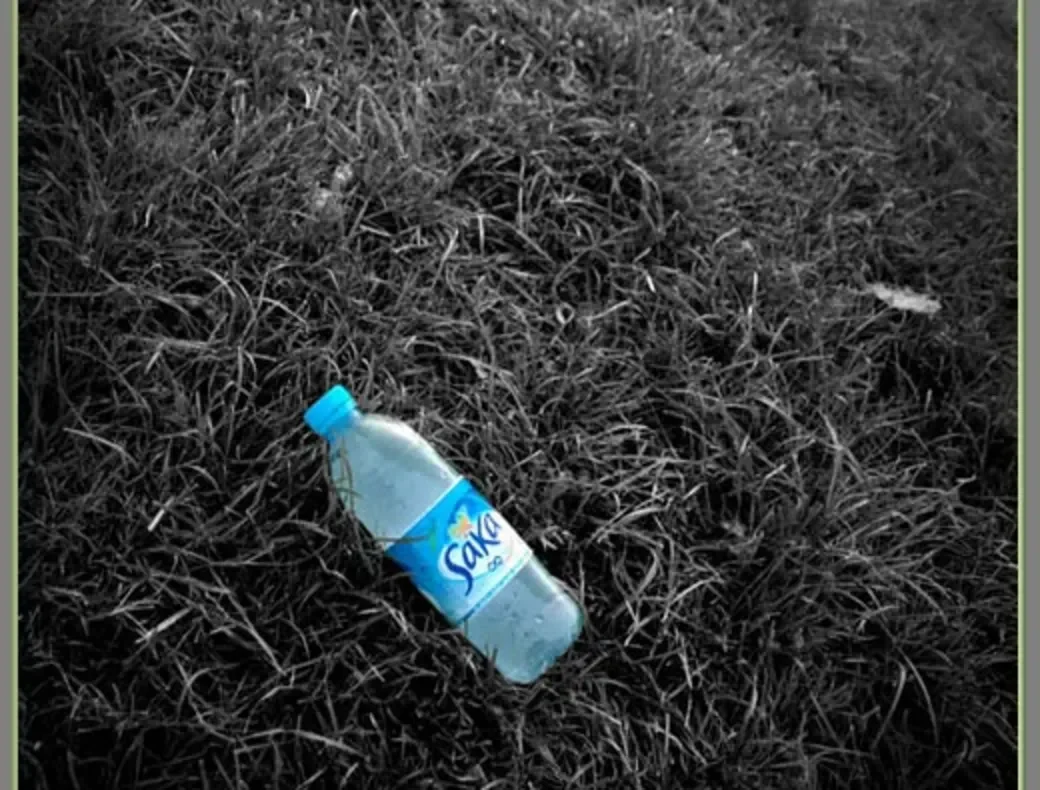

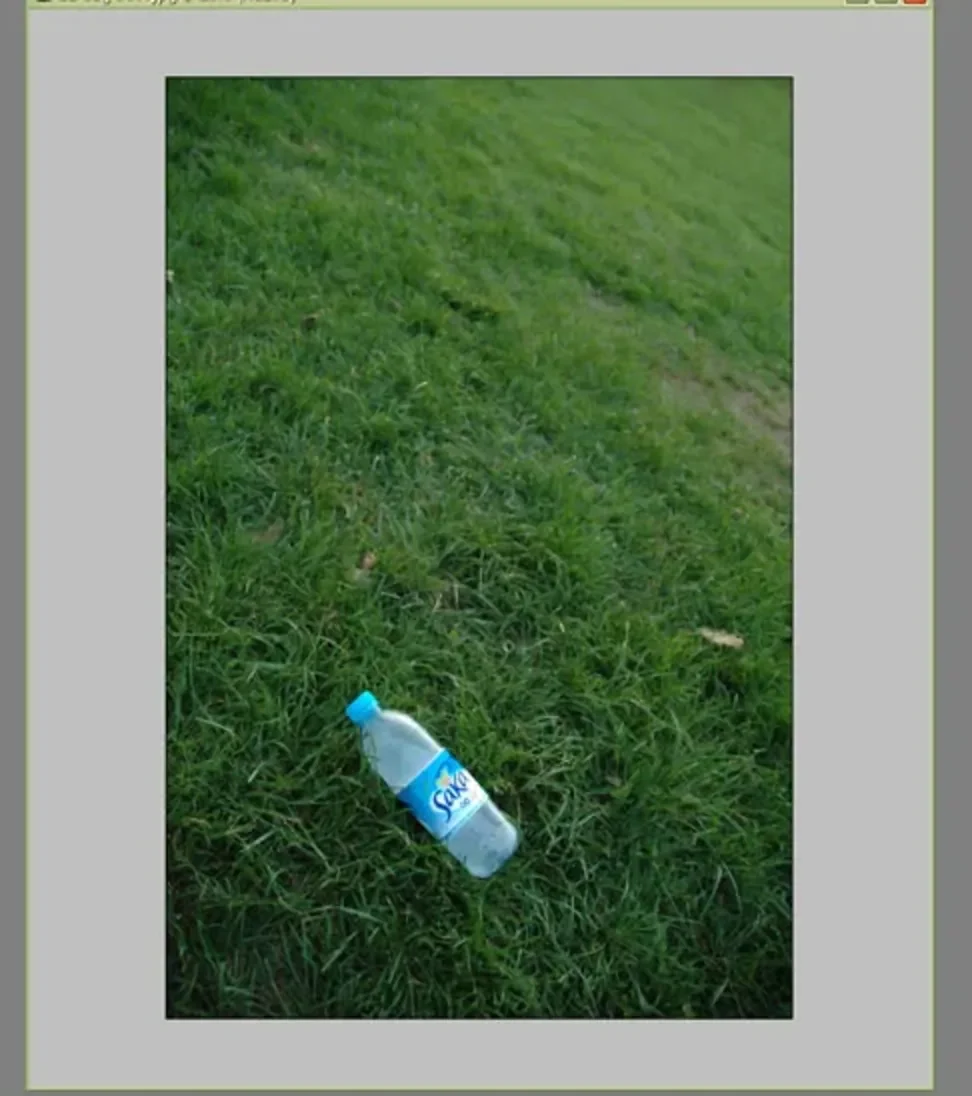
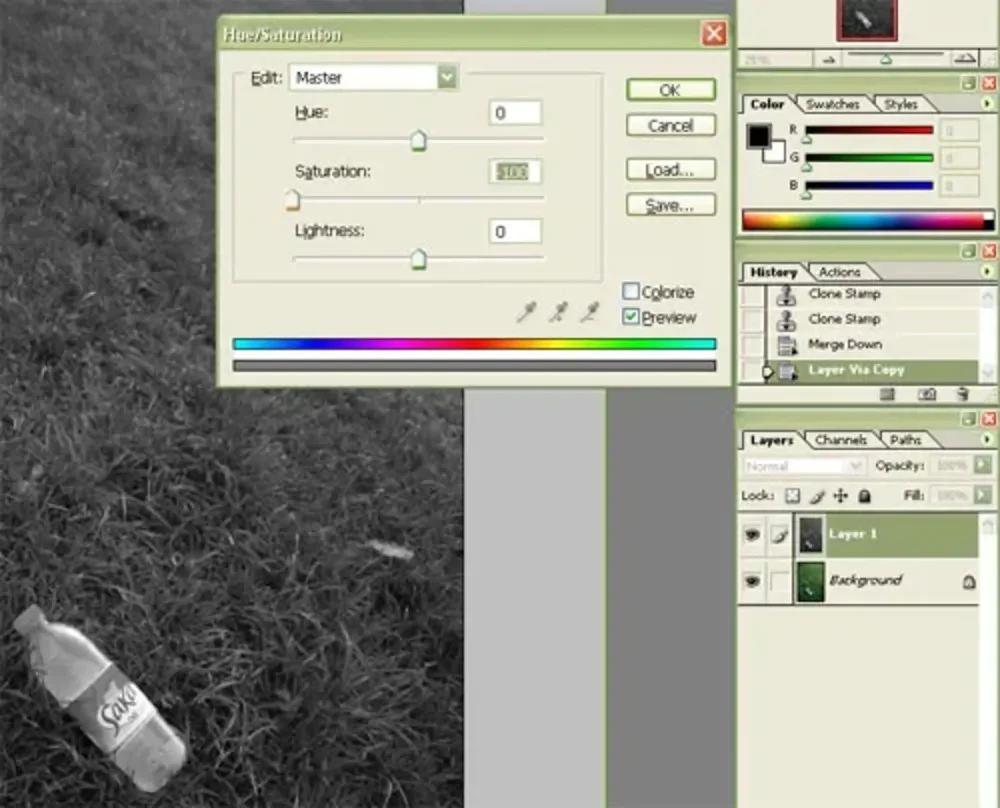




não entendi :( o que é layer?
ResponderExcluirOlá, layer ou camada são encontradas na layers pallete ou paleta de camadas, caso a paleta não esteja ativa em seu Photoshop você pode ir em Windows> Layers ou Janela> Camadas, ambas as opções (Inglês ou Português) podem ser acessadas pressionando a tecla F7 também, esta paleta serve para abrigar imagens, efeitos, textos separados uns dos outros dentro de layers ou camadas, por exemplo, você tem duas imagens, uma em cada layer, uma layer fica sobre a outra, então a imagem da layer que está abaixo nao ficará visível, apenas a de cima, assim você pode trabalhar com textos, imagens e efeitos dentro do photoshop podendo trabalhar cada layer aplicando efeitos únicos para cada elemento de sua composição, espero que tenha ajudado a esclarecer um pouco de sua dúvida!! se não mande mais recados que responderei assim que possível, volte sempre :)
ResponderExcluironde eu acho o eraser?
ResponderExcluirEraser é a borracha.
ExcluirMUITO BOA SUA EXPLICACAO... MTO FACIL. MTO OBRIGADA. VC TEM MAIS ALGUMA DICA DE PHOTOSHOP?
ResponderExcluirVou responder as duas perguntas feitas em uma só resposta :)
ResponderExcluirZélia Aurea, obrigado pela visita e desculpe a demora na resposta, bom a Eraser Tool ou Ferramenta borracha está na paleta de ferramentas, o seu ícone se parece com um apagador, pressionando a letra E do teclado você irá selecionar automáticamente a ferramenta, visite nossa sessão PS Help!, lá você verá mais detalhes desta ferramenta!! volte sempre!! :)
Ana, obrigado pela visita, fico feliz que tenha gostado, existem outros tutoriais que podem ser acessados pela barra lateral do blog :), volte sempre!!
Amei o site, gostei do passo a passo, esse é o diferencial do seu site, agora eu me empolguei!!!!!!!! parabénsssssssssss
ResponderExcluirOi dcassinha!! fico feliz que tenha gostado do blog!! :), volte mais vezes!!
ResponderExcluirentão.. fiz os procedimentos certinhos.. mas não consigo na hora de utilizar a borracha, fazer com que a parte da foto fique da cor que estava antes.. simplismente não muda a cor =/
ResponderExcluirtem algum lugar que eu possa mexer pra mudar?
Oi camila, você chegou a duplicar a camada?, a foto que fica por baixo ficará colorida e a de cima preto e branco, selecione a layer de cima antes de aplicar a Eraser Tool, basta clicar uma vez sobre a layer na paleta de layers, assim que ela estiver selecionada basta aplicar a Eraser Tool, espero que ajude, volte sempre!!
ResponderExcluirobrigada! consegui!
ResponderExcluirOi zelia aurea, fico feliz que tenha dado certo aí, obrigado pela visita!! :)
ResponderExcluirnão é mais facil deixar preto e branco e depois usar o history brush tool no objeto q vai ficar colorido?
ResponderExcluirCom certeza yaya, esta é uma outra técnica, que aliás é bem mais fácil de ser aplicada, como já disse algumas vezes essa é a graça do Photoshop, um efeito pode ser feito de várias maneiras :), valeu pela dica!! e obrigado pela visita!!
ResponderExcluirAndré, sou nova no seu tutorial...mas vi essa dica de deixar uma parte da foto colorida e o resto preto e branco, só que não consigo...pq na hora que uso minha borracha, ela deixa uma cor rosada tipo pessego e não apaga nada. Não entendo por que?
ResponderExcluirVc poderia me ajudar ?
Obrigada
Oi Dri, você está passando a borracha sobre a imagem em preto e branco? quando você vai passar a borracha a layer preto e branco está selecionada? e qual a cor do objeto que você quer deixar colorido? aguardo sua resposta, obrigado pela visita!!
ResponderExcluirOlá André,
ResponderExcluirRespondendo suas perguntas:
Sim, estou passando pelo layer preto e branco e ele se encontra selecionado. Sobre qualquer parte que eu passo a borracha, lá está a cor pessego...é como se a tivesse um filtro pessego entre a layer duplicada e a original quando passo a borracha. Minha borracha está com size 65px, mode brush e opacity 100%. E estou usando o Adobe Photoshop Elements 5.0 (Editor) no modo Full Edit. É uma versão trial, mas acredito que isso não seja empecilho.
Fico no aguardo...Obrigada !!!
Dri
Humm, bom, nunca usei o Photoshop Elements, sei que ele é um editor básico para fotos digitais, mas não sei informar sobre suas funcionalidades, nessa vou ficar devendo mas tenta perguntar lá na comunidade do blog no Orkut, talvez o povo lá saiba esclarecer isto para você, obrigado pela visita :)
ResponderExcluirnossa vc naum imagina o quanto q eu gosto do seu blog nosso ele eh mtoo bom..graças a vc eu aprendi a fazer praticamente tudo no meu photoshop a unica coisa meia ruim eh q vc explik em ingles neh pq a maioria dos photohops sao em ingles mais o meu eh em portugues..mais olha vale a pena traduzir as palavras e fazer como vc explik!! realmente mto bom!! mto obrigada!! =]
ResponderExcluirOi Vanessa, obrigado pelos elogios ao blog e pela visita!! :), bom quanto aos termos, como muitas pessoas assim como você usam o Photoshop em Português e tinha dúvidas quanto aos termos criei o PS Help! para ajudar, mesmo assim muitas pessoas acabam não sabendo que lá existe a tradução dos filtros, modos de blend etc, aí implementei esse mês um script onde ao passar o mouse por cima do nome da ferramenta ou filtro você vê em uma janela a tradução e as vezes a foto, ainda não revisei todos os tutoriais com este script mas em todos os tutoriais novos ele já está aplicado, e com o tempo irei aplicar nos tutoriais antigos, o único problema é que por enquanto só funciona no Firefox, espero que ajude a todos, obrigado pela visita volte sempre!! :)
ResponderExcluirolá!
ResponderExcluirBom, só queria dizer , e neste caso tambem agradecer .. que tudo aquilop que sei sobre photoshop aprendi contigo =DD.. Dantes odiava photoshop por nao conseguir fazer nada e agora tou viciada praticamente =D
OBRIGADA mesmo pele blog =)
Rita*
Oi Rita, eu que agradeço sua visita, obrigado pelos elogios ao blog!! :)
ResponderExcluircomo eu boto Eraser Tool?
ResponderExcluirOi Anônimo, basta pressionar a letra E do teclado ou clicar no ícone do apagador que existe na paleta de ferramentas, obrigado pela visita!! :)
ResponderExcluirOlá Sugai.
ResponderExcluirVenho aprendendo muita coisa por aqui.Esse blog é uma excelente iniciativa!
Vou humildemente complementar seu tutorial com uma dica pra galera: querendo dar um desfoque na porção P&B, é só aplicar Motion Blur.
No meu caso,ficou um efeito legal!
Boas Festas e Feliz Ano Novo!
Oi George, valeu pela dica e pelo elogio ao blog!! :) um feliz natal pra você também!! :)
ResponderExcluirPor favoooorr!!
ResponderExcluirMe diz o nome do programa que deixa a foto assim, não consigo achar para baixar..
=]
Oi Greyce, o programa usado para realizar todos os tutoriais é o Adobe Photoshop, obrigado pela visita!!
ResponderExcluirObrigada André, mas tenho outra dúvida..
ResponderExcluirO Adobe Photoshop CS2 não tem Layer não é?
Eu procurei esse nome muitas vezes e não achei de jeito nenhum, se não tiver, tem outra forma de deixar a foto assim no Adobe Photoshop CS2?
Oi Greyce, todas as versões do Photoshop possuem a paleta de Layers sim, caso ela esteja desativada basta ir em Window> Layers, ou em Português, Janela> Camadas, obrigado pela visita!! :)
ResponderExcluirOlá...
ResponderExcluirNão consigo abrir nada.
Aperto Ctrl+J... Nada!
Ctrl+U... Nada!
Porque?
Oi Anônimo, vai em Edit> Keyboard Shortcuts e defina Set como Photoshop Defaults e Shortcuts For como Application Menus, pressione Ok, desligue o Photoshop e ligue novamente, espero que isso ajude, obrigado pela visita!!
ResponderExcluirNão sei onde estou errando. Faço passo a passo conforme vc explica porem ao passar a borracha, com a caixa "erase to history" habilitada, a imagem vai apagando. Onde passo a borracha vai ficando branco e não com o colorido original. Se puder me ajudar, agradeço.
ResponderExcluirentão
ResponderExcluireu fiz todos os passos certinho
mas qdo chega pra apagar e deixar
colorido e natural...
fica colorido soh que como se eu estivesse pintando com uma caneta...como faço pra tirar isso?
oii
ResponderExcluirentao aperto ctrl+j e nao acontece nada
queria saber se posso substituir por algum outro recurso
ahh
e tambem como fazer depois de ter apagado a parte que qero deixar colorida o que faço
Oi Cesar, você duplicou as layers? obrigado pela visita!
ResponderExcluirOi Cah, pode ser duas coisas, 1° você está usando a Pencil Tool, ela fica no mesmo menu da Brush Tool para mudar para a Brush Tool pressione Shift+B, 2° está usando um brush muito pequeno, para aumentar o tamanho do brush usado pressione [ ou ] para aumentar e diminuir seu diâmetro, espero que issso ajude, obrigado pela visita!
Oi Anônimo, você pode ir em Layer> Duplicate Layer, obrigado pela visita!!
OIII..
ResponderExcluirEU NÃO ESTOU ENTENDOO..
EU BAXEI O FOTOSHOP FAZ POUCO TEMPO
E NÃO ESTOU CONSEGUINDO ENTENDER..
AFF.. O Q É ESSE Layers??
POR FAVOR ME AJUDE !
DE UMA FORMA MAIS SIMPLIFICADA
TEM JEITO ?
BRIGADAA :)
QUERIDOOOOOOOOOOOOOOO!!! PERFEITO ME SALVOU O DIA...KKKK NEM VOU FALAR QUE A DICA É OTIMA PORQUE NAUM FOI DICA FOI AULA DE PHOTOSHOP!!! BJUS E BRIGADÃO OUTRA VEZ!!!
ResponderExcluirOii...
ResponderExcluirnaum estou conseguindo
na hora de apagar a imagem pra ficar colorido de novo não fica...
o que eu faço??
Por favooorme ajudee!!!
Oi Thais Machado, qual a versão do seu Photoshop? ele está em Português ou Inglês? Layers são como camadas que são adicionadas, cada camada pode conter diversos objetos que por estarem separados em camadas pode sem trabalhados sem que necessariamente você tenha que mexer em outro objeto ou foto que esteja em camadas diferentes, espero ter ajudado, obrigado pela visita!!
ResponderExcluirOi bibiana, eu que agradeço a visita!! volte sempre!!
Oi Caah_Borges, qual a versão do seu Photoshop? obrigado pela visita!! :)
a versao do meu eh 7.0
ResponderExcluirajudou bastante... ótimo tutorial. vou vir aqui mais vezes pra aprender^^
ResponderExcluirOi Caah_Borges, você duplicou a layer? obrigado pela visita!!
ResponderExcluirOi Jujuba Chan, volte sim! fico feliz que tenha gostado, obrigado pela visita!!
vooce poderia me informar qual é o Photoshop que vooce usa pra fazer isso , porque eu baixei um mas não acho nenhuma janela de layer, o nome do meu photoshop é PhotoImpact 12.
ResponderExcluirEu não achei nenhuma jamela de layer neese photoshop e pra deixar a foto preto e branco tbém é mto dificil, ele é em ingles.
Mas as suas dicas são muito boas mesmo ! me ajudaa por favor !
Muito show!!
ResponderExcluirBoa explicação: simples e fácil
Num instante eu aprendii!
Obrigadaa!
Nossa, mto maneiro, vlw ae gente :D
ResponderExcluirahh não sei usar nd....
ResponderExcluirbaixei agora o programa mas não sei fazer nd nele..
Teffy- Oi, quando eu vou apagar pra ficar colorido nao fica perfeito fica mais ou menos parecendo um rabisco nao apaga os detalhes...Como faço pra apagar perfeitamente???? O meu fotoshop eh em portugues.....Aguardo a resposta!!!!Beijos!!!!
ResponderExcluirOi Vanessa, o PhotoImpact não é o Photoshop, o Adobe Photoshop você pode encontrar no site da Adobe para download e uso gratuito de 30 dias para teste, obrigado pela visita! :)
ResponderExcluirOi Camilly, eu que agradeço a visita! volte sempre!!
Oi Adhonas, obrigado pela visita! :)
Oi Anônimo, dê uma olhada na sessão PS Help! para entender o básico de cada ferramenta, acho que vai ajudar nos primeiros passos, obrigado pela visita!!
Oi Teffy, quando selecionar a Eraser Tool clique com o botão direito do mouse sobre o documento e escolha um brush de pontas redondas e meio desfocadas (pontas macias), acho que isso vai ajudar, obrigado pela visita!!
Teffy- nao tem uma maneira de nao precisar pintar?? So selecionar e ja ficar pintado?
ResponderExcluirTeffy- a sua foto do exemplo esta bem pintada, queria uma forma de deixar do mesmo jeito...Meu email- Tefy_carneiro@hotmail.com se puder add sera melhor para maiores explicacoes...Beijos...Aguardo.
ResponderExcluirOlá!
ResponderExcluireu baixei o photoshop CS4 portable e não consigo usar a borracha.
Já dupliquei e tals, mas quando passo ela fica um traço grosso branco.
Por favor, me ajudeem!
grata
Poxa, tava a anos procurando esse efeito par fazer numa foto minha! Até que enfim eu achei!! Muito Bom este tutorial, alias o site inteiro é ótimo!!!! Parabéns³!
ResponderExcluirnaum consigo...eu aperto ctrl+u e naum da nada
ResponderExcluir????
Andre você é genial!!!
ResponderExcluirObrigado pelo tutorial.
Sensacional!!!!! Foi a palavra que achei para expressar a minha primeira visita ao site...e com certeza ainda serão muitas!!! Parabéns!!!!
ResponderExcluirDuvidas.... a camada não esta ficando com a mesma cor de antes.Será a qualidade da foto q esta sendo modificada?
ResponderExcluirQuando começo a passar a borracha:
as partes q eram brancas ficam com um tom azulado,
a pele fica com um tom rosa,
por favor me ajude....
entaaooo, nao tem como diminuir o tamanho da imagem nao, ela fica muito grande, tipo muito pesada, se a imagem for 67kb , passa a ser 2,7mb, fica muitooo pesado, nao tem como ficar menor nao??
ResponderExcluircomo eu acho um photshop que faça isso ? eu uso o photoshop picasa e não deu para fazer isso, eu queria sabe um photoshop que eu possa fazer isso.
ResponderExcluirqual photoshop eu uso ? o meu num tem como !
ResponderExcluirqual photoshop eu uso ? o meu num tem como !
ResponderExcluirOi eu tentei fazer isso no meu programa de photoshop,mas quando eu vou apagar fica branco..qual é um photoshop recomendavel e que não pagasse..rsrs
ResponderExcluirObrigada Jú !
lindo lindo lindo! ameeeeei! ficou demais!
ResponderExcluircomo é o nome do programa??
ResponderExcluirParabens
ResponderExcluirola... muito bom!!
ResponderExcluirfaz tenpo que procuro esse tipo de fotoshop...
qual é o nome do programa??
se puder manda o link para baixar o fotoshop...
Obrigado!!
Parabéns...
Alex Trindade- São Sepé- RS
Ooi André ! Eu sei que esse blog não é meu ( rs ) , mas eu tenho uma idéia melhor , pr anão ter de ir apagando com a borracha . É só você contornar a parte que você quer com o Laço Poligonal , aí depois você aperta Selecionar Inverso , aperta Ctrl+U e bota a Saturação em -100 . Foi uma dica . Mas , de qualquer jeito , esse seu jeito trabalhoso adianta mais do que o meu , rs .
ResponderExcluircomo baixar o photoshop?
ResponderExcluirnão estou conseguindo!
como baixar o photoshop? ?
ResponderExcluircomo baixar photoshop ?
ResponderExcluirOlá vc poderia me dizer qual é o nome do programa que vc usa pra fazer isso?Obrigado e parabens pelo trabalho
ResponderExcluirMaravilhoso esse tuto e facinho!!!
ResponderExcluirIssu me ajudou muiito !
ResponderExcluirObrigada ;)
Como deixar um portyguês?
ResponderExcluirn dei conta de colorir pq eu apertei a E e n deu nda :/
ResponderExcluirmas cmo eu baixo aonde arranjo um programa assim
ResponderExcluircontinuo sem entender (!)
ResponderExcluiraki em ksa tem photoScape será q tem como eu fazer isso com esse programa ?
Gosto porque é tudo bem explicado
ResponderExcluirOI meu nome é Rafaela e inha pergunta é igual do anonimo tenho Photoscape, será que tenho como fazer isso??
ResponderExcluirQual o nome desse Phtoshop ?
ResponderExcluirPorquee nao funcionaa no Photoshop Online ?
ResponderExcluirAeew . Consegui no Photoshop Onlinee mais e porque os comando naao era os mesmo
ResponderExcluir:)
Nossa , muito boa a explicação !!! Obrigadaa !
ResponderExcluirMuuuito boa a explicação! sério... obrigada meeesmo! :)
ResponderExcluirnão entendi alguém pode me ajudar ?
ResponderExcluirDa para fazer pelo Picasa 3 Também ?!
ResponderExcluirpode me da o site para fazer o dowload do photoshop porqee nun to axando ;/
ResponderExcluirAdorei muito masssa aprendi rapidim !
ResponderExcluirqual é o nome desse programa?
ResponderExcluirolá ... ficou ótima a explicação !
ResponderExcluirdeu certinho !
vlw
Carol
não entendi ... tem que baixar alguma coisa pra fazer isso ?
ResponderExcluirme ajudou mto! *_*
ResponderExcluirjuh
OIII! EU CONSEGUI FAZEER, MAS UMA DUVIDA QUE EU TENHO É: SE EU ERRAR, O QUE POSSO FAZER PRA APAGAR A PARTE QUE NAO ERA PRA COLORIR, SEM UMAR O CTRL+C? EXISTE ALGUMA COISA 'OPOSTA' DISSO, COMO SE FOSSE UMA BORRACHA QUE DESCOLORISSE? MUITO OBRIGAADA, AJUDOU MUUITO!
ResponderExcluirCARALEOOOOO !!!
ResponderExcluirMuito fácil isso, eu pensei que tinha que mexer em várias paradas mas é muito fácil!!!
Valeu aew!!!
Respondendo o Anônimo acima: Tem sim ... é a função "DESFAZER"
Eu uso o Photoshop CS4, deve ser tudo igual.
Sempre que fizer uma merda e queira "desfazê-la"... Basta pressionar os 3 botões juntos que irá desfazendo uma por uma merda que vc fez. Os três botões são "CTRL+ATL+Z"
Vlw?!
Olá Andre eu preciso da sua ajuda eu tentei Baixar o Photoshop igual ao seu mais não consegui! Já tentei vários photoshop e nenhum deu certo o unico que eu cheguei mais perto assim fooi o Gimp mais achei muito dificil me ajuda a achar um Photoshop facil e pratico de usar e que de para Baixar!
ResponderExcluirObrigada (:
Eu quero baixar o Photoshop, mas eu não estou conseguindo, eu queria uma indicação de um Photoshop fácil e seguro para eu baixar. Muito obrigada se responder! :D
ResponderExcluirow muito facil mesmo ow no photoshop 7.0.1 e mais facil ainda...vlw mesmo
ResponderExcluironde eu baixo o photoshop 7.0.1.?to desesperado para axar e naum axo para baixa
ResponderExcluirComo é o nome do programa ?
ResponderExcluirMe ajuda ?
ResponderExcluirEu não conssigo baixa o programa você pode me ajuda ?
ResponderExcluirmuito bom mesmooooo..
ResponderExcluirconsigui com a maior facilidade
eu tinha entrado em outro blog mas o dono dele não soube explicar de modo q eu entendesse mas a sua explicação está PERFEITA!!!
Obrigada
Excelente! Simples e prático .
ResponderExcluirQue photoshop devo baxar pra fazer isso?
ResponderExcluirdeixa uma imagem preto e branco em uma foto colorida..
Qual é o programa?...
ResponderExcluiramei mas odiei é MARA
ResponderExcluirmas não posso baixar o programa em casa
o q faço?
s2
♥
obrigado
!
Adorei!
ResponderExcluirquero saber qual hé esse fotoshop eu naum seiii !!! :(:(:(
ResponderExcluirFoii otimo up!! pra vcs
ResponderExcluirNão consigo pegar a foto que eu quero:S e agora?
ResponderExcluirObrigado, eu ja tentei de varios modos mas esse é o melhor... vlw mesmo
ResponderExcluirmaravilhosa, e eficiente,
ResponderExcluirmuito facil, obrigada...
mais presisa baixar o aplicativo
ResponderExcluir?
Qual o nome desse Fotoshop qual e a versao dele?
ResponderExcluirba tutorial mt simples e mt bom...
ResponderExcluirmto fácilllllll otemoooooooooo
ResponderExcluirMUUITOO MASSAA - SOO O FILEE. !
ResponderExcluirMEELHOR BLOG. QUEE JA VIIE . QUEE JAA APREENDIIEE.
MEEU ORKUT AII . -
_novato@hotmail.com
MSN - alef_carvalhomatos@hotmail.com
adiciionaa aii queem quiiseer.
OLha cara o videos ta perfeito..
ResponderExcluirMais no meu Photoshop nao consigo achar o Layer
O meu é o Adobe Photoshop
Valeu cara
poderia me enforma na onde eu acho esse photoshop?
ResponderExcluirNossa, é super fácil!! Valeu.
ResponderExcluirGente, LAYER é camada, viu?
Muito obrigado. Provavelmente este é o melhor site para quem quer apender a trabalhar com o PS.
ResponderExcluirAbraços
que Photoscape vc usa para editar ?
ResponderExcluirComo fasso para baixar o progama ñ consigo?
ResponderExcluirQual photoshop você usa para fazer isso?
ResponderExcluiro adobe photoshop paga pra instalar?
ResponderExcluirObrigada,
amei seu blog!
Nossa.ta de parabens,simplesmente perfeito esse tutorial.
ResponderExcluirabraços
Quero baixar um fotoshop gratis que faça isso , alguem pode me passar o site ?
ResponderExcluiraaaaaaaa
ResponderExcluirQeu photoshop eu baixo pra faze isso????????????????????
olha eu nao consegui a explicaçao ta muito dificil porfavor muda a explicaçao pq eu nao to entendendu
ResponderExcluirque photo shop é esse?
ResponderExcluirpq o que eu tenho é diferente
Muito bom André você é muito inteligente parabéns.
ResponderExcluirSabe, eu sou meio lenta, e queria saber qual photoshop você usou..!
ResponderExcluirQuero deixar um objeto com a cor mais forte,sem o resto ficar preto e branco,por exemplo uma pessoa comendo uma maça quero deixar a pessoa com cor normal e a maça mais vermelha tem como me ensinar?
ResponderExcluirPor favor quero muito isto.manda um email rose09-12@hotmail.com
heyyy hooool ....valeu brother
ResponderExcluirtá, mas qual o nome do fotoshop?!!!
ResponderExcluirMuitooo legal mesmo... Adorei!! Muito bem explicado!! Adorei o Blog, estão de parabéns!!! Adooreii mesmooo!! Continuem assim! D. Layanne
ResponderExcluirAmeii !
ResponderExcluirmas é aonde que entra para colocar a foto?
ResponderExcluirAonde que eu faço isso ?
ResponderExcluirpassa o link pra dowload do photoshp alguem Por favor ?
ResponderExcluirobrigado.
Poxa vida cara!! que Deus te abençoe muito.pois são de pessaos assim que se faz um mundo melhor,vc salvou meu dia.pois acabei de editar um casamento e sempre quiz fazer isso e agóra vai dar.graças a vc cara!!!! valew msm.abçs
ResponderExcluirMuito fácil, até quem nao sabe mexer entende....
ResponderExcluirMuito obrigada
Brutal! Deu-me um jeitão enorme! Muito obrigada! :-)
ResponderExcluirolá , é quando eu vou duplicar a pagina , abre outra ! nao intendo.... nao estou consiguindo me ajuda???
ResponderExcluircomo é o nome desse photoshop ??
ResponderExcluirPara mim poder baixar ??
amo deixar minhas fotos diferentes
ResponderExcluirkkkkkkkk!!!!!!
Parabens meu amigo otima aula simples e eficiente bem explicado voltarei sempre aqui para aprender mais.
ResponderExcluirBom tutorial amigo! Dica simples, prática e muito útil. Obrigado. Abraços.
ResponderExcluirSugooooi ! obrigado ! *u*
ResponderExcluir