.ai,78,.asl,2,.dxf,1,.eps,32,.indd,1,.jpg,79,.png,113,.psd,836,.sketch,2,.svg,13,#ACCTags,7,#AdobeCC,7,#comicbook,1,#dc,1,#dccomics,1,#Design,3,#gaming,1,#MakeAdobeCC,7,#marvelstudios,1,#Mizuri,1,2006,88,2007,352,2008,942,2009,1780,2010,1822,2011,1825,2012,1764,2013,240,2014,559,2015,1194,2016,518,2017,743,2018,700,2019,541,2020,24,2021,379,2022,164,2023,182,2024,374,2025,276,2026,87,2am,1,2axion,1,360,4,abragames,3,abril,477,abstract effect photoshop,1,abstrato,230,acer,2,action sequence,1,actions,161,actualidad,1,add depth,1,add dimension,1,add punch to photos,1,add shine to eyes,1,Adicionando objetos em imagens de forma realista usando o Photoshop,1,adobe,61,Adobe CC,7,Adobe Cloud,7,Adobe Creative Cloud,12,Adobe creative suite,7,adobe experience house,1,adobe firefly,4,adobe france,5,adobe lightroom,2,adobe max,3,Adobe Max 2020,2,Adobe Max Sneaks,1,adobe photo shop,3,adobe photoshop,18,adobe photoshop cc,1,adobe photoshop tutorial,1,Adobe Suite,1,aesthetic,1,Aesthetic Photo Manipulation,1,after effects,1,agosto,679,ai,3,aiper,3,ajax,1,all about photoshop,2,allan portilho,1,animação,40,Animate,1,animation,1,anime photoshop,1,apple pencil,1,apple+,1,appletv+,1,aprender transforma,1,aritana,1,arquivos jpg,1,art,4,arte,30,arte digital,1,artist,3,artistas,10,artistas do photoshop,1088,artistas no instagram,64,artwork,1,Assassin’s Creed,1,aulão #07,1,aulões andre amaral,1,axis,5,backgrounds,2,banco do brasil,1,basekit,1,básico,102,beginner,1,benq,9,bethesda,4,bgs,205,bgs 2020,4,bgs 2021,3,bgs 2022,1,bgs codes,3,bgs collab,1,bgs collab list,1,bgs collab value list,3,BGS Cosplay Outback,1,BGS Day,1,BGS Esports,1,bgs fandom wiki,1,bgs grading,1,bgs technic,1,bgs value list,3,bgs wiki,3,bgs wiki codes,1,bgsa,1,bgsde instagram,2,bgsu,3,big ben,1,blend if,2,blend mode,1,blend modes,2,blending modes,1,Blue Color Cinematic Tone,1,blue tone,1,Blueish,1,blur,1,bmx,1,booombox,2,brasil game show,7,brasil game show 2018,3,brasil game show 2019,2,brasil game show 2019 ingressos,2,brasil game show 2019 local,2,brasil game show 2020,8,brasil game show 2021,6,brasil game show data,2,brasil game show ingresso,2,brasil game show samp,7,brasilmegaarena,2,brushes,137,bug,1,bunker,1,caio vinicius,1,Call of Duty: Morder Warfare,1,cambiar color blanco,1,cambiar cualquier color photoshop,1,campus party,1,canva,3,capas,1,capcom,1,cartazes de cinema,135,cartazes de rock,207,cartoon effect,1,cartoonize in photoshop,1,catchlights,1,ccxp,1,Champion® Athleticwear,1,Charles Martinet,1,cinemark,1,cinematic,2,cinematic color grading in photoshop,1,cinematic photo effect,1,cinematic tone,1,clonar color,1,clonar color photoshop,1,codemasters,1,colin smith,4,colin smith tutorial,4,color blend mode,1,color clone,1,color clone adobe photoshop,1,color correction,1,color grade in photoshop,1,color grading,1,com2us,3,comics,1,como cambiar color blanco,1,como criar flyer,1,como fazer um banner para loja,1,como manipular imagens,1,como usar,1,compare games,2,composition,1,concept art,2,concurso cultural,1,consejos,1,Content-Aware Fill,1,contours,1,Controlling light,1,controlling lights in portraits,1,copy,1,copyscan,1,corregir color photoshop,1,cosplayers,1,crear haz de luz con photoshop,1,crear luz con photoshop,1,create light in photoshop,1,create shadow,1,create sun rays in photoshop,1,creative,2,Creative Cloud,15,crehana,1,criando flyer,1,criando flyer no photoshop,1,css3,1,curso de photoshop,1,Curso Photoshop,1,Cursos,2,cursos en línea,1,curta,10,custom game skins,1,custom skins,1,customize fonts,1,cut out hair in photoshop,1,de(ath)sign,236,death stranding,1,design a flyer,1,design flyers for business,1,Design Gráfico,2,designbunkertp,1,designer grafico,1,dezembro,787,dica ninja,99,dificuldade 1,39,dificuldade 2,388,dificuldade 3,977,dificuldade 4,332,dificuldade 5,56,digital,1,digital imaging photo effects,1,digital painting,2,digitalart,1,dinda,1,direcionamento,1,distortions,4,divulgação,1,diy,32,dji,1,dlink,1,documentário,105,dodging and burning,1,dollarphotoclub,37,double exposure effect,1,double exposure photoshop,1,download,1786,Downloads,823,dramatic eyes,1,draw,1,drawing,1,easy blur,1,easy blur in portrait,1,easy flyer,1,easy photoshop,1,edição,2,Edição de imagens,1,edição de vídeo,3,Edição e efeitos de texto,10,edit fonts in photoshop,1,edit foto sayap,1,edit raw,1,editing,1,edits,1,educacion digital,1,educacion en linea,1,efeito,1076,effect,1,effet,1,Emma Birski,1,esportes,11,exposição,2,eye retouching,1,fantasy photo editing,1,fantasy photo manipulation,1,fashion photography,1,fastcom,3,fc tech,1,ferramentas online,1,fevereiro,596,filme,3,firefly,1,fish,1,fix color,1,fix discoloration,1,flipbook,1,flow motion,1,flyer,1,flyer creator,1,flyer de loja,1,flyer design,1,flyer design in photoshop,1,flyer para pizzaria,1,flyer photoshop,1,flyer suplementos,1,focus stacking,1,font,1,fontes,999,force one,2,Forest Manipulation Tutorial,1,foto,1,fotógrafa,2,fotografia,4,fotógrafo,2,fotolia,13,fotos newborn,1,fotoshistoricas,39,fotosqueabalaramomundo,75,Frederick Van,1,Frederick Van Johnson,1,Free Photoshop Action,1,game,3,Game Dev,1,Game Development,1,Game Engine,1,gamebau,1,gameplays,1,games,216,gamevil,1,gastore,1,gears 5,1,getting started,1,gifart,27,Girl Swinging on Tree,1,glyphs,1,gomidia,1,goPro,1,gradient map,1,gradientes,9,grafite,1,graphic design,2,graphics,1,grapocean,1,gratis,1,greenk,1,growth suplemento,1,guest post,5,guía,1,headset,2,hilab,1,historia da foto,22,hitbox,1,hopi-hari,1,hoplon,21,house painting,1,how to,4,how to customize fonts in photoshop,1,how to cut out hair,1,how to edit photos,1,how to make a pokimane vandal,1,how to make valorant skins,1,how to photoshop,3,html5,3,hype,2,hyperlapse,5,hyperx,41,HyperX Cloud Orbit S,1,hyperx collab,1,HyperX NGENUITY,1,ícones,97,idc,2,illustration,1,illustration tutoriels,1,ilustração,1,ilustração em arte,1,ilustrações,2,image,1,imagem,1,influenciadores,1,infográfico,1,inklab,1,Innovation,1,Insight Kingston,1,inspiração,36,instagram,2,ipad,1,iris,1,jameasons,1,janeiro,595,jogos,1,julho,642,junho,522,justin odisho,1,kingston,19,kingston brasil,1,Kingston Technology,1,kinship,2,kraken,1,landscape photography,1,layer mask,1,layer style,44,layers,1,lbee,1,Learn Photoshop,7,learning,1,Learning Photoshop,1,learning screen,2,leitores,1,levelup,15,light rays,1,lightpainting,1,lightroom,2,lightroom editing,1,lightroom tips,1,lightroom to photoshop,1,lightroom tuto,1,lights,1,line man,1,lista,2,live-stream,2,logo design,1,Luiza Laffitte,1,Luminar,1,Luminar4,1,magic the gathering,1,maio,454,make a flyer,1,make blue tone,1,make eyes shine,1,manipulação de fotos,1,MANIPULATION,2,março,661,Marvel,1,marvelentertainment,1,máscaras,1,masking,1,matéria,1173,maurício de souza produções,1,media,1,melhordasemana,17,membuat efek fantasy,1,mestres da pintura,35,meutimao,1,micael widell,1,minimalist flyer design,1,mob2b,1,mobile editing,1,mockup,172,modify text,1,monster energy,1,montagem,1,montagem photoshop,1,montando flyer,1,moody photo effect,1,música,53,myth vandal,1,natal,2,netflix,1,newborn,1,nick page,1,noticias de hoy,1,novedades,1,novembro,801,nyeleneh art,1,off,1,off-topic,563,olhar,1,outubro,857,paining a house,1,painting,1,painting in photoshop,1,palestra,7,panamericana,1,panfleto loja,1,parkour,1,patern,48,pdf,2,pérolas do instagram,1,phothosop 2021,1,photo,1,photo edit,1,photo editing,3,photo effect,1,photo effects,3,photo manipulation,4,photo shop,3,photo to caricature,1,photo to cartoon photoshop,1,photocopy,1,photography,9,photomanipulation,2,photomontage,1,photoshop,46,photoshop aprende,1,photoshop art,1,photoshop básico,1,photoshop beta,1,photoshop brushes,1,Photoshop CC,7,photoshop cc 2021,1,photoshop effect,1,photoshop express,3,photoshop for beginners,1,photoshop hair masking,1,photoshop layers,2,photoshop manipulation,2,photoshop manipulation tutorial,1,Photoshop no YouTube,97,photoshop para iniciantes,1,Photoshop Picture Editor,1,photoshop server,1,photoshop tips,4,photoshop tips and tricks,3,photoshop tuto,1,photoshop tutorial,17,photoshop tutorials,3,photoshop tutoriels,1,photoshop web,1,photoshop week,1,photoshop workflow,1,photoshopcafe,4,photoshopcafe tutorial,4,Photoshopプラグイン,1,Photoshop講座,1,photoshp vfx,1,picsart,1,pintura 3d,1,pixel show,1,pixel stretch effect,1,pixel stretch photoshop,1,piximperfect,11,player1,2,plugin,6,png,1,poisson,1,Portal,1,portrait retouching,4,positivo,31,post pago,2,post-processing,1,premio esport brasil,11,prezi,1,printed,1,printer,1,printi,2,processingraw,1,procreate,1,product photography,1,project ten,2,promoção especiaal,1,psd,3,pshelp,1,pszuero,2,purgatorium 90,1,Raahil Creation,1,rawar,2,razer,61,razer gold,1,Razer Kraken,1,recortar cabelo,1,recortar imagem,1,recorte de cabelo,1,Reference,1,relink,1123,remini,1,remote connection,1,remotely control photoshop,1,Resident Evil 2,1,Resize,1,responsivo,2,retoque de imagem,111,retoques,1,retouch eyes,1,retrô,1,review,1,rgb,1,rixty,3,saga,14,sakutoAC,1,SavePolarBears,1,scaf,1,scanline,1,scanner,1,scarlet,1,selecaoTP,44,selective color,1,Sem Categoria,39,sensor dust,1,Seso,1,sesohq,1,setembro,708,shadow effect,1,shapes,2,Shota Nakama,1,showreel,7,shroud operator,1,simple flyer design,1,simple gun skins,1,skate,59,skillab,1,skin gun masking,1,skin retouching,1,skylum,1,smyowl,6,social media,1,sony,1,speed art,2,speedart,6,speedpaint,8,splashscreen,1,sports design,1,sports photography,1,steam,1,stop-motion,9,Strange,1,street art,1,sunlight effect,1,surrealism,1,team liquid,24,tech,3,Tech Insider,1,technology,2,tecnicas,1,tecnologia,1,tectoy,9,template,5,Terry White,1,teste,1,text effect,1,texte,1,texto,272,textura,171,texture,1,the king of fighters,2,This Week in Photo,1,TI,1,tilt-shift,3,time lapse action,1,time lapse photoshop,1,timelapse,22,timeline,1,tipografia,5,tips,1,Tom Clancy’s Rainbow Six Siege,1,tp,6,trackmania,1,travel,1,trucos,1,trucos photoshop color,1,tudo,1370,tunning virtual,14,tuto,2,tutoriais com dificuldade 1,14,tutoriais com dificuldade 2,21,Tutoriais com efeitos diversos,13,Tutoriais de Photoshop,72,Tutoriais de retoque de imagem,2,tutorial,2220,tutorial builder,2,tutorial em vídeo,9,tutorial en español,1,tutorial photoshop,1,tutorial player,2,tutoriales de photoshop en un minuto,1,tutorials,1,TWiP,1,tycho,1,Tyler Stalman,1,typographie,1,typography,1,ubisoft,116,udemy,1,ui,16,unboxing,1,unboxing de acessórios,1,unify tone,1,unity,1,Unity Technologies,1,unity3d,1,unmesh,1,unmesh dinda,9,unmeshdinda,1,update,1,vaio,3,vice,64,vídeo,741,vídeo aula,2184,video mapping,3,videogame,1,visa,1,volume,1,wacom,3,wallpaper,1,warp,1,warspear,1,Watch Dogs Legion,1,wbgames,2,web,25,webfont,1,whey suplemento,1,wix,3,Woman Swinging,1,xma,5,y ahora que,1,youtube,2,YouTube Gaming,1,yt:cc=on,1,색보정,1,어도비,1,이중노출,1,좐느,1,포토샵,1,포토샵 강좌,1,포토샵cc,1,포토샵강의,1,포토샵기초,1,포토샵합성,1,アドビ,1,さくとac,1,フォトショップ,1,レタッチ,1,写真,1,合成,1,後期,1,後製,1,画像加工,1,


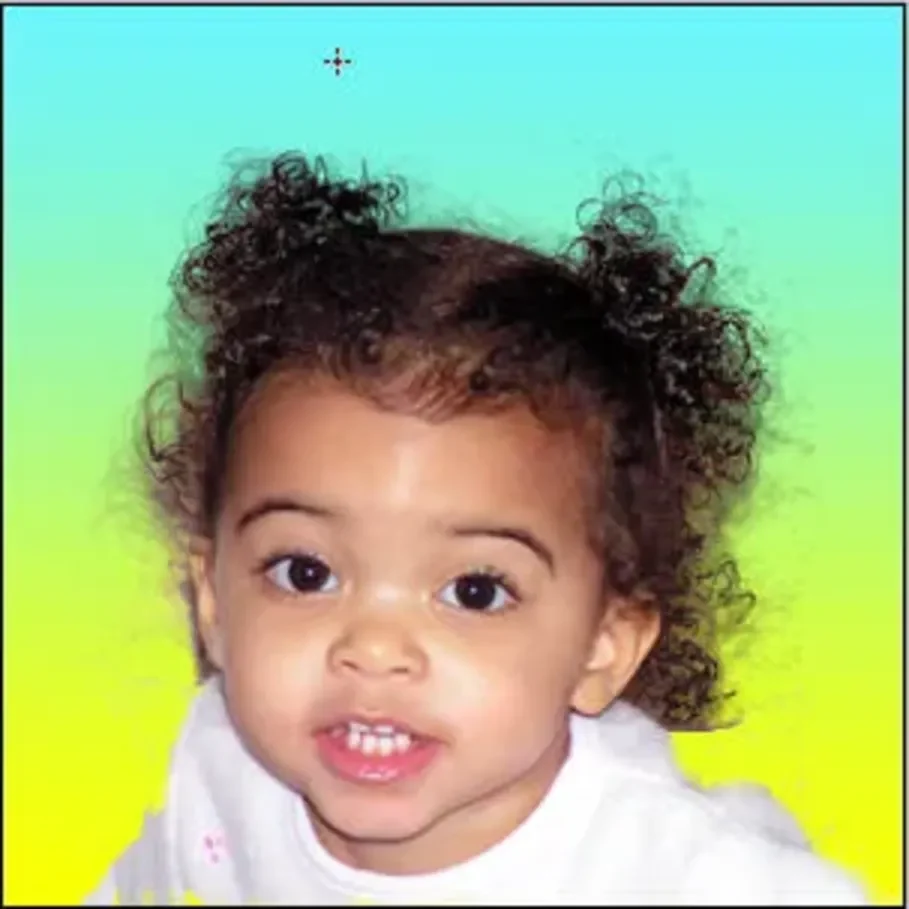

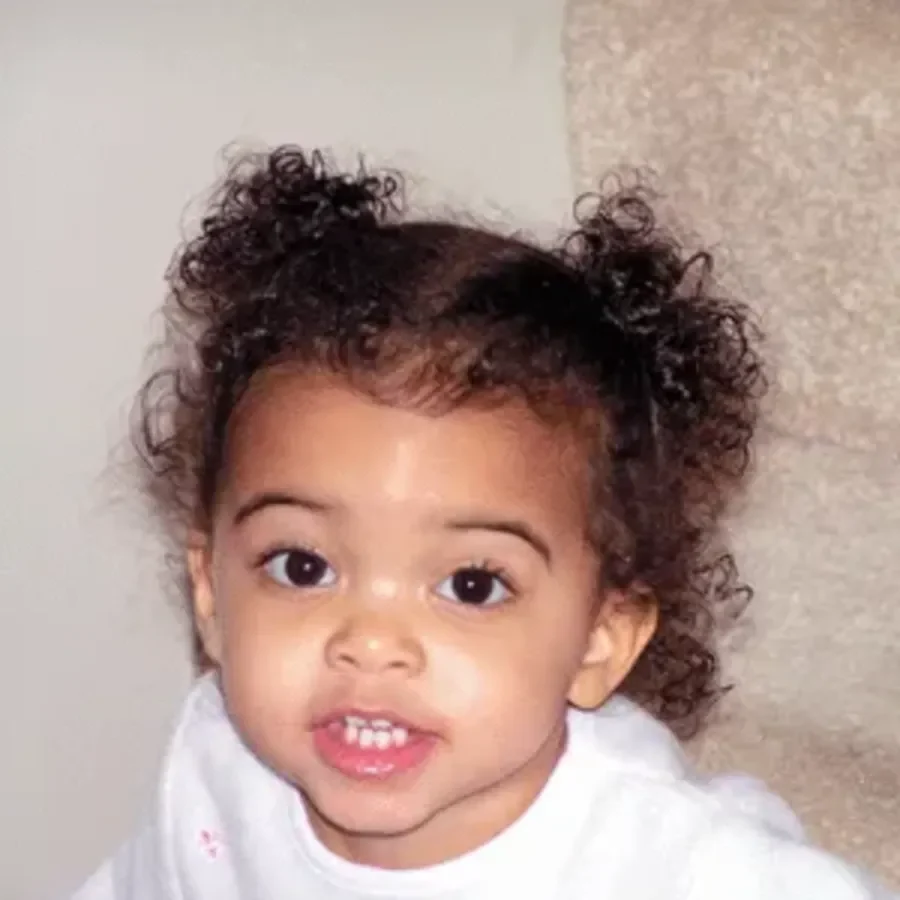
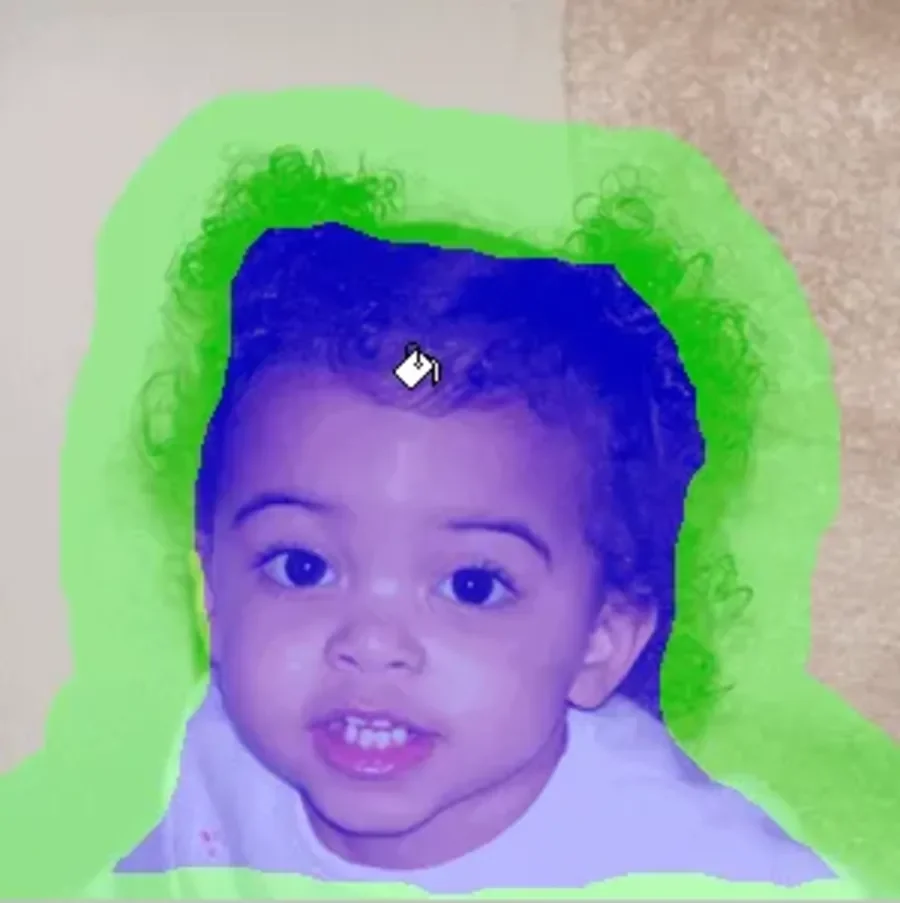
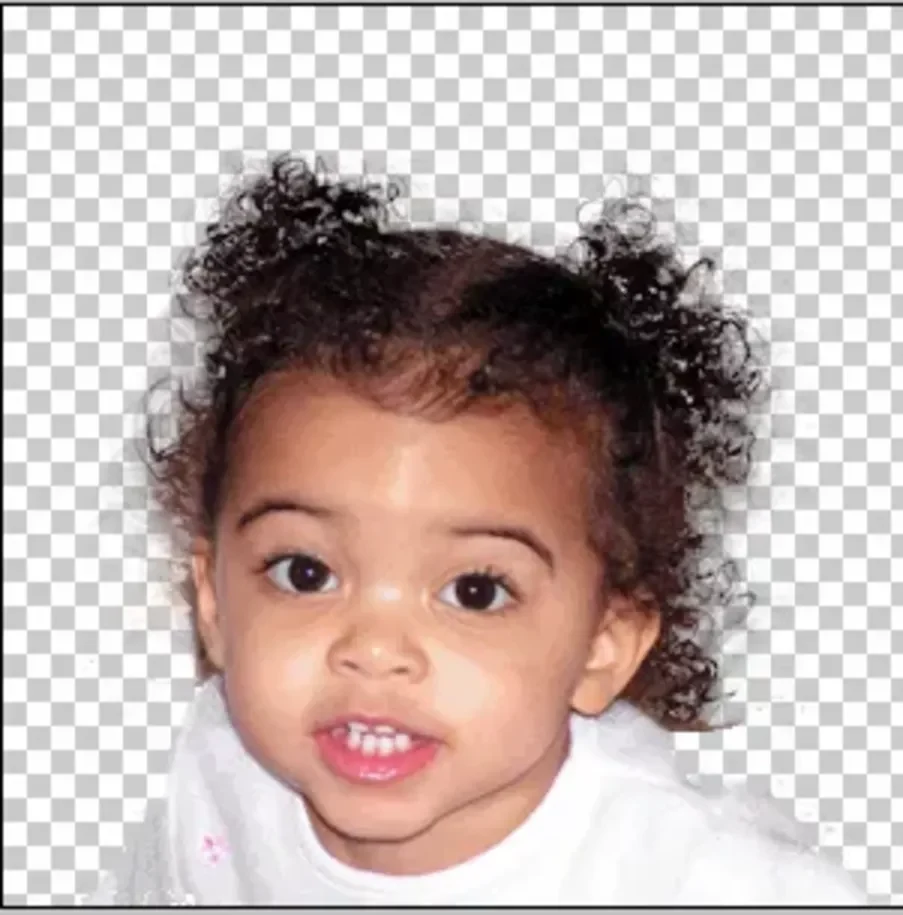




Cara.. deveria ser para cortar cabelo.. mas vc simplesmente retirou o fundo.. tah bem explicado.. mas nao eh o titulo correto.. tem como colocar o de recortar o cabelo (original).. e nao de tirar fundo.. flw
ResponderExcluirOlá Amigo!!, obrigado pela visita e pelo comentário, conheço este tipo de técnica como recorte de cabelo e não como corte de cabelo, quanto ao fundo não entendi muito bem o que você quis dizer, mas enfim, quando se faz um recorte de áreas como as do cabelo acho que a intenção é separar do fundo não? no tutorial o fundo foi deletado apenas como exemplo, quando temos a seleção ativa podemos pressionar Ctrl+J e duplicar apenas a pessoa sem retirar o fundo, essa técnica pode ser usada para retirar apenas o cabelo da pessoa também, aí ao usar o Extract ao invés de criar uma seleção ao redor da pessoa criamos uma seleção ao redor do cabelo, aí no resultado final teríamos só o cabelo recortado, espero que ajude, abraços!!
ResponderExcluirMuito Bom amigo paragens eu sempre sofria feito um idiota para fazer isso!!
ResponderExcluirvalew!
Oi Frederico!!, não é uma solução perfeita mas quebra um galhão né?? :) abraços e volte mais vezes!!
ResponderExcluirMuito bom Andre essa tecnica....
ResponderExcluirParabens.
Olá anônimo, muito obrigado pelo elogio ao blog, volte mais vezes!!
ResponderExcluiroi andré,
ResponderExcluirmuito bom esse tuto viu,vai me ajudar pra caramba.serve pra recortar qualquer coisa ne?tenho muita dificuldade em recortar,vc poderia ensinar algumas maneiras?
eu queria q vc me ajudasse tb a encontrar um tutorial q eu no lembro o nome,mas a foto sao de dois caras mostrando a bunda e vc tira os dois sem afetar o plano de fundo.me ajuda ai,nao é preguiça nao viu?é q as vezes fica corrido aqui no trabalho e sao muitos tutoriais.um abraço amigo
Oi kaline!, não lembro desse tutorial com os caras de bunda de fora hahaha, era desse blog mesmo? quanto a recortes existem outras ferramentas que também pode ser usadas, a Pen Tool e a Lasso Tool, sobre a Pen Tool eu ainda não preparei um tutorial mas a Lasso Tool tem um tutorial explicando o funcionamento dela, dá uma olhadinha, qualquer coisa é só escrever!! volte sempre!!
ResponderExcluirComo usar a Lasso Tool ou Ferramenta Laço.
http://tutoriaisphotoshop.blogspot.com/2007/04/lasso-tool-ou-ferramenta-lao.html
rsrsrs, agora vc me pegou andre,deve ter sido em outro mesmo,o problema é saber onde.mas nao tem algo parecido aqui nao?to precisando muito.é pra tirar uma imagem sem afetar o plano de fundo.fica como se nunca tivesse tido uma imagem na frente,muito legal.mas mesmo assim valeu.
ResponderExcluirum abraço
Oi kaline!, agora que você falou eu percebi que não tenho nada a respeito no blog, vou ver se preparo algo para a próxima semana :), obrigado pela visita!!
ResponderExcluirOlhaa amigo
ResponderExcluirbom meu cabelo tem bem menos cachos do que essa garota da foto e com ferramenta nenhuma eu consigo retirar o fundo e deixar o cabelo da maneira que é mesmo..
mas o seu ficou muito bom.
Parabéns
abraços
Fico feliz que tenha dado certo Adriana, volte sempre!! :D
ResponderExcluiruai... e como que eu mudo só o fundo depois, tipo eu fico tempao recortando ai a figura fica selecionada e eu transporto para o fundo q eu quero, nunca tirei o fundo e transportei algo para ficar atras da imagem, tem algum tuto pra isso nesse blog?
ResponderExcluireu já usei vários dos tutoriais daq e gostei muito...
aguardo sua resposta...
Mais vc não mostrou como colocar o fundo na parte final onde todo mundo se enrola por favor mostra ai ou me fala por que eu to faz tempo tentando fazer isso mais parabens vc deu uma grande dica vlw!!!!
ResponderExcluirMais vc não mostrou como colocar o fundo na parte final onde todo mundo se enrola por favor mostra ai ou me fala por que eu to faz tempo tentando fazer isso mais parabens vc deu uma grande dica vlw!!!!
ResponderExcluirOi Anônimo, neste tutorial o foco era realmente a técnica do recorte de cabelo, para mudar o fundo temos outro tutorial chamado Montagem Simples, espero que ajude, volte sempre!!
ResponderExcluirMontagem Simples.
http://tutoriaisphotoshop.blogspot.com/2007/03/montagem-simples.html
oi...
ResponderExcluirnao consigo recortar o cabelo ele corta partes q nao eh p cortar e nao fica certo...
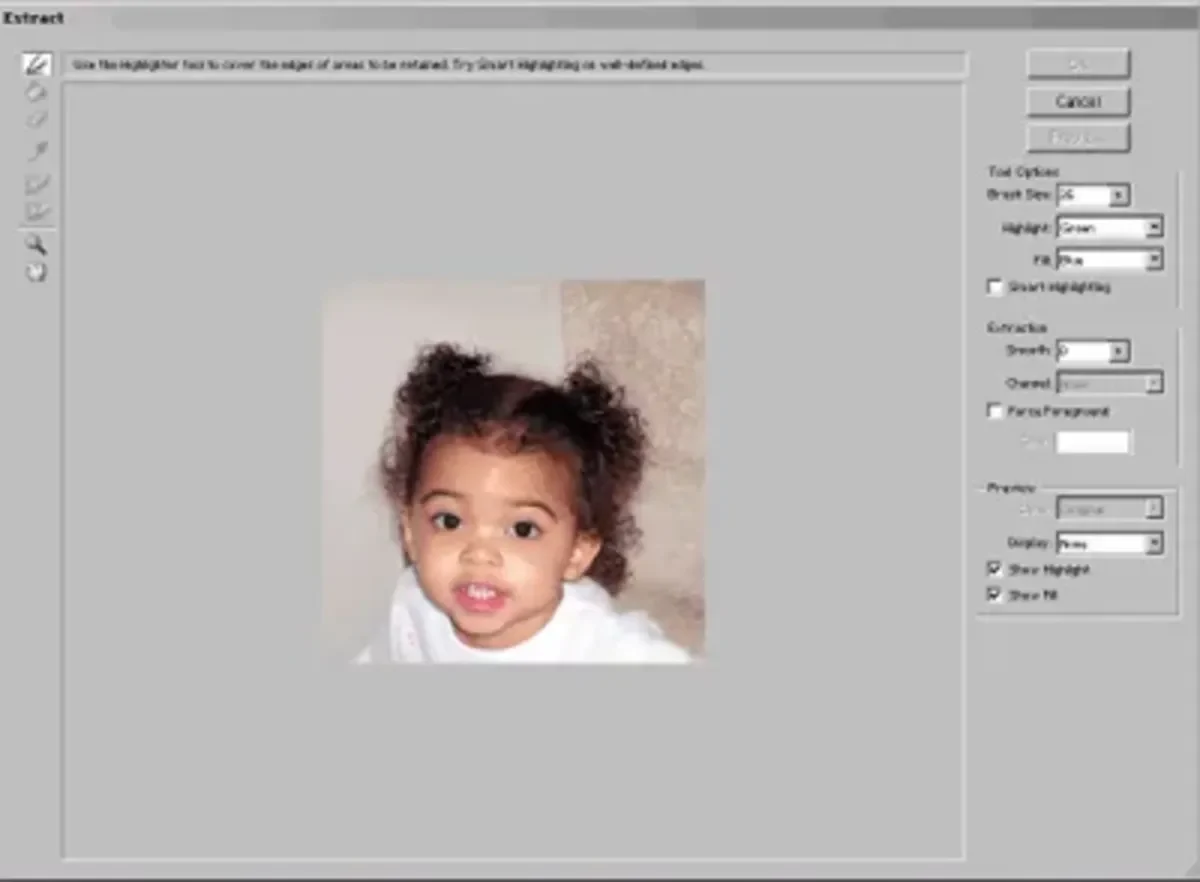
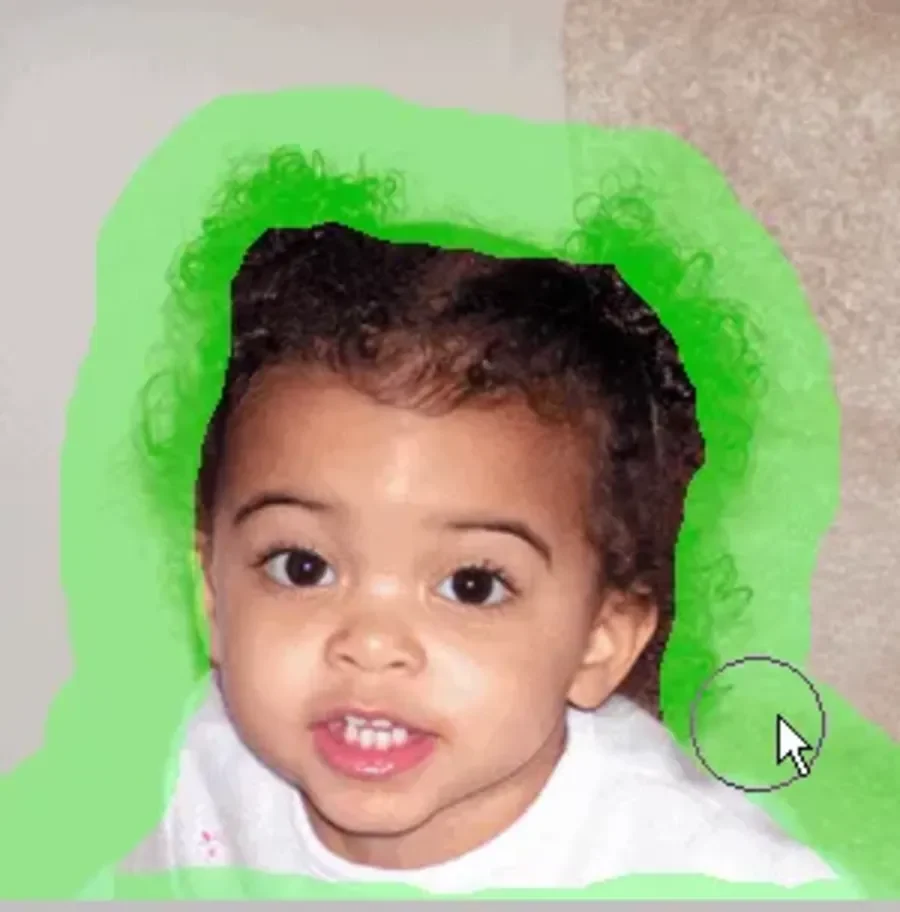
Oi Aline, uma dica é quando você usar o filtro Extract (Ctrl+Alt+X), utilizar a Edge Highlighter Tool (letra B do teclado) em um tamanho pequeno, com isso seu contorno terá que ser mais preciso e o recorte também será :) obrigado pela visita!!
ResponderExcluirola andre...sou novo no photoshop!!!seu tutorial ta muito bom parabens!!!!mas queria saber se vc tem um tutorial em que da para acrescentar cabelo?
ResponderExcluirOi Anônimo, para acrescentar cabelo não tenho nada a respeito, mas vou pesquisar ok? obrigado pela visita!!
ResponderExcluirOieee. a minha pergunta naum tem nada a ver o cabelos ........ eu queria saber como retirar gente de um foto ... se que da pois ja vi na TV mas naum ensinaram como .......
ResponderExcluirse souber por favor poderia me explicar como ... ?/
obrigada ..
meu msn eh : mah_chiavegatto@hotmail.com
Oi Anônimo, não tenho um tutorial sobre apagar alguém de uma foto mas tenho sobre esta técnica espero que goste, obrigado pela visita, volte sempre!!
ResponderExcluirComo remover algo de uma foto.
http://tutoriaisphotoshop.blogspot.com/2007/07/como-remover-algo-de-uma-foto.html
Oi André
ResponderExcluirtem algum tutorial que deixa a pessoa com franja ou com outro tipo de corte?
é possivel??
Beijos e ta di parabéns
Parabéns cara vc me ajudou muito obrigado, minha unica duvida é quando eu coloco outro fundo de outra cor as bordas ficam com um efeito que ele não preenche como eu melhoro isso , é na hora do recorte c poder me ajudar mais uma vez eu agradeço vlw abrigado.
ResponderExcluirOi Juliene, por enquanto não existe um tutorial sobre isto aqui no blog, mas vou pesquisar e assim que possível postarei ok? obrigado pela visita!! :)
ResponderExcluirOi Wasdesigner, não entendi muito bem sua dúvida, o que acontece com a borda quando você tenta aplicar outro fundo? e quanto ao recorte qual sua dúvida? aguardo sua resposta, obrigado pela visita!! :)
eae cara esse site eh muito show mas nao to conseguindo fazer isto
ResponderExcluirtipo eu faço igual oque vc diz so que fica como se fosse uns chbiscos do fundo emvolta da foto e dai se tento faze denovo piora e se tentto edita num da pq os chuviscos chegam a fica emcima da foto
se tive como me responde isso
Vlws cara a e esse forum eh muito showw nota 10 xD
Oi Gustavo, em qual passo isso acontece? obrigado pela visita!!
ResponderExcluirna hora que eu completo fica as vezes em volta ou na foto piquenas partes da foto em chuviscos em volta ou emcima do que eu editei ou oque eu editei fica assim ...
ResponderExcluircara se tive como caso se nao intenda me add no msn gfsc-2@hotmail.com
e nao esquenta que se me explica direitinho eu te passo um exemplo foto que ta dando o erro
e se vc quize me exclui do msn depois ou so avisa que eu nao fico pedindo ajuda por msn xD
vlw
FLws
OBS: testei em 4 fotos e nenhuma deu
Oi Gustavo, esses chuviscos não seriam a seleção na foto? depois de qual passo os chuviscos aparecem? obrigado pela visita!!
ResponderExcluiroi
ResponderExcluiroh vo te explica
eu faço igual diz o tuto
primero passo o treco verde em volta da foto depois pinto de azul e do concluir ou visualizar dai a parte que era verde fica cheia de chuviscos
Dá pra recortar aqueles "cabelos rebeldes" em fundo escuro?
ResponderExcluirOi Gustavo, os "chuviscos" a que se refere indica que você tem uma seleção ativa, isso significa que você pode deletar o conteúdo desta seleção, mudar a cor, enfim você selecionou uma parte da imagem e pode fazer diversas coisas com ela, obrigado pela visita e desculpe a demora na resposta!! volte sempre!!
ResponderExcluirOi Ana, dá para fazer mas é bem complicado, primeiro porque se o cabelo for escuro você não terá muito contraste o que já acaba por complicar todo o processo de seleção e segundo porque com um fundo preto é bem mais fácil errar ou deixar as ferramentas do Photoshop mais sucetíveis a erros caso você tente selecionar através da varinha mágica ou outro processo mais automatizado, o ideal é bater uma foto com um fundo que contraste bastante com o cabelo da pessoa e usando uma luz bem forte no cabelo afim de criar um certo brilho no cabelo... obrigado pela visita!!
sim sim te intendo mas como faço para tirar esses chuviscos??
ResponderExcluirtipo so queria a foto em si e se eu a coloco em um fundo ela vai com esses chuviscos
obrigado!
Oi Gustavo, chuvisco não, seleções hahah, pressione Ctrl+D, elas irão sumir ok? obrigado pela visita!! :)
ResponderExcluirestou com o mesmo problema que o gustavo.. e Ctrl + D não funcionou.. a marca da seleção continuou...!
ResponderExcluirOi Tulio, então você pode ir em Select> Deselect, obrigado pela visita!! :)
ResponderExcluirolá, gostaria de saber se tem outra tecnica para utilizar pq essa eu conheço e não vejo um resultado proximo da perfeição ainda mais se for cabelos cacheados e com um fundo muito poluido. Se alguem tiver alguma outra tecnica e possa me enviar
ResponderExcluirfico grato!
Vallllleuuuuuu! Sou desenvolvedor de páginas web e estou desenvolvendo um site sobre produtos para alisar cabelos em ingles , espanhol e portugues. Não domino o Photoshop. Perdi muito cabelo tentando recontar as fotos das modelos... Mais esta dica espero ter sucesso.
ResponderExcluirVolto aqui pra comentar!
Obrigado Digimaster
Estava usando a Edge Highlighter Tool e sem querer apertei CTRL. na circunferencia apareceu uns "riscos"... tipo uma mira!
ResponderExcluirQual é a diferença de circular a imagem apertando o CTRL!???
Obrigado!
Eu trabalho com lembrancinhas e convites, sempre sofri com isso, hj me realizei! Parabéns!!!!
ResponderExcluirDe pessoas como vc que a internet precisa!!!(eu da lembrancinha..rs)
ResponderExcluirOi andré!
ResponderExcluirVocê tem algum tutorial que mostra como faz pra cortar o cabelo com a caneta?
Muito obrigada
Muito obrigada! Eu precisava de uma técnica como essa, simples, rápida e que resolve!!! Valeu e parabéns pelo site!
ResponderExcluirAndréia Viana
depois de fazer issu aew tem que passar uma boracha ou um desfoque pq fica muito mal recortado.
ResponderExcluirBom, ficou ótimo o resultado, mas sem querer ser chato, cabelo enrroladinho é uma coisa, mas e aqueles cabelos lisos cheio de pontas compridas?
ResponderExcluirah, tosco, hein?!
ResponderExcluiraltas falhas ao redor da cabeça!
Isso não é pra recortar o cabelo!Só retirou o fundo
ResponderExcluirOlá. Uso o novo Photoshop CS4... no menu Filter, não tenho nenhum campo onde diz "extract". Podes ajudar-me? Obrigada
ResponderExcluirkara, poderia mostrar um tutorial em que o fundo seja escuro pra recorte de cabelo? toda vez que procuro, só acho esses com o fundo bem contrastado com o cabelo... gostaria de um explicando um recorte de cabelo escuro com um fundo escuro
ResponderExcluirabraço
Poxa muito legal esse tuto, show de bola :D
ResponderExcluircs4 não têm o filter-> extract,tô precisando...help please!
ResponderExcluirabradeço =/
É só baixar os plugins que tem no própio site da adobe !Pois o cs4 realmente não veio com essa ferramenta EXTRACT,então baixa e intala no seu cs4 ! Valeu...
ResponderExcluiradorei o tutorial!Obrigado!(Deu super certo aqui!)
ResponderExcluirTenho o PS CS4 extended e não tem essa ferramenta :S
ResponderExcluirvaleu velho, me ajudou bastante. Obrigado
ResponderExcluirola, gostei mas aki ñ deu certo tstst tem como t enviar p ti ver como ficou??me um abraçomanda teu email
ResponderExcluirUm tuto de 2007...q to vendo só em 2009...HEhE...
ResponderExcluirMto bom cara...nunca imaginei q isso fosse tão simples...
eu ficava recortando caxin por caxin de cabelo..HUAhuA
PARABENS! Abçs!
Eu uso cs3-mas nao tem a opcao extract na barr filter(ele é portatil)
ResponderExcluirso serve para cabelo?...num da procorpo todo?
ResponderExcluirve só eu consegui tudo mas o que eu não consegui foi ver o resultado da fotos pronta
ResponderExcluirlegal muito bom, é bem parecido com esse http://www.youtube.com/watch?v=DhqXtUGzcrs
ResponderExcluirOi André... tenho acompanhado seus tutoriais e são excelentes!!
ResponderExcluirNesse caso do filtro extrair, não consigo localizar (nem por atallho) no meu cs4... tava lendo os comentarios para ver se alguem falou a respeito... mas são tantos e nao identifiquei esse problema.. será que o meu que ta com falha?
Paz
Oi André... tenho acompanhado seus tutoriais e são excelentes!!
ResponderExcluirNesse caso do filtro extrair, não consigo localizar (nem por atallho) no meu cs4... tava lendo os comentarios para ver se alguem falou a respeito... mas são tantos e nao identifiquei esse problema.. será que o meu que ta com falha?
Paz [2]
o meu tambem e o CS4 e não consigo encontrar essa feramante. presiso disso para ate dia 7 de outrubo, desde já agradeço.
ola bom dia ,sou fotografo mas nao manobro bem essa parte do fotoshop. olha nesse método q vc usou ai é bom mas ainda nao parece ser perfeito tentei e nada de ficar bem real, as vezes apaga suavimente a pele ou roupa tambem , como faço pra recortar o cabelo sem desfigurar o resto ? obrigado
ResponderExcluirBoa!!! Valeu!!!
ResponderExcluirEssa idéia aliada com outras técnicas é ótima!!!
Abraços
Olá, muito bom o post, mas estou precisando de ajuda para retirar o fundo de uma imagem que é preta, a criança esta com uma roupa preta e tem o cabelo preto. Me ajudem. eneiaspenteado@hotmail.com
ResponderExcluirmuito bom saber ou mais tecnicas de rcortes principalmente Cabelo aff.
ResponderExcluirO meu PS é o CS4 e não tem essa opção.. vi q outras pessoas comentaram o mesmo... pode postar um tuto para o cs4??
ResponderExcluirOlááááá!!!!!!!!
ResponderExcluirPuxa, amigo, q achado!!!!!!!!!!!
Perdia séculos fazendo cabelo.
Abençoado seja vc por compartilhar isso!!!!!!!!!!!!!!!!!!!!!!!!
O meu PS é CS4 e deu tudo corretíssimo.
Valeu!!!!!!!!!!!!!!!
PEACE AND BLESSINGS!!!
Cara. Vc simplesmente resolveu o problema que eu mais tive trabalho para fazer e nunca conseguia.
ResponderExcluirMuito obrigado por postar esse tutorial.
Valeu mesmo. Eu adorei também o modo com que vc faz os tutos, com as explicações em português. Ficou massa! Faça sempre assim com essas traduções para o português.
Espero que eu use outros tutoriais como este.
Muito obrigado!
fala cara ....adoro seus tutos e jah baguncei mto usando suas dicas ...
ResponderExcluirmais estou tendo um problema quanto a este tutorial, algumas otras pessoas aki mencionaram...eu uso o PS CS4 e não estou conseguindo encontar esse filtro extrair se vc pudesse nos ajudar seria de grande utilidade
desde jah obrigado
Olá,
ResponderExcluirAlguns tem vicio de jogar, eu sou viciada em tutorial.
Parabéns e obrigado por ajudar tanto....
Por favor me ajude, preciso fzr exatamente o q vc ensimou, só q qdo finalizo ao redor da foto fica um monte de pigmentos q tnho q apagar, dai acabo bagunçando a foto, como fço pra ficar o cabelo completo como sua demonstração?
ResponderExcluirGrata!
Fiz exatamente como no tutorail e não saiu nada parecido o resultado! A imagem saiu com umas manchas em volta e o cabelo com algumas partes picotadas...
ResponderExcluirSerá que tem alguma dica pra resolver o problema?
Obrigada!
Olah. no meuPS naum tem a Opção Extract na caixa de filtros... o que fazer ( PhotoShop CS4)
ResponderExcluirOlá,o meu ps cs4 também não tem essa opção extract, tem uma outra equivalente?
ResponderExcluirDescobri, tem que baixar no site da adobe e depois copiar ele na pasta de filtros, aí ele aparece no menu de filtros.
ResponderExcluircorte chanel, louro e liso magra morena
ResponderExcluireu fiz o que vc escreveu. depois ficou os xadrezinho no fundo e eu não consegui apagar valeu ja foi alguma coisa que aprendi ..não sei se acharei esse blog novamente mas deixo os meus contatos fernandoletra@gmail.com [orkut -e-mail]abs
ResponderExcluircara eu ja trabalho com photoshop a muito tpo, mas nao fiz curso, entao sabe que ficamos um tanto limitados, eu sempre cortava a mao mesmo, tentei utilizar um tal de knocout uma vez mas foi pura decepção. Seu turotial simplesmente facilitou em 1000% a minha vida, muito legal mesmo, deu certinho. Se todos os profissionais da área que tem mais conhecimentos que outros fizessem com faz, de dividir este conhecimento, o mercado nao teria tanto trabalho ruim. Muito obrigado e Abraços.
ResponderExcluirOlha, estou com problema, faço como esta no tuto, porém o recorte o recorte fica cheio de pontas irregulares que vão para dentro da parte que fica na cor azul, já tentei desbloquear a foto, fazer e refazer, porém não fica com o resultado do tuto, tipo se eu fizer nesta mesma foto, cortará a orelha em corte verticais quase retos e irregulares. Onde estou errando? Preciso cortar um cabelo aqui o mais próximo da perfeição...
ResponderExcluirnão gostei, pois está técnica deixa muitas imperfeições nas fotos
ResponderExcluirOláa..adoreii a explicação, é tudo q eu estava procurando.
ResponderExcluirmas não consegui o progama q se faz isso. Como eu faço para ter esse progama??
Quando o fundo é muito complexo a imagem fica com o seu contorno picotado
ResponderExcluirPorfavor Se alguem tiver o link do aplicativo Extract mi manda para eu poder baixar...
ResponderExcluiragradeço a quem colaborar...
Oi! Boas tardes. Uma pergunta:No photoshop CS4 Extended, não consigo encontar este filtro. Me ajude por favor, me dê uma dica.
ResponderExcluirDesede já, o meu muito obrigado.
JMFilipe
pode postar um novo tutorial
ResponderExcluirpois no adobe photoshop cs5 o filtro foi mudado de sitio
Perfeito!!!
ResponderExcluirAdorei a dica
Valeu mesmo!!!
oi,
ResponderExcluirmuito bacana seu blog, é de grande ajuda
vc sabe onde esse filtro se encontra no cs5?
pois é, como muitos ai no meu CS4 não tem esse filtro e no site da adobe o filtro é pago =/
ResponderExcluirSó faltou dizer em que versão do PS existe esse filtro (no CS4 e CS5 não tem nada parecido).
ResponderExcluirEstou com o mesmo problema. No CS5 não tem esse filtro.
ResponderExcluirAlguém pra ajudar?
Eta! Q criança feia!
ResponderExcluircs 4 e cs 5 nao achei tbm. teria outra solucao para recorte de cabelo, de um modo facil?
ResponderExcluirJamile: Olha , eu tenho dificuldades em recortar alguma ft pra por só ela no meu orkut , Tíìpãciim , minha amiga fez uma montagem comigo e outras meninas , eu quero recortar só a minha imagem . Não estou conseguindo , ensina ai for favor ! Obg
ResponderExcluireae andré, baita tuto xD
ResponderExcluirmas eu só não entendi pq no cs5 não tem "extract", em "filters"... não sei se "mudou de lugar" ou se tiraram-na mesmo...
sabe de alguma coisa?
obg!
oii não consigo dar enter depois de fazer todos os passos
ResponderExcluiraew galera, acho que achei essa ferramente, é tipo um plugin adcional agora, tá aqui para download, eu acho que é esse nao tenho certeza, tenho que testa ainda,
ResponderExcluirhttp://www.adobe.com/support/downloads/thankyou.jsp?ftpID=4820&fileID=4480
obs: Otimo Site, Parabéns cara, to aprendendo mt aqui, obrigado (y)
Olá André, amei o tutorial e o efeito dele no CS3...
ResponderExcluir(Mas agora eu uso o CS5) Então vc sabe qual o código que se usa pra abrir a janela "Extract" ??
Pq quando eu fui tentar fazer o caminho "Filter > Extract", a opção "Extract" não estava visível...Etnão com algum códigos seja melhor abrir essa janela...^^...
Obrigada, bj...
fiz tudo que vc explicou, só tem um probleminha... o OK no final não aparece, está fechado o botão OK. Só tem o botão CANCEL na janela? Que faço???
ResponderExcluirOLÁ,
ResponderExcluirMUITO OBRIGADA PELAS DICAS.... AMEI!!
FORAM DE MUITA UTILIDADES PARA MIM!!
VC TA DE PARABENS!!!!
BJOS!
Otimaaaa dica, sempre quebrava a cabeça com fotos assim hehe
ResponderExcluirBRigadaooo!!!
gostei,muito legal.
ResponderExcluirOLÁ PARCEIRO FIZ ESSA TÉCNICVA NO CS3, E ASSIM, SE FICASSE 100POR CENTO, MAS NÃO FICA, PRA FAZER A IMAGEM COM FUNDO BRANCO ÓTIMO MAS DEPOIS EM OUTRAS CORES PAISAGENS E TAL PARECE QUE AS BORDAS ESTÃO RASGADAS, VALEW,
ResponderExcluirAconteceu o mesmo comigo mas vlw por postar esse tuto ai mano só que realmente não serve para imagem com muitos detalhes
ResponderExcluirme ajuda ? que programa é esse ? se der posta o download aqui ? obg
ResponderExcluirENTÃO COLEGA GOSTARIA DE SABER COMO TIRAR AQUELES CABELOS ARREPIADOS O FAMOSO (FRIZZ) NO FOTOSHOP SEM DENIFICAR O FUNDO...DETALE O FUNDO POSSUI MUITAS CORES ...
ResponderExcluirVC PODE ME AJUDAR POR FAVOR
Este comentário foi removido pelo autor.
ResponderExcluirOlá André Sugai,gostaria de sua ajuda. Bom,a minha dúvida é a respeito desse filtro extract. Antes de mais nada,preciso dizer que eu estava usando o SC6 ''portátil'' e esse filtro não se encontrava lá. Eu imaginei que,pelo fato dele ser portátil,algumas funções nao funcionavam ou até mesmo teriam sido removidas,por tanto resolvi instalar o SC5 original. Mas também reparei que mesmo no original esse filtro não se encontra. Eu já tentei ativa-lo com os atalhos,mas nada acontece. Esse filtro é conteúdo de dowload? Desculpa se minha dúvida ja foi mensionada aqui por outros usuários,mas é que há muitas postagens. Obrigado!
ResponderExcluirtem um link para baixar o programa?
ResponderExcluirWhy not take benefit and improve your already favorable testimonials that have been offered 4 to five celebrities? No one desires to pay (or download) an app that no one suches as.
ResponderExcluirbuy mobile app reviews