.ai,78,.asl,2,.dxf,1,.eps,32,.indd,1,.jpg,79,.png,113,.psd,836,.sketch,2,.svg,13,#ACCTags,7,#AdobeCC,7,#comicbook,1,#dc,1,#dccomics,1,#Design,3,#gaming,1,#MakeAdobeCC,7,#marvelstudios,1,#Mizuri,1,2006,88,2007,352,2008,942,2009,1780,2010,1822,2011,1825,2012,1764,2013,240,2014,559,2015,1194,2016,518,2017,743,2018,700,2019,541,2020,24,2021,379,2022,164,2023,182,2024,374,2025,276,2026,82,2am,1,2axion,1,360,4,abragames,3,abril,477,abstract effect photoshop,1,abstrato,230,acer,2,action sequence,1,actions,161,actualidad,1,add depth,1,add dimension,1,add punch to photos,1,add shine to eyes,1,Adicionando objetos em imagens de forma realista usando o Photoshop,1,adobe,61,Adobe CC,7,Adobe Cloud,7,Adobe Creative Cloud,12,Adobe creative suite,7,adobe experience house,1,adobe firefly,4,adobe france,5,adobe lightroom,2,adobe max,3,Adobe Max 2020,2,Adobe Max Sneaks,1,adobe photo shop,3,adobe photoshop,18,adobe photoshop cc,1,adobe photoshop tutorial,1,Adobe Suite,1,aesthetic,1,Aesthetic Photo Manipulation,1,after effects,1,agosto,679,ai,3,aiper,3,ajax,1,all about photoshop,2,allan portilho,1,animação,40,Animate,1,animation,1,anime photoshop,1,apple pencil,1,apple+,1,appletv+,1,aprender transforma,1,aritana,1,arquivos jpg,1,art,4,arte,30,arte digital,1,artist,3,artistas,10,artistas do photoshop,1088,artistas no instagram,62,artwork,1,Assassin’s Creed,1,aulão #07,1,aulões andre amaral,1,axis,5,backgrounds,2,banco do brasil,1,basekit,1,básico,102,beginner,1,benq,9,bethesda,4,bgs,204,bgs 2020,4,bgs 2021,3,bgs 2022,1,bgs codes,3,bgs collab,1,bgs collab list,1,bgs collab value list,3,BGS Cosplay Outback,1,BGS Day,1,BGS Esports,1,bgs fandom wiki,1,bgs grading,1,bgs technic,1,bgs value list,3,bgs wiki,3,bgs wiki codes,1,bgsa,1,bgsde instagram,2,bgsu,3,big ben,1,blend if,2,blend mode,1,blend modes,2,blending modes,1,Blue Color Cinematic Tone,1,blue tone,1,Blueish,1,blur,1,bmx,1,booombox,2,brasil game show,7,brasil game show 2018,3,brasil game show 2019,2,brasil game show 2019 ingressos,2,brasil game show 2019 local,2,brasil game show 2020,8,brasil game show 2021,6,brasil game show data,2,brasil game show ingresso,2,brasil game show samp,7,brasilmegaarena,2,brushes,137,bug,1,bunker,1,caio vinicius,1,Call of Duty: Morder Warfare,1,cambiar color blanco,1,cambiar cualquier color photoshop,1,campus party,1,canva,3,capas,1,capcom,1,cartazes de cinema,134,cartazes de rock,207,cartoon effect,1,cartoonize in photoshop,1,catchlights,1,ccxp,1,Champion® Athleticwear,1,Charles Martinet,1,cinemark,1,cinematic,2,cinematic color grading in photoshop,1,cinematic photo effect,1,cinematic tone,1,clonar color,1,clonar color photoshop,1,codemasters,1,colin smith,4,colin smith tutorial,4,color blend mode,1,color clone,1,color clone adobe photoshop,1,color correction,1,color grade in photoshop,1,color grading,1,com2us,3,comics,1,como cambiar color blanco,1,como criar flyer,1,como fazer um banner para loja,1,como manipular imagens,1,como usar,1,compare games,2,composition,1,concept art,2,concurso cultural,1,consejos,1,Content-Aware Fill,1,contours,1,Controlling light,1,controlling lights in portraits,1,copy,1,copyscan,1,corregir color photoshop,1,cosplayers,1,crear haz de luz con photoshop,1,crear luz con photoshop,1,create light in photoshop,1,create shadow,1,create sun rays in photoshop,1,creative,2,Creative Cloud,15,crehana,1,criando flyer,1,criando flyer no photoshop,1,css3,1,curso de photoshop,1,Curso Photoshop,1,Cursos,2,cursos en línea,1,curta,10,custom game skins,1,custom skins,1,customize fonts,1,cut out hair in photoshop,1,de(ath)sign,236,death stranding,1,design a flyer,1,design flyers for business,1,Design Gráfico,2,designbunkertp,1,designer grafico,1,dezembro,787,dica ninja,99,dificuldade 1,39,dificuldade 2,388,dificuldade 3,977,dificuldade 4,332,dificuldade 5,56,digital,1,digital imaging photo effects,1,digital painting,2,digitalart,1,dinda,1,direcionamento,1,distortions,4,divulgação,1,diy,32,dji,1,dlink,1,documentário,105,dodging and burning,1,dollarphotoclub,37,double exposure effect,1,double exposure photoshop,1,download,1785,Downloads,823,dramatic eyes,1,draw,1,drawing,1,easy blur,1,easy blur in portrait,1,easy flyer,1,easy photoshop,1,edição,2,Edição de imagens,1,edição de vídeo,3,Edição e efeitos de texto,10,edit fonts in photoshop,1,edit foto sayap,1,edit raw,1,editing,1,edits,1,educacion digital,1,educacion en linea,1,efeito,1076,effect,1,effet,1,Emma Birski,1,esportes,11,exposição,2,eye retouching,1,fantasy photo editing,1,fantasy photo manipulation,1,fashion photography,1,fastcom,3,fc tech,1,ferramentas online,1,fevereiro,596,filme,3,firefly,1,fish,1,fix color,1,fix discoloration,1,flipbook,1,flow motion,1,flyer,1,flyer creator,1,flyer de loja,1,flyer design,1,flyer design in photoshop,1,flyer para pizzaria,1,flyer photoshop,1,flyer suplementos,1,focus stacking,1,font,1,fontes,998,force one,2,Forest Manipulation Tutorial,1,foto,1,fotógrafa,2,fotografia,4,fotógrafo,2,fotolia,13,fotos newborn,1,fotoshistoricas,39,fotosqueabalaramomundo,75,Frederick Van,1,Frederick Van Johnson,1,Free Photoshop Action,1,game,3,Game Dev,1,Game Development,1,Game Engine,1,gamebau,1,gameplays,1,games,216,gamevil,1,gastore,1,gears 5,1,getting started,1,gifart,27,Girl Swinging on Tree,1,glyphs,1,gomidia,1,goPro,1,gradient map,1,gradientes,9,grafite,1,graphic design,2,graphics,1,grapocean,1,gratis,1,greenk,1,growth suplemento,1,guest post,5,guía,1,headset,2,hilab,1,historia da foto,22,hitbox,1,hopi-hari,1,hoplon,21,house painting,1,how to,4,how to customize fonts in photoshop,1,how to cut out hair,1,how to edit photos,1,how to make a pokimane vandal,1,how to make valorant skins,1,how to photoshop,3,html5,3,hype,2,hyperlapse,5,hyperx,41,HyperX Cloud Orbit S,1,hyperx collab,1,HyperX NGENUITY,1,ícones,97,idc,2,illustration,1,illustration tutoriels,1,ilustração,1,ilustração em arte,1,ilustrações,2,image,1,imagem,1,influenciadores,1,infográfico,1,inklab,1,Innovation,1,Insight Kingston,1,inspiração,36,instagram,2,ipad,1,iris,1,jameasons,1,janeiro,595,jogos,1,julho,642,junho,522,justin odisho,1,kingston,19,kingston brasil,1,Kingston Technology,1,kinship,2,kraken,1,landscape photography,1,layer mask,1,layer style,44,layers,1,lbee,1,Learn Photoshop,7,learning,1,Learning Photoshop,1,learning screen,2,leitores,1,levelup,15,light rays,1,lightpainting,1,lightroom,2,lightroom editing,1,lightroom tips,1,lightroom to photoshop,1,lightroom tuto,1,lights,1,line man,1,lista,2,live-stream,2,logo design,1,Luiza Laffitte,1,Luminar,1,Luminar4,1,magic the gathering,1,maio,454,make a flyer,1,make blue tone,1,make eyes shine,1,manipulação de fotos,1,MANIPULATION,2,março,661,Marvel,1,marvelentertainment,1,máscaras,1,masking,1,matéria,1172,maurício de souza produções,1,media,1,melhordasemana,17,membuat efek fantasy,1,mestres da pintura,35,meutimao,1,micael widell,1,minimalist flyer design,1,mob2b,1,mobile editing,1,mockup,172,modify text,1,monster energy,1,montagem,1,montagem photoshop,1,montando flyer,1,moody photo effect,1,música,53,myth vandal,1,natal,2,netflix,1,newborn,1,nick page,1,noticias de hoy,1,novedades,1,novembro,801,nyeleneh art,1,off,1,off-topic,563,olhar,1,outubro,852,paining a house,1,painting,1,painting in photoshop,1,palestra,7,panamericana,1,panfleto loja,1,parkour,1,patern,48,pdf,2,pérolas do instagram,1,phothosop 2021,1,photo,1,photo edit,1,photo editing,3,photo effect,1,photo effects,3,photo manipulation,4,photo shop,3,photo to caricature,1,photo to cartoon photoshop,1,photocopy,1,photography,9,photomanipulation,2,photomontage,1,photoshop,46,photoshop aprende,1,photoshop art,1,photoshop básico,1,photoshop beta,1,photoshop brushes,1,Photoshop CC,7,photoshop cc 2021,1,photoshop effect,1,photoshop express,3,photoshop for beginners,1,photoshop hair masking,1,photoshop layers,2,photoshop manipulation,2,photoshop manipulation tutorial,1,Photoshop no YouTube,97,photoshop para iniciantes,1,Photoshop Picture Editor,1,photoshop server,1,photoshop tips,4,photoshop tips and tricks,3,photoshop tuto,1,photoshop tutorial,17,photoshop tutorials,3,photoshop tutoriels,1,photoshop web,1,photoshop week,1,photoshop workflow,1,photoshopcafe,4,photoshopcafe tutorial,4,Photoshopプラグイン,1,Photoshop講座,1,photoshp vfx,1,picsart,1,pintura 3d,1,pixel show,1,pixel stretch effect,1,pixel stretch photoshop,1,piximperfect,11,player1,2,plugin,6,png,1,poisson,1,Portal,1,portrait retouching,4,positivo,31,post pago,2,post-processing,1,premio esport brasil,11,prezi,1,printed,1,printer,1,printi,2,processingraw,1,procreate,1,product photography,1,project ten,2,promoção especiaal,1,psd,3,pshelp,1,pszuero,2,purgatorium 90,1,Raahil Creation,1,rawar,2,razer,61,razer gold,1,Razer Kraken,1,recortar cabelo,1,recortar imagem,1,recorte de cabelo,1,Reference,1,relink,1123,remini,1,remote connection,1,remotely control photoshop,1,Resident Evil 2,1,Resize,1,responsivo,2,retoque de imagem,111,retoques,1,retouch eyes,1,retrô,1,review,1,rgb,1,rixty,3,saga,14,sakutoAC,1,SavePolarBears,1,scaf,1,scanline,1,scanner,1,scarlet,1,selecaoTP,44,selective color,1,Sem Categoria,39,sensor dust,1,Seso,1,sesohq,1,setembro,708,shadow effect,1,shapes,2,Shota Nakama,1,showreel,7,shroud operator,1,simple flyer design,1,simple gun skins,1,skate,59,skillab,1,skin gun masking,1,skin retouching,1,skylum,1,smyowl,6,social media,1,sony,1,speed art,2,speedart,6,speedpaint,8,splashscreen,1,sports design,1,sports photography,1,steam,1,stop-motion,9,Strange,1,street art,1,sunlight effect,1,surrealism,1,team liquid,24,tech,3,Tech Insider,1,technology,2,tecnicas,1,tecnologia,1,tectoy,9,template,5,Terry White,1,teste,1,text effect,1,texte,1,texto,272,textura,171,texture,1,the king of fighters,2,This Week in Photo,1,TI,1,tilt-shift,3,time lapse action,1,time lapse photoshop,1,timelapse,22,timeline,1,tipografia,5,tips,1,Tom Clancy’s Rainbow Six Siege,1,tp,6,trackmania,1,travel,1,trucos,1,trucos photoshop color,1,tudo,1370,tunning virtual,14,tuto,2,tutoriais com dificuldade 1,14,tutoriais com dificuldade 2,21,Tutoriais com efeitos diversos,13,Tutoriais de Photoshop,72,Tutoriais de retoque de imagem,2,tutorial,2220,tutorial builder,2,tutorial em vídeo,9,tutorial en español,1,tutorial photoshop,1,tutorial player,2,tutoriales de photoshop en un minuto,1,tutorials,1,TWiP,1,tycho,1,Tyler Stalman,1,typographie,1,typography,1,ubisoft,116,udemy,1,ui,16,unboxing,1,unboxing de acessórios,1,unify tone,1,unity,1,Unity Technologies,1,unity3d,1,unmesh,1,unmesh dinda,9,unmeshdinda,1,update,1,vaio,3,vice,64,vídeo,741,vídeo aula,2184,video mapping,3,videogame,1,visa,1,volume,1,wacom,3,wallpaper,1,warp,1,warspear,1,Watch Dogs Legion,1,wbgames,2,web,25,webfont,1,whey suplemento,1,wix,3,Woman Swinging,1,xma,5,y ahora que,1,youtube,2,YouTube Gaming,1,yt:cc=on,1,색보정,1,어도비,1,이중노출,1,좐느,1,포토샵,1,포토샵 강좌,1,포토샵cc,1,포토샵강의,1,포토샵기초,1,포토샵합성,1,アドビ,1,さくとac,1,フォトショップ,1,レタッチ,1,写真,1,合成,1,後期,1,後製,1,画像加工,1,


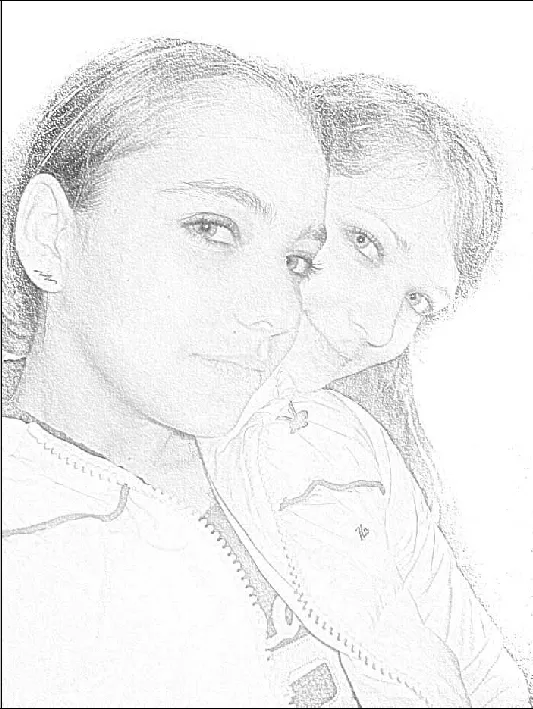 Descrição: Aprenda como transformar uma foto em desenho utilizando ferramentas, modos de blend e filtros combinados no Photoshop.
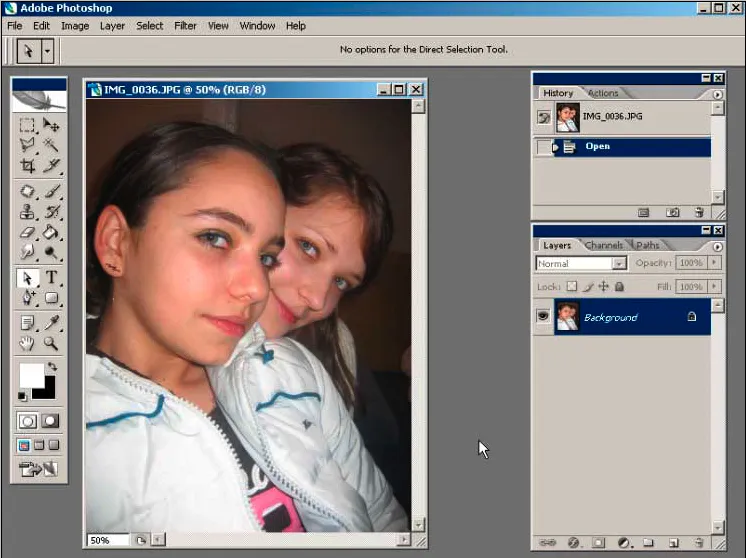
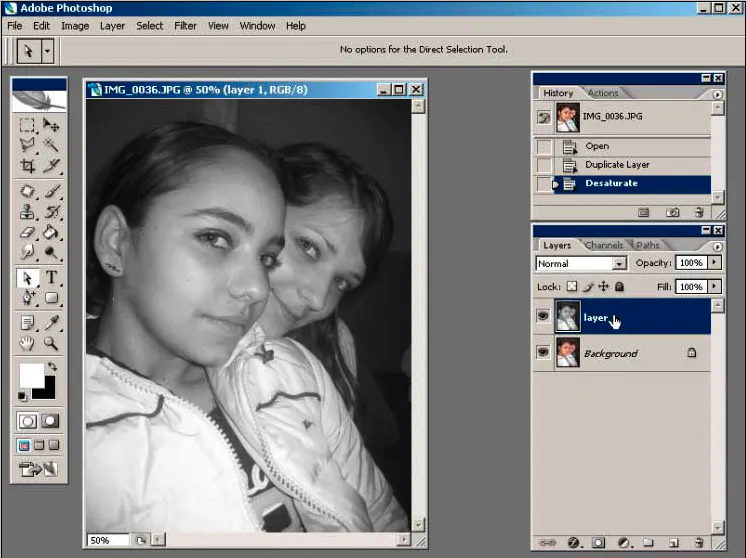
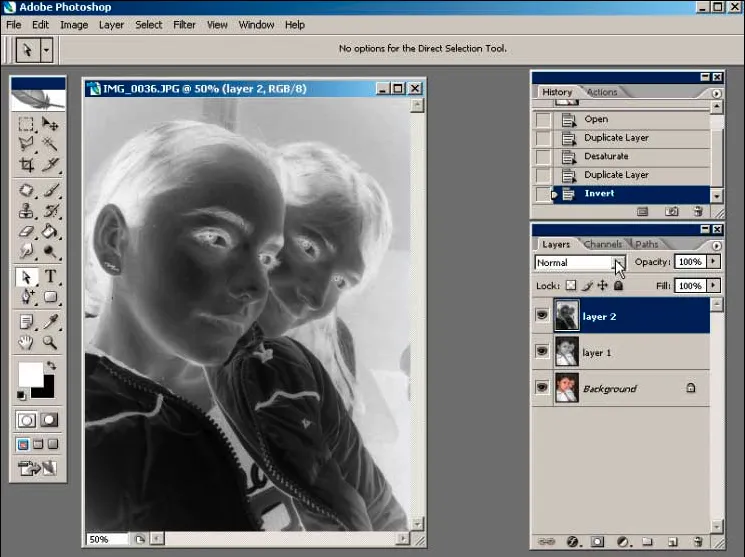




Parabéns este foi o melhor tutorial de desenho que eu ja vi!
ResponderExcluirabraços
Valeu Fernando!! este também é um dos meus preferidos aqui do blog! abraços! volte sempre!
ResponderExcluircara muito bom este tutorial gostei bastante, porém to com um problema aqui...
ResponderExcluirnessa foto postada por vc eu consegui fazer tudo direitinho, parece q a luz, brilho, contraste dela está perfeito para esse tipo de trabalho... mas e quando se trata de outras fotos?
pq eu tenho fotos aqui que eu tentei fazer, e nao ficou tao legal :/... umas fotos meio claras, outras escuras de mais... ai na hora de por "radio 2,0" ou fica branco de mais ou fica meio escuro!
o cabelo preto das pessoas fica muitoo forte.. bom, nao sei..
tem como dar um jeito de fazer isso mesmo que as fotos estao mais
claras ou mais escuras?
outra coisa, gostaria de pedir um TUTORIAL!! tem como?
como entro em contato com vc André?
adorei o seu blog...
abraços!
Oi Lucas!!, desculpa pela demora na resposta, andei com uns probleminhas aqui no blog, mas vamos lá, bom como você mesmo disse, essa foto o efeito ficou bom, e você mesmo já sabe a resposta, quando você diz que suas fotos ou estão muito claras ou muito escuras, o segredo é preparar a foto antes de começar a aplicar um efeito, deixar ela apropriada para a aplicação do efeito é o segundo passo, o primeiro é selecionar uma boa foto, digo boa quando falo de tamanho em MegaPixels, fotos de celulares ou com resolução VGA dificultam muito a aplicação de efeitos, eles acabam ficando muito ruins pelo fato da foto não apresentar uma qualidade boa, antes de começar a fazer este tutorial pegue suas fotos e vá em Image> Brightness & Contrast, lá de uma regulada e depois é só aplicar o efeito deste tutorial :), pode pedir tutorial sim.. eu dou uma pesquisada e assim que tiver alguma coisa legal eu posto aqui no blog, abraços cara!! volte sempre!!
ResponderExcluirIRADO esse! Fiz aquie ficou SHOW!
ResponderExcluirParabéns!
Valeu f.mello, fico feliz que esteja curtindo os tutoriais!!, volte sempre!!
ResponderExcluirAndré parabens pelo trabalho.Meu nome é kalinne.Baixei o photoshop cs3 ontem e vim dar uma olhada pra ver se aprendia alguma coisa.Cara faz 3 horas q to aqui olhando tudo enlouquecida.Tenho maior vontade de aprender,mas nao sabia q tinha tantos efeitos.Pô mas quando chegou nesse,q ja tinha visto e sempre tive maior vontade de fazer,tive q parar amigo pra te agradecer pela boa vontade,pela paciencia,pelo tempo investido,pela responsabilidade q demonstras ter e por tudo mais.Cara virei tua fã.Um beijao e muito sucesso pra vc.
ResponderExcluirAh!ja ia esquecendo,eu num sei nada de photoshop,mas sou inteligente,se prepara pra tirar minhas duvidas.
Esse eu vou fazer assim q chegar em casa.bj
Oi kalinne, eu comecei a mexer com o CS3 esta semana também, estou adorando, uso o Photoshop há alguns anos e essa versão é uma das melhores que já vi, fico feliz que tenha curtido o blog, no que eu puder ajudarei sim!! :), no blog também temos uma seção chamada PS Help! com muita coisa pra ajudar a galera que está começando, dá uma passada por lá também!!, volte sempre kalinne
ResponderExcluirPS Help!
http://tutoriaisphotoshop.blogspot.com/2006/10/ps-help.html
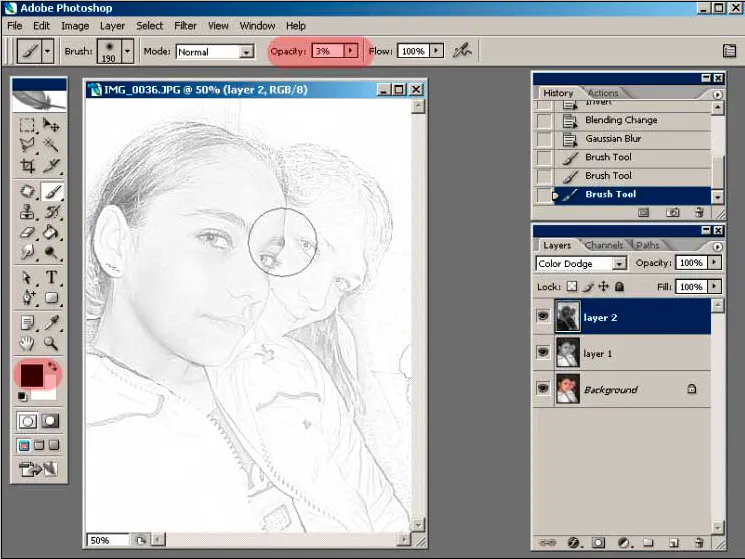
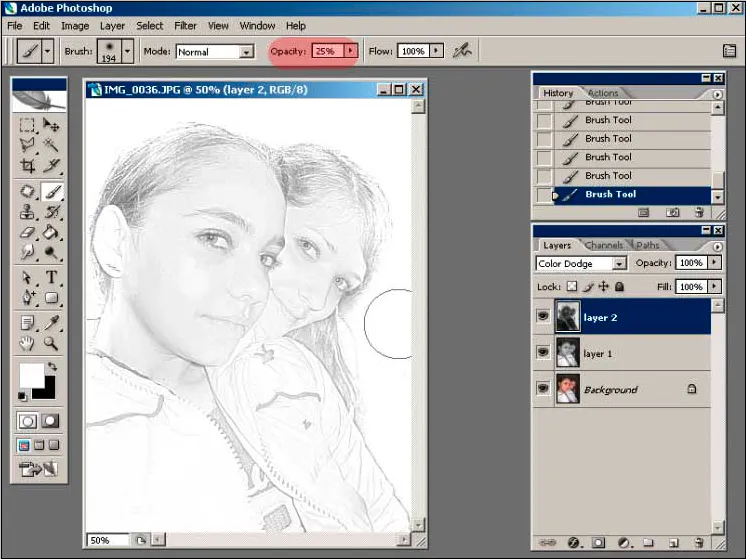
oi Andre,onde eu mudo as cores do brush?quando eu aplico esta sem cor nenhuma e eu nao sei onde é.to empacando nessa 9º e 11º parte pq nao to sabendo mudar a cor.o desenho ficou bom,mas nao perfeito como o seu,ficou muito clarinha.mas diz detalhado como aqui nos tutoriais,pq eu nao sei de nada,to aprendendo,apesar de q de tanto tentar fazer,nao to precisando mais ve nesse tutorial.brigadão
ResponderExcluirOi kalinne, na foto do passo 9 está marcado com vermelho onde se deve mudar a cor do brush, está na paleta de ferramentas, para mudar a cor basta clicar sobre o quadrado preto (da foto 9) e escolher a cor desejada, o mesmo vale para o passo 11, onde para mudar a cor para branca você deve clicar no pequeno quadrado da paleta de ferramentas e escolher a cor branca, seu brush irá pintar com a cor que estiver selecionada neste quadrado :), espero que ajude, volte sempre!!
ResponderExcluirOi andré, tudo bem??
ResponderExcluirAgradeço mais uma vez por poder utilizar seu blog como ferramenta para trabalhar!!! Estou aprendendo muito por aqui!!
Gostaria de pedir um tutorial...
Um tutorial que ensinasse a tirar o fundo da imagem e deixar ela transparente atras.... tenho umas fotos que não gtostaria de ter o fundo para colocar outras coisas...
obrigado
andressa
Ok Andressa, vou preparar algo sobre isso!! :) volte sempre!!
ResponderExcluirNossa !
ResponderExcluirParabéns pelos tutoriais, andei procurando e esse foi o melho site e tutoriais qu encontrei !!
Parabéns pelo seutrabalho!
Oi Line, obrigado pela visita!!
ResponderExcluirmuuuito bom esse tuto... realmente o melhor q ja vi até agora
ResponderExcluirparabéns hein!!
Obrigado Rita, volte sempre!! :)
ResponderExcluirAndré!!!!!!!!
ResponderExcluirComeçei a mecher no Photoshop essa semana... mas no meu computador eu tenho o CS3.. e no passo 9 dá meio que problema..
* Eu aperto B, mudo a cor , faço tudo o que está escrito.. mas.. nao consigo "pintar" deixar mais escuro onde quero
Abraços
Matheus
;D
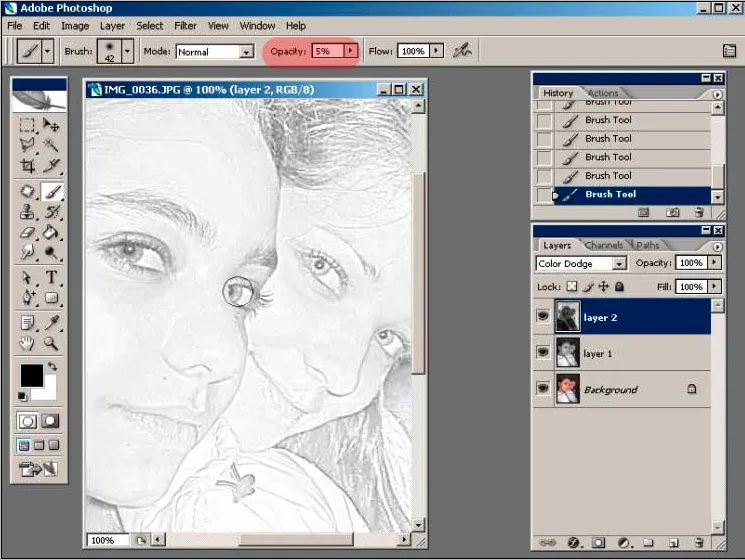
Oi Math, quando você pressiona a letra B do teclado para selecionar a Brush Tool qual o valor de Opacity na barra de opções da ferramenta no alto da tela? caso seja menos que 10% aumente o valor até sentir alguma diferença, obrigado pela visita!!
ResponderExcluirEu só consigo fazer uma foto em desenho se for em preto e branco? há algum jeito d deixá-la colorida?
ResponderExcluire cara, ótimo blog viu?
Oi Jefferson, caso você queira colorir os traços depois de feito basta pressionar Ctrl+U, clicar na opção Colorize e mover os sliders, obrigado pela visita e pelo elogio ao blog!! :)
ResponderExcluirSimplesmente F A N T Á S T I C O e nada mais...
ResponderExcluirGerb Maganos
Noooooossa!
ResponderExcluirmelhor tuto q eu jah vi sobre
o assunto!!!
xD
Grato!
:P
Oi Gerb, fico feliz que tenha gostado volte sempre!! :)
ResponderExcluirOI Dihh, volte sempre!! :)
Bom dia André, sou apaixonado por photoshop e tudo que aprendi foi com amigos como você.
ResponderExcluirPorém gostaria que você me ensinasse como eu coloco textos em uma porta dessas de loja em que elas são sanfonadas, pois sou letrista e gostaria de apresentar uma arte para meus clientes mais real possível, e quando eu coloco o texto na porta elas, as letras não acompanham as ondulações das portas.
Obrigado pela atencão.
Meu nome é Alexandre José Alves da Silva e meu e-mail:a.com.visua@gmail.com
muito boa esplicação
ResponderExcluirsimple e facil de se entender
vlw pela ajuda
fuuuuuuuuuuuuuuuuuuuiiiiiiiiiiiiiiiiiiii
o unico problema é que essas paradas estão em ingles para quem tem photoshop em portugues é froids, vou trocar o meu photoshop para um gringo por causa desse site, ta com muito conteudo bom, de nivel avançado mas dificil de fazer pelo fato do idioma.
ResponderExcluirOOii Andre!!!
ResponderExcluirSou Betinh@...(desculpe anda nao me cadastrei...to aprendendo)
Comecei agora e sou apaixonada por fotografia e por PS!!
Vç é o meu IDOLO!!!cara,tu saca muito e tem a maior boa vontade de ensinar o que sabe!!!!isso é divino!!!!Deus te abençoe por isso! é muito legal...
To começando agora e nao vou te largar....
BBBjjkssss
Parabens pelo tutorial perfeito.Muito bom ,bem didático . Continue nos ajudando .grata
ResponderExcluirbjus
Te amo! aheuhaueuaheaueaue... falando sério: valeu mesmo!
ResponderExcluirola! parabens pelo tutorial. muito bem explicito.
ResponderExcluirSó que eu como sou novo no photoshop tive uns problemas.
É que nao consigo passar do 9º topico :(, nao consigo utlilizar nenhuma ferramente. será que me podes aJudar?
"VALEU"
Aiii Consegui metadee...
ResponderExcluirpq meu photoshop é em português..
daii não consegui terminar gostaria que vc me expplicasse como ficaria passso a passo a camada como seria nome que ia tah lá.
Grata Ilka Gomes
Olá, realmente o tutorial mais fácil de fazer e com resultados execelentes, tratando-se de desenhos apartir de imagens.
ResponderExcluirMuito bom, gostei!
Abraço e tudo de bom,
Gabriel B. Neutzling.
mesmo problema da Ilka gomes.
ResponderExcluirmeu photoshop é o CS2 em português e eu não consigo aquele aplique que você fez que ficou tudo brando, fui traduzir ve se dava, mas a tradução deu "cor esquivo "
dae não fiz mais,
:/
10ª opção.
ResponderExcluirshow muitooooooooooo bom nota 10 valew pelo tuto
ResponderExcluirmeu photoshop é o cs3 e tá em portugues...
ResponderExcluire sou pessimo pra traduzir ou achar essas opções...
se não fosse pedir muito, será que tem como colocar os nomes das ferramentas da versão CS3 em portugues?
a tradução não é nada com nada...
No meu ps não achei no menu filter a opção blur,e não consegui deixar como um desenho a minha foto.Isso é porque meu ps é o cs2?
ResponderExcluirParabens!!! Ficou muito legal!!!
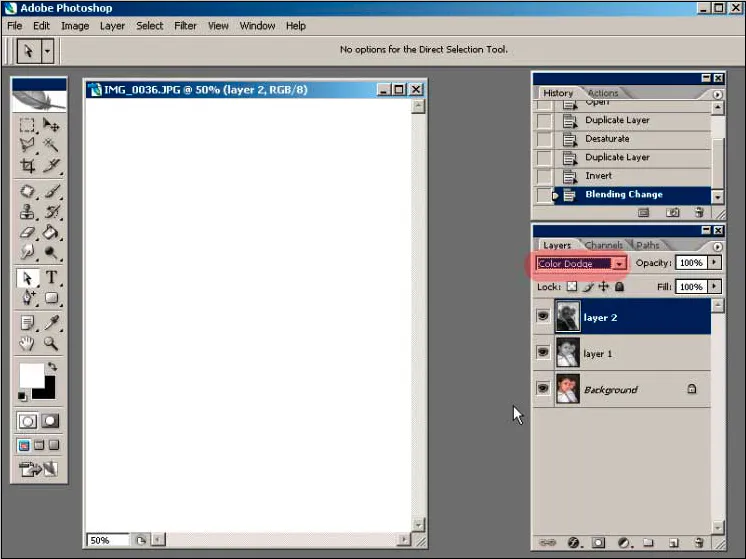
ResponderExcluirO Meu CS3 esta em Português e qual a opção que equivale a "Color Dodge"
ResponderExcluirPessoal descobri que a opção " Color Dodge " no CS3 em português equivale a " Subexposição Linear".
ResponderExcluirSeu tutarial é nota 10 parabens.
ResponderExcluirEspero aprender muito + no próximo ano.
Feliz ano novo para vc e todos usuarios.
Zefi
Ano novo começo.. OTIMOO!
ResponderExcluirbeloO, tutorial... Parab´ns.
abraçoO
fui
muito massa, so q nao tenho este programa,como faço,para ter ele??? me ajudem................
ResponderExcluirArrasou, deu certinho aqui. Melhor tutorial que já fiz de desenho, e olha que eu usei o cs2 em português... os atalhos ajudaram muito!
ResponderExcluirViviane
quero saber se depois que eu fizer o desenho tem como colorir e como faço pra colorir?
ResponderExcluiroooi
ResponderExcluirbaxei o photoshop ontem ;x
e amei o tutorial
mais ali no passo 07
"07. Mude o modo de blend da 'Layer 2 ' para Color Dodge.
"
nãão sei como faz pra mudar p esse color ;x
fora que no meu computador não fika nessa ordem
06. Neste momento você deve ter 3 layers, a layer Background ( original), e acima dela 2 layers, a 'Layer 1' e a 'Layer 2'.
não aparecem as fotinhas
aparece so os nomes e assim :
aparece a fotinha orginal em baixo dela layer via copy, depois
desaturate, e depois desse invert
como faço pra renomear as layers?
to aprendendo agr e não sei mexer em nada direito :$
hauhauha
obrigado
oooi,meu nome é maíra
ResponderExcluirbaxei o photoshop ontem ;x
e amei o tutorial
mais ali no passo 07
"07. Mude o modo de blend da 'Layer 2 ' para Color Dodge.
"
nãão sei como faz pra mudar p esse color ;x
não aparece aquela segunda janela escrito layer,channels,paths e agr ?
é ó cs3
obrigada
Sensacional véi, vcs realmente smepre vão além das expectativas, um abraço e cada vez mais sucesso pra vcs!!! Paz
ResponderExcluirOlá Andre, muito bom esse tuturial, nota 1000! Sou iniciante no software e se vc tiver mais algumas dicas ou tutoriais para trabalhar na area de design grafico manda para mim. pyter@oi.com.br
ResponderExcluirValeuuuuu!
MUITO BOM!
ResponderExcluire dahora
ResponderExcluirAe cara... onde eu consgio baixar esse photoshop eu tinha mas exclui... Agora estou querendo denovo mas nao acho.
ResponderExcluircomo e que se faz.....
ResponderExcluirmuito bom, vc está ajudando muitas pessoas obrigado
ResponderExcluirRealmente o melhor tutorial que ja vi!
ResponderExcluirMeus Parabens ! Excelente! :D
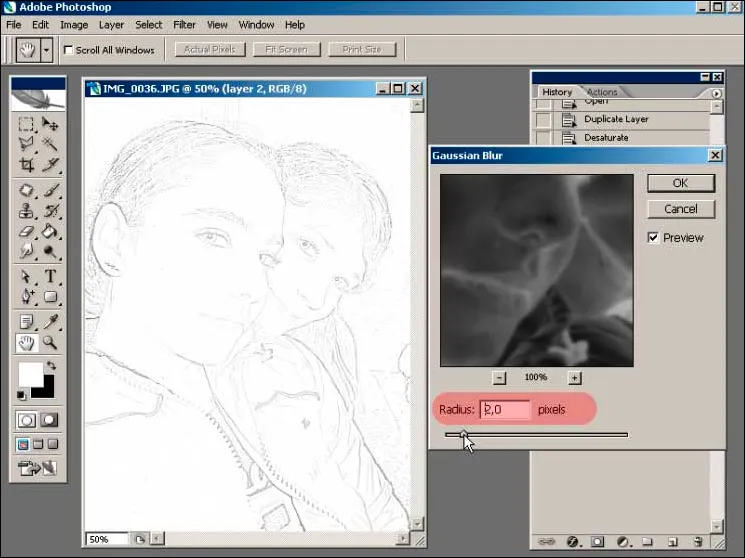
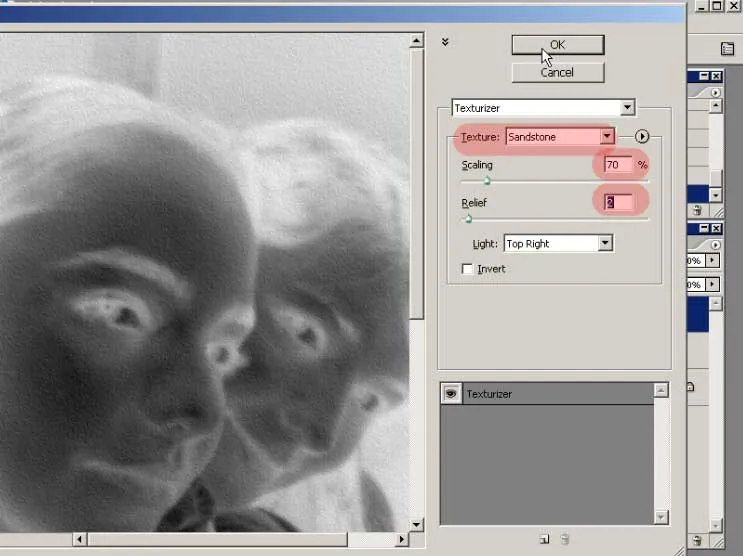
Ow..muito bom o tutorial. Só tem um probleminha..enpaquei na parte em aplicar o efeito "Filter - Blur - Gaussian Blur"...fiz td direitinho..mas o efito não se aplica na layer 2...Ajuda aí!!!
ResponderExcluirBjos
Parabéns.Você é um excelente mestre(professor),digo isso porque sou professora e quando vejo avanço no meu aluno é porque sei que além da inteligência dele houve a minha competência de professora em repassar as informações.foi isso que aconteceu entre nós.Obrigada pelo tutorial e o apoio.
ResponderExcluirDEUS LHE ABENÇOE E PROTEJA.
BOA SORTE!
muito bom esse tutorial ae..
ResponderExcluirpra imagem fica perfeita é só almentar um pouquinho o constraste...
esta de parabens!
POW ALGUÉM PODE ME AJUDAR.....
ResponderExcluirO MEU FOTOSHOP É EM PORTUGUÊS....
Ñ CONSIGO ENTENDER APARTI DA 9° PARTE.....
SOCOORRRO....!!!!!
http://www.youtube.com/watch?v=BhKadQ6rjm8
ResponderExcluirtutorial do photoshop em portugues
aew andré se eu mudar a blend pra color dodge e a imagem não ficar totalmente branca o que eu faço? me ajuda aew man plis ^^
ResponderExcluirflws
EXCELENTE POST! Muito obrigado!
ResponderExcluirvc fazeriaa esse photoshop p mim, se eu te mandar a ft? bjs
ResponderExcluirmuito doido essas fotos
ResponderExcluirverdade fala serio queria tanto fazer minha foto assim ia ficar mó massa
ResponderExcluirobrigada me sentir uma verdadeira artista.
ResponderExcluirjoel
ResponderExcluirComo eu baixo este programa, preciso urgente, por favor me responda.....
ResponderExcluirODIEI!
ResponderExcluirñ funcionaaaaaaaa!!!
ResponderExcluire véi kkkkkkkkk........
beijus
Melhor tutorial da net
ResponderExcluirparabens
Simplesmente Adoreii!!!
ResponderExcluirMinha foto ficou perfeita.
Obrigado
Bem explicado, excelente.Pena que não consigo trabalhar no Photshop.Não tenho curso só curiosidade. Me dei bem com o Photofiltre.Sou um velhote mexendo no computador heheheheheh. Parabéns
ResponderExcluirparabéns!!!
ResponderExcluirainda bem q tenha pessoas como vc q nos ensina sem cobrar nada!
abraços
lucas
ResponderExcluirjá faz um bom tempo que trabalho com o photoshop, fora a música, o photoshop é minha paixão, amo!!! gostaria de pedir a voce André um tutorial cujo tema central fosse a música..por exemplo: claves de sol, notas, partituras, etc...
ResponderExcluirAmei teu blog, e sem nenhum exagero é o melhor que eu já vi, e olha que eu vivo garimpando a internet....
Parabéns!!!!!
Olá, adoro fotografia e amo photoshop.
ResponderExcluirGraças a vcs estou conseguindo fazer umas montagens muito legal, (faço por distração), já estou até ensinando meu filho de 3 anos, rsrs.
Continuem com o trb de vcs pq está otimo.
Parabens
PARABÉNS....
ResponderExcluirMUITO BOM MSM!!
FAÇA OUTROS COMO ESSE!!
POR FAVOR
KKKKK
ADOREII...
Show dw booola parabens!
ResponderExcluiroi!!!!!!
ResponderExcluiradorei fico muito bom mesmo
Meu isso é sem palavras....
ResponderExcluirParabéns
Uaaaaaaaau! Esse ficou show!
ResponderExcluirEu passei o brush tool várias vezes, aumentando a opacidade e deixava cada vez mais real, tambem pus um contraste depois de pronto, ficou idêntico aos de verdade!
muito bom eu só queria saber se da para engrossar a linha?
ResponderExcluirse der me ensine como se faz.
obrigado valeu muito
Excelente tutorial! Sou biólogo e trabalho com freqüência com desenhos feitos a partir de fotos tiradas em estereomicroscópios. Esse procedimento vai me poupar muito tempo e a qualidade da conversão ficou ótima.
ResponderExcluirMarcelo
AMEI!!!
ResponderExcluirFaço desenhos de foto e em algumas tenho dificuldade em fazer alguns detalhes pequenos, ou sombreamentos...
Transformando em desenho e depois reproduzir facilitou muito o meu trabalho!!
Muuuuuuuuuuuuito obrigada!
;)
sou bolito mais sou hgordo
ResponderExcluirnao gostei ate o dumpr.net qee nao precisa baixar programa neinhuum eh melhor do ke esse e see fika meio estraho eh so abri a footoo no paint e apaga o borraooo
ResponderExcluirodiiieeei
OLA SOU DANIEL ... PAREI APENAS PARA DIZER: - PARABENS!!! MINHAS FOTOS FICARAM LINDAS,ESSE TUTORIAL EH MASSA. VALEU...ABRAÇOS
ResponderExcluirSou Adriano.
ResponderExcluirValeu pelo tutorial, brigadão, assim podemos ver que existem pessoas que dividem seus conhecimentos de graça, não aqueles que querem apenas ganhar dinheiro, se aproveitando das pessoas que não sabem fazer ainda. Valeu mesmo!
Muito bom este blog. Estou começando agora com o PhotoShop e achei muito fácil.
ResponderExcluirAbraços
Parabén exelente tutorial eu usei o CS em portugês e ficou 100 % parabens pelo grande tutorial :)
ResponderExcluirParabéns tutorial perfeito, muito show : )
ResponderExcluircara, adorei esse tutorial! super facil e o efeito fica muito maneiro!!!
ResponderExcluirqueria saber como transformar fotos em desenhos
ResponderExcluirParabens cara, mais eu queria ver outros modos de desenhos, o coloridos ou em outras cores. beleza.vou ficar no aguardo valeu.
ResponderExcluirTu e muito bom andre parabéns esse blog eo melhor só venho aqui nele pq esses tutoriais são demais.
ResponderExcluiradorei esse aseso goostaria d3e participra
ResponderExcluiradoreiiii mais como abaixai esse programa ????
ResponderExcluirvc trabalha com a coisa mais legal do brasil gostei bastante ta de parabens
ResponderExcluirMuito bom, tenho usado muito. Grato.
ResponderExcluirnossa eu sei e desenhar mecho com gráficas
ResponderExcluireu sei fazer mekhor so que isso
O tutorial é bastante simples (não é complexo) e é muito útil para quem quer dar um 'up' em algumas fotos. Posso dizer que para o que eu queria esse tutorial foi muito útil e aprendi logo da primeira vez que fiz. Agora já posso fazer só.
ResponderExcluirNota: 10. xD
isso nao parece um desenho , parece uma foto de 500 anos atras
ResponderExcluirMuito bom! Bastante detalhado e simples de entender!
ResponderExcluirValeu brother excelente blog me ajudou muito sou designer valeu nota 10000...
ResponderExcluirvaleuuu, me salvou de fazer um croqui :P
ResponderExcluirParabéns, ótimo tutorial!!!
ResponderExcluirVisite o nosso blog http://porrataphoda.blog.com
CARAMBA, ANDRÉ! LI TANTOS ELOGIOS Q FICA IMPOSSÍVEL Ñ TENTAR! NUNCA FIZ USO DO PHOTOSHOP... MAS... VOU TENTAR SEGUIR SUAS INSTRUÇÕES ( EH! VC É MUITO DIDÁTICO!) E DEPOIS TE FALO. MAS, COM CERTEZA, JÁ SOU SUA FÃ!(ADOOOORO FOTOS!) VOU FAZER MUITAS PERGUNTAS E VOU ABUSAR DE FAZER PEDIDOS! ME AGUARDE! PARTINDO PRA POR EM PRÁTICA AS SUAS VALIOSAS DICAS! ATÉ MAIS!
ResponderExcluirPosso fazer uma pergunta? Esse desfoque gaussiano (Gaussian Blur) dá uma sensação de pintura borrada. Há outro jeito de transformar uma imagem em desenho "feito a mão" em qualquer Photoshop?
ResponderExcluirfoto loco
ResponderExcluirObrigado pelo tutorial.
ResponderExcluirProcurei muito pra fazer minha logo.
Abraço
Por se tratar de um tutorial, a linguagem está muito resumida para pessoas que já conhecem os termos. É complicado, eu que estou entrando neste mundo agora e que me encontro perdido. Achei que seria bem mais fácil se tivesse mais detalhes de onde entrar e como entrar, e não simplesmente termos em inglês.
ResponderExcluirPor se tratar de um tutorial, a linguagem está muito resumida para pessoas que já conhecem os termos. É complicado, eu que estou entrando neste mundo agora e que me encontro perdido. Achei que seria bem mais fácil se tivesse mais detalhes de onde entrar e como entrar, e não simplesmente termos em inglês.
ResponderExcluirmuito bom!
ResponderExcluirValeu
ResponderExcluirolá muito bom , parabens. Mas estou com um pequeno problema, após o passo 7, nao consigo fazer mais nada pois a camada some e as opçoes de filtro ficam todas desativadas. pode me ajudar? :(
ResponderExcluirOlá, você está a layer correta selecionada?
ExcluirComo se faz no Elements?
ResponderExcluir