.ai,78,.asl,2,.dxf,1,.eps,32,.indd,1,.jpg,79,.png,113,.psd,836,.sketch,2,.svg,13,#ACCTags,7,#AdobeCC,7,#comicbook,1,#dc,1,#dccomics,1,#Design,3,#gaming,1,#MakeAdobeCC,7,#marvelstudios,1,#Mizuri,1,2006,88,2007,352,2008,942,2009,1780,2010,1822,2011,1825,2012,1764,2013,240,2014,559,2015,1194,2016,518,2017,743,2018,700,2019,541,2020,24,2021,379,2022,164,2023,182,2024,374,2025,276,2026,87,2am,1,2axion,1,360,4,abragames,3,abril,477,abstract effect photoshop,1,abstrato,230,acer,2,action sequence,1,actions,161,actualidad,1,add depth,1,add dimension,1,add punch to photos,1,add shine to eyes,1,Adicionando objetos em imagens de forma realista usando o Photoshop,1,adobe,61,Adobe CC,7,Adobe Cloud,7,Adobe Creative Cloud,12,Adobe creative suite,7,adobe experience house,1,adobe firefly,4,adobe france,5,adobe lightroom,2,adobe max,3,Adobe Max 2020,2,Adobe Max Sneaks,1,adobe photo shop,3,adobe photoshop,18,adobe photoshop cc,1,adobe photoshop tutorial,1,Adobe Suite,1,aesthetic,1,Aesthetic Photo Manipulation,1,after effects,1,agosto,679,ai,3,aiper,3,ajax,1,all about photoshop,2,allan portilho,1,animação,40,Animate,1,animation,1,anime photoshop,1,apple pencil,1,apple+,1,appletv+,1,aprender transforma,1,aritana,1,arquivos jpg,1,art,4,arte,30,arte digital,1,artist,3,artistas,10,artistas do photoshop,1088,artistas no instagram,64,artwork,1,Assassin’s Creed,1,aulão #07,1,aulões andre amaral,1,axis,5,backgrounds,2,banco do brasil,1,basekit,1,básico,102,beginner,1,benq,9,bethesda,4,bgs,205,bgs 2020,4,bgs 2021,3,bgs 2022,1,bgs codes,3,bgs collab,1,bgs collab list,1,bgs collab value list,3,BGS Cosplay Outback,1,BGS Day,1,BGS Esports,1,bgs fandom wiki,1,bgs grading,1,bgs technic,1,bgs value list,3,bgs wiki,3,bgs wiki codes,1,bgsa,1,bgsde instagram,2,bgsu,3,big ben,1,blend if,2,blend mode,1,blend modes,2,blending modes,1,Blue Color Cinematic Tone,1,blue tone,1,Blueish,1,blur,1,bmx,1,booombox,2,brasil game show,7,brasil game show 2018,3,brasil game show 2019,2,brasil game show 2019 ingressos,2,brasil game show 2019 local,2,brasil game show 2020,8,brasil game show 2021,6,brasil game show data,2,brasil game show ingresso,2,brasil game show samp,7,brasilmegaarena,2,brushes,137,bug,1,bunker,1,caio vinicius,1,Call of Duty: Morder Warfare,1,cambiar color blanco,1,cambiar cualquier color photoshop,1,campus party,1,canva,3,capas,1,capcom,1,cartazes de cinema,135,cartazes de rock,207,cartoon effect,1,cartoonize in photoshop,1,catchlights,1,ccxp,1,Champion® Athleticwear,1,Charles Martinet,1,cinemark,1,cinematic,2,cinematic color grading in photoshop,1,cinematic photo effect,1,cinematic tone,1,clonar color,1,clonar color photoshop,1,codemasters,1,colin smith,4,colin smith tutorial,4,color blend mode,1,color clone,1,color clone adobe photoshop,1,color correction,1,color grade in photoshop,1,color grading,1,com2us,3,comics,1,como cambiar color blanco,1,como criar flyer,1,como fazer um banner para loja,1,como manipular imagens,1,como usar,1,compare games,2,composition,1,concept art,2,concurso cultural,1,consejos,1,Content-Aware Fill,1,contours,1,Controlling light,1,controlling lights in portraits,1,copy,1,copyscan,1,corregir color photoshop,1,cosplayers,1,crear haz de luz con photoshop,1,crear luz con photoshop,1,create light in photoshop,1,create shadow,1,create sun rays in photoshop,1,creative,2,Creative Cloud,15,crehana,1,criando flyer,1,criando flyer no photoshop,1,css3,1,curso de photoshop,1,Curso Photoshop,1,Cursos,2,cursos en línea,1,curta,10,custom game skins,1,custom skins,1,customize fonts,1,cut out hair in photoshop,1,de(ath)sign,236,death stranding,1,design a flyer,1,design flyers for business,1,Design Gráfico,2,designbunkertp,1,designer grafico,1,dezembro,787,dica ninja,99,dificuldade 1,39,dificuldade 2,388,dificuldade 3,977,dificuldade 4,332,dificuldade 5,56,digital,1,digital imaging photo effects,1,digital painting,2,digitalart,1,dinda,1,direcionamento,1,distortions,4,divulgação,1,diy,32,dji,1,dlink,1,documentário,105,dodging and burning,1,dollarphotoclub,37,double exposure effect,1,double exposure photoshop,1,download,1786,Downloads,823,dramatic eyes,1,draw,1,drawing,1,easy blur,1,easy blur in portrait,1,easy flyer,1,easy photoshop,1,edição,2,Edição de imagens,1,edição de vídeo,3,Edição e efeitos de texto,10,edit fonts in photoshop,1,edit foto sayap,1,edit raw,1,editing,1,edits,1,educacion digital,1,educacion en linea,1,efeito,1076,effect,1,effet,1,Emma Birski,1,esportes,11,exposição,2,eye retouching,1,fantasy photo editing,1,fantasy photo manipulation,1,fashion photography,1,fastcom,3,fc tech,1,ferramentas online,1,fevereiro,596,filme,3,firefly,1,fish,1,fix color,1,fix discoloration,1,flipbook,1,flow motion,1,flyer,1,flyer creator,1,flyer de loja,1,flyer design,1,flyer design in photoshop,1,flyer para pizzaria,1,flyer photoshop,1,flyer suplementos,1,focus stacking,1,font,1,fontes,999,force one,2,Forest Manipulation Tutorial,1,foto,1,fotógrafa,2,fotografia,4,fotógrafo,2,fotolia,13,fotos newborn,1,fotoshistoricas,39,fotosqueabalaramomundo,75,Frederick Van,1,Frederick Van Johnson,1,Free Photoshop Action,1,game,3,Game Dev,1,Game Development,1,Game Engine,1,gamebau,1,gameplays,1,games,216,gamevil,1,gastore,1,gears 5,1,getting started,1,gifart,27,Girl Swinging on Tree,1,glyphs,1,gomidia,1,goPro,1,gradient map,1,gradientes,9,grafite,1,graphic design,2,graphics,1,grapocean,1,gratis,1,greenk,1,growth suplemento,1,guest post,5,guía,1,headset,2,hilab,1,historia da foto,22,hitbox,1,hopi-hari,1,hoplon,21,house painting,1,how to,4,how to customize fonts in photoshop,1,how to cut out hair,1,how to edit photos,1,how to make a pokimane vandal,1,how to make valorant skins,1,how to photoshop,3,html5,3,hype,2,hyperlapse,5,hyperx,41,HyperX Cloud Orbit S,1,hyperx collab,1,HyperX NGENUITY,1,ícones,97,idc,2,illustration,1,illustration tutoriels,1,ilustração,1,ilustração em arte,1,ilustrações,2,image,1,imagem,1,influenciadores,1,infográfico,1,inklab,1,Innovation,1,Insight Kingston,1,inspiração,36,instagram,2,ipad,1,iris,1,jameasons,1,janeiro,595,jogos,1,julho,642,junho,522,justin odisho,1,kingston,19,kingston brasil,1,Kingston Technology,1,kinship,2,kraken,1,landscape photography,1,layer mask,1,layer style,44,layers,1,lbee,1,Learn Photoshop,7,learning,1,Learning Photoshop,1,learning screen,2,leitores,1,levelup,15,light rays,1,lightpainting,1,lightroom,2,lightroom editing,1,lightroom tips,1,lightroom to photoshop,1,lightroom tuto,1,lights,1,line man,1,lista,2,live-stream,2,logo design,1,Luiza Laffitte,1,Luminar,1,Luminar4,1,magic the gathering,1,maio,454,make a flyer,1,make blue tone,1,make eyes shine,1,manipulação de fotos,1,MANIPULATION,2,março,661,Marvel,1,marvelentertainment,1,máscaras,1,masking,1,matéria,1173,maurício de souza produções,1,media,1,melhordasemana,17,membuat efek fantasy,1,mestres da pintura,35,meutimao,1,micael widell,1,minimalist flyer design,1,mob2b,1,mobile editing,1,mockup,172,modify text,1,monster energy,1,montagem,1,montagem photoshop,1,montando flyer,1,moody photo effect,1,música,53,myth vandal,1,natal,2,netflix,1,newborn,1,nick page,1,noticias de hoy,1,novedades,1,novembro,801,nyeleneh art,1,off,1,off-topic,563,olhar,1,outubro,857,paining a house,1,painting,1,painting in photoshop,1,palestra,7,panamericana,1,panfleto loja,1,parkour,1,patern,48,pdf,2,pérolas do instagram,1,phothosop 2021,1,photo,1,photo edit,1,photo editing,3,photo effect,1,photo effects,3,photo manipulation,4,photo shop,3,photo to caricature,1,photo to cartoon photoshop,1,photocopy,1,photography,9,photomanipulation,2,photomontage,1,photoshop,46,photoshop aprende,1,photoshop art,1,photoshop básico,1,photoshop beta,1,photoshop brushes,1,Photoshop CC,7,photoshop cc 2021,1,photoshop effect,1,photoshop express,3,photoshop for beginners,1,photoshop hair masking,1,photoshop layers,2,photoshop manipulation,2,photoshop manipulation tutorial,1,Photoshop no YouTube,97,photoshop para iniciantes,1,Photoshop Picture Editor,1,photoshop server,1,photoshop tips,4,photoshop tips and tricks,3,photoshop tuto,1,photoshop tutorial,17,photoshop tutorials,3,photoshop tutoriels,1,photoshop web,1,photoshop week,1,photoshop workflow,1,photoshopcafe,4,photoshopcafe tutorial,4,Photoshopプラグイン,1,Photoshop講座,1,photoshp vfx,1,picsart,1,pintura 3d,1,pixel show,1,pixel stretch effect,1,pixel stretch photoshop,1,piximperfect,11,player1,2,plugin,6,png,1,poisson,1,Portal,1,portrait retouching,4,positivo,31,post pago,2,post-processing,1,premio esport brasil,11,prezi,1,printed,1,printer,1,printi,2,processingraw,1,procreate,1,product photography,1,project ten,2,promoção especiaal,1,psd,3,pshelp,1,pszuero,2,purgatorium 90,1,Raahil Creation,1,rawar,2,razer,61,razer gold,1,Razer Kraken,1,recortar cabelo,1,recortar imagem,1,recorte de cabelo,1,Reference,1,relink,1123,remini,1,remote connection,1,remotely control photoshop,1,Resident Evil 2,1,Resize,1,responsivo,2,retoque de imagem,111,retoques,1,retouch eyes,1,retrô,1,review,1,rgb,1,rixty,3,saga,14,sakutoAC,1,SavePolarBears,1,scaf,1,scanline,1,scanner,1,scarlet,1,selecaoTP,44,selective color,1,Sem Categoria,39,sensor dust,1,Seso,1,sesohq,1,setembro,708,shadow effect,1,shapes,2,Shota Nakama,1,showreel,7,shroud operator,1,simple flyer design,1,simple gun skins,1,skate,59,skillab,1,skin gun masking,1,skin retouching,1,skylum,1,smyowl,6,social media,1,sony,1,speed art,2,speedart,6,speedpaint,8,splashscreen,1,sports design,1,sports photography,1,steam,1,stop-motion,9,Strange,1,street art,1,sunlight effect,1,surrealism,1,team liquid,24,tech,3,Tech Insider,1,technology,2,tecnicas,1,tecnologia,1,tectoy,9,template,5,Terry White,1,teste,1,text effect,1,texte,1,texto,272,textura,171,texture,1,the king of fighters,2,This Week in Photo,1,TI,1,tilt-shift,3,time lapse action,1,time lapse photoshop,1,timelapse,22,timeline,1,tipografia,5,tips,1,Tom Clancy’s Rainbow Six Siege,1,tp,6,trackmania,1,travel,1,trucos,1,trucos photoshop color,1,tudo,1370,tunning virtual,14,tuto,2,tutoriais com dificuldade 1,14,tutoriais com dificuldade 2,21,Tutoriais com efeitos diversos,13,Tutoriais de Photoshop,72,Tutoriais de retoque de imagem,2,tutorial,2220,tutorial builder,2,tutorial em vídeo,9,tutorial en español,1,tutorial photoshop,1,tutorial player,2,tutoriales de photoshop en un minuto,1,tutorials,1,TWiP,1,tycho,1,Tyler Stalman,1,typographie,1,typography,1,ubisoft,116,udemy,1,ui,16,unboxing,1,unboxing de acessórios,1,unify tone,1,unity,1,Unity Technologies,1,unity3d,1,unmesh,1,unmesh dinda,9,unmeshdinda,1,update,1,vaio,3,vice,64,vídeo,741,vídeo aula,2184,video mapping,3,videogame,1,visa,1,volume,1,wacom,3,wallpaper,1,warp,1,warspear,1,Watch Dogs Legion,1,wbgames,2,web,25,webfont,1,whey suplemento,1,wix,3,Woman Swinging,1,xma,5,y ahora que,1,youtube,2,YouTube Gaming,1,yt:cc=on,1,색보정,1,어도비,1,이중노출,1,좐느,1,포토샵,1,포토샵 강좌,1,포토샵cc,1,포토샵강의,1,포토샵기초,1,포토샵합성,1,アドビ,1,さくとac,1,フォトショップ,1,レタッチ,1,写真,1,合成,1,後期,1,後製,1,画像加工,1,


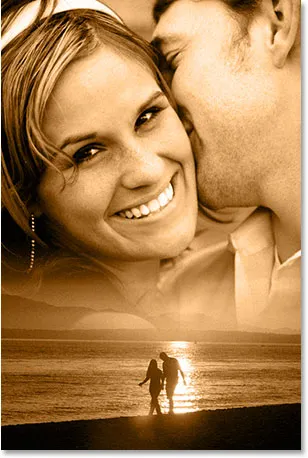
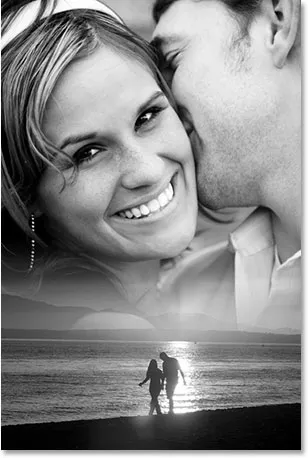
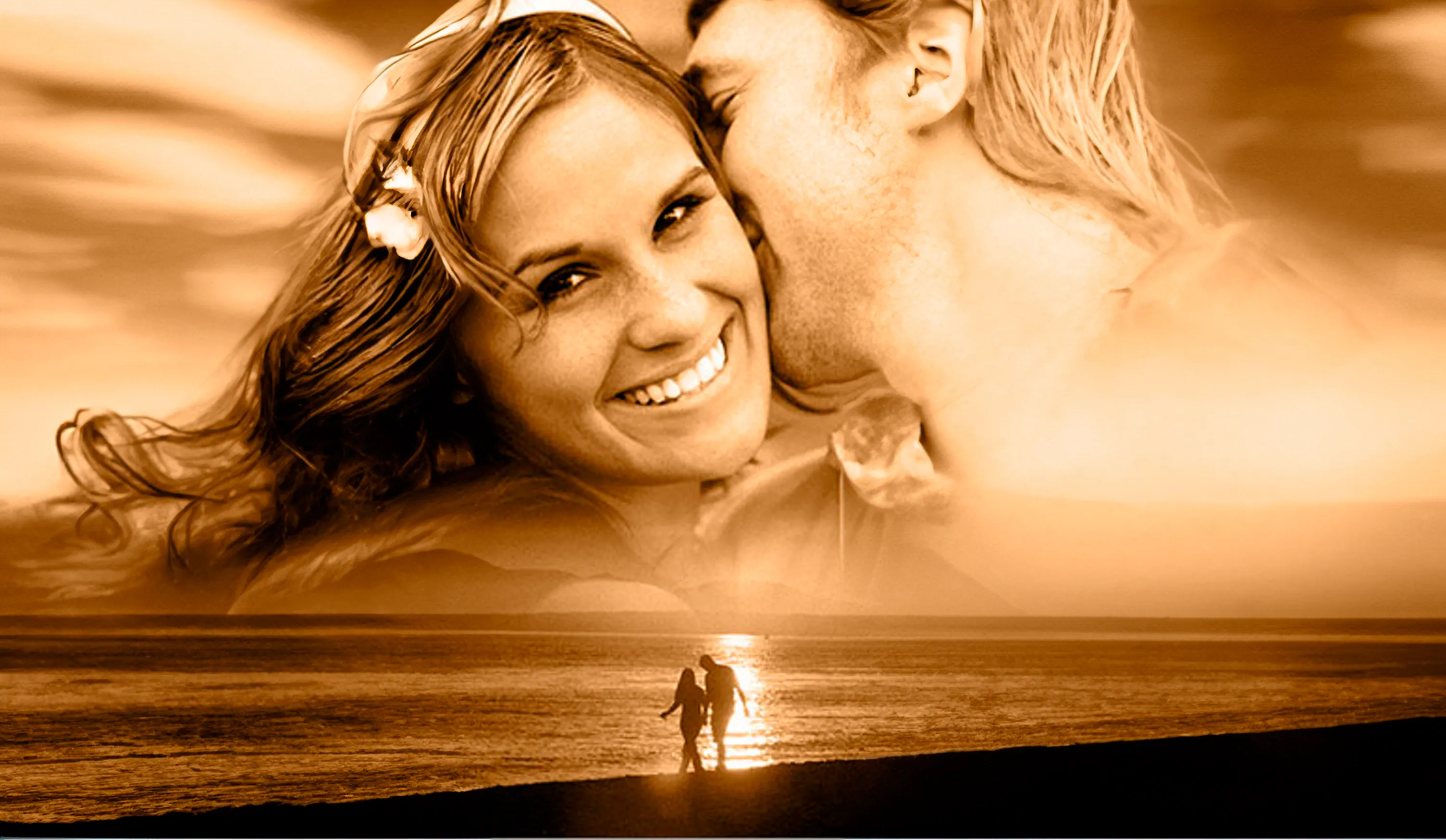 Descrição: Criação de montagem simples usando duas fotos e uma transição suave entre elas, no final aplicaremos um efeito de cor utilizando uma adjustment layer.
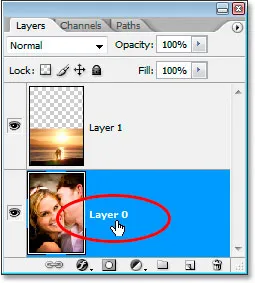
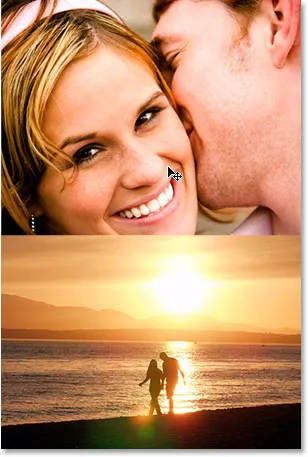
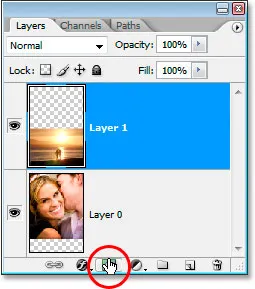
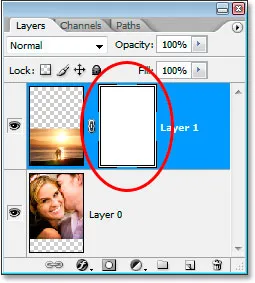




Andre, posso afirmar que teu blog é o meu favorito. Os tutoriais são ótimos, vc explica perfeitamente. Tudo que eu sei sobre photoshop eu aprendi contigo, no teu blog. Rs!
ResponderExcluirEnfim, não vou ficar aqui "babando o teu ovo", te chamando de "o máximo" ou até msm o rei do photoshop. Rs! Vamos ao que interessa, melhor, ao que me interessa... Rs!
Vc bem que poderia nos ensinar a aplicar zoom em apenas uma parte da foto, não? Rs!
Beijo
Andre eu amei seus tutoriais... são excelentes só que eu tenho um problema...
ResponderExcluiracabei de baixar o photoshop8.0 CS
só que ele é em portugues... desistalei e escolhi a opção logo na parte de instalação para inglês... pq você explica com os butões em ingles... só que não adiantou ! Ele continua em portugues... como faço para mudar para ingles ?????
Obrigada.. espero sua resposta !
Olá Mr. André!
ResponderExcluirVc mesmo que monta esses tutoriais?
Parabéns!!!
Viu colega ai de cima, se ele disser q ele q faz... eu acho q ele apenas traduz...
ResponderExcluirde uma olhada:
http://www.tutorialized.com/view/tutorial/Blend-Two-Photos-Like-A-Hollywood-Movie-Poster/27648
Oie eu naum consigo deixar a fotos iguais na paleta de layers.Me ajuda!
ResponderExcluir^.^
Oi Dai, obrigado pelo elogio ao blog!! quanto a seu efeito você tem alguma referência para que eu possa ver como é? obrigado pela visita e desculpe a demora na resposta!!
ResponderExcluirOi Sthefane, pelo que sei você precisa instalar a versão em Inglês do programa, na hora de baixar a versão precisa ser a em Inglês, acho que só assim você conseguirá, obrigado pela visita e desculpe a demora na resposta ok! :)
Oi Anônimo, não sei bem o que se compreende por montar, mas muitos tutoriais eu pesquiso e caso o efeito seja bom traduzo, melhoro alguns passos, faço toda a formatação, hospedo as fotos no meu servidor, alguns recrio e outros eu crio, cuido também da manutenção do blog e respondo a todas as dúvidas hahahah enfim tenho minha EUQUIPE, espero que tenha gostado do blog!, volte sempre!!
Oi Anônimo, traduzi este tutorial assim como alguns outros, mas como respondi logo acima alguns eu acabo recriando ou melhorando, como são tutoriais em inglês e vejo que muita gente já solicitou efeito parecido eu posto aqui no blog mas antes refaço o efeito para ver se realmente funciona e para responder eventuais dúvidas que sempre surgem, quanto aos créditos começarei a postar junto aos tutoriais, não postei até hoje pois baixo as páginas e acabo nem sabendo o endereço correto depois de selecionar alguns, obrigado pela visita!! :)
Oi Patricia, não entendi sua pergunta, como assim deixar as fotos iguais na paleta de layers? aguardo sua resposta e obrigado pela visita!!
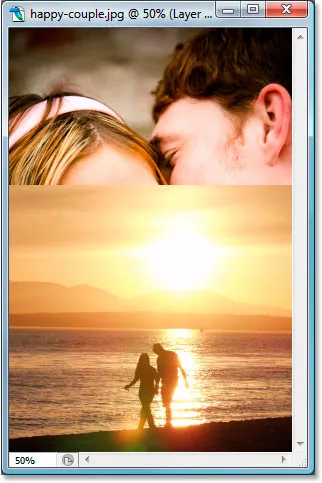
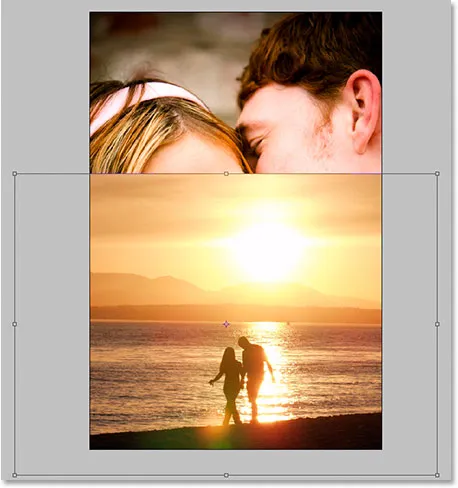
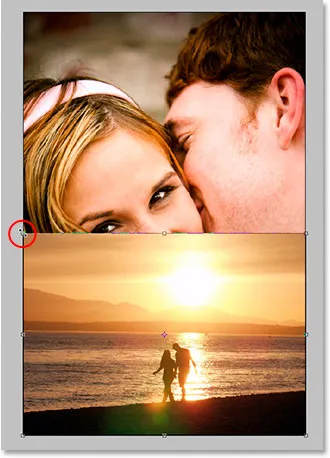
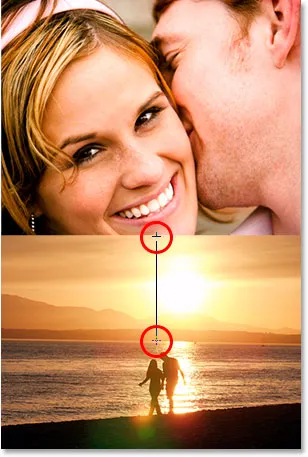
Ola andre , tudo que sei de photoshop hoje,agradeço a vc,como que consigo esta imagem acima, das 2 pessoas na praia. Aki se puder coloca um tutorial, como fazer uma capa de revista. Valeu.
ResponderExcluirOii Andre.
ResponderExcluirprimeiro eu queria falar que o seu blog eh otimo!
mas em relação a esse tutorial.. eu nao to conseguindo.. na parte de mesclar. Vc fala para usar o gradient tool.. pressionar o shift. que vai ficar bonito daquele jeito.
Mas cmg.. acontece o seguinte. qnd eu passo o gradient.. a figura de baixo some.. ou melhor.. fica muiiito transparente.. soh dah pra ver ela na parte que deveria estar mesclada... eu nao sei oq to fazendo errado. pq eu to seguindo tudo q vc tah falando. mas nao to conseguindo esse efeito..
obrigada.
bjs
Oi, André.
ResponderExcluirNão entendo muito de photoshop, nem pretendo, mas já fiz algumas brincadeirinhas com os seus tutoriais. Queria saber uma coisa, talvez seja uma coisa que não seja possível de fazer, ou mt fácil, ou talvez vc já tenha colocado em algum lugar, mas olhei e não achei... bem, queria fazer umas orelhas de Elfo em uma foto, tipo a desse link http://upload.wikimedia.org/wikipedia/en/thumb/7/70/Arwen.jpg/200px-Arwen.jpg a Arwen, do LoR.
Lorena.
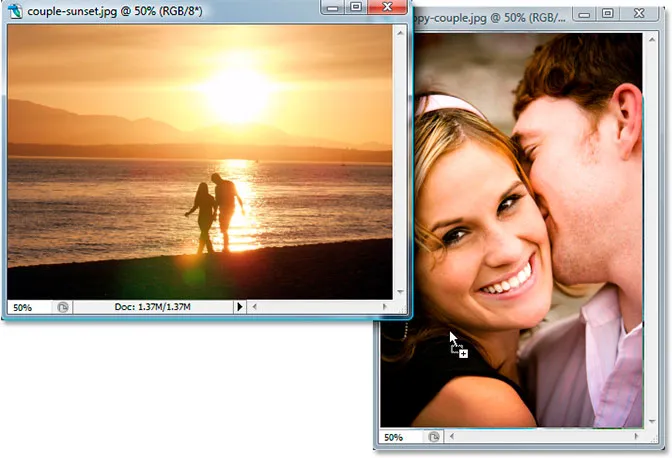
Oi Anônimo, obrigado pela visita e pelo elogio ao blog, aí vão as duas imagens, volte sempre!!
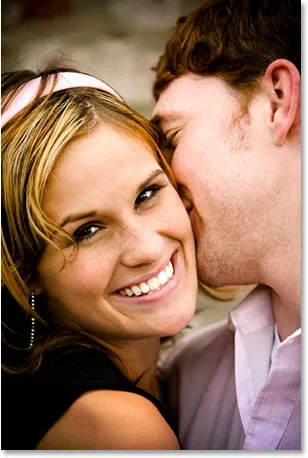
ResponderExcluirimagem 1
http://www.photoshopessentials.com/images/photo-effects/photo-blend/happy-couple.jpg
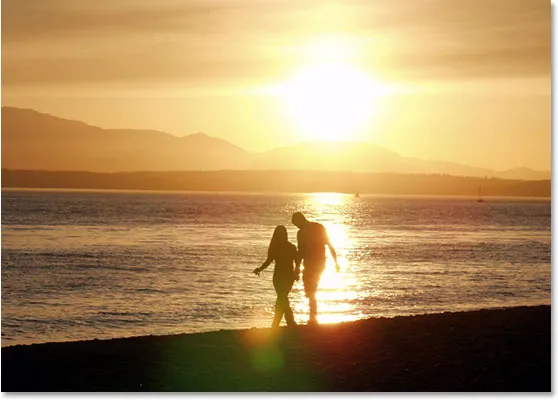
imagem 2
http://www.photoshopessentials.com/images/photo-effects/photo-blend/couple-sunset.jpg
Oi Ligia, você aplicou a máscara na foto de cima? pois ao aplicar o gradiente o efeito deveria apenas pegar a foto que está com a máscara ou seja, a foto de cima, obrigado pelo elogio ao blog, volte sempre!!
Oi Lorena, não é difícil não, existem duas maneiras de se fazer, uma é pegando uma foto que tenha esta orelha, como esta que você enviou o link, selecionar a orelha com a Lasso Tool (letra L do teclado) dar um Ctrl+C, ir na foto em que você quer aplicar e dar um Ctrl+V para colar, depois basta dar um Ctrl+T para redimensionar a orelha para que ela fique proporcional a cabeça onde será aplicada, a outra forma é usando o filtro Liquify (Ctrl+Shift+X)para modificar a foto usando a ferramenta Forward Warp Tool, letra W do teclado, aí basta clicar e arrastar para criar a ponta da orelha :), espero que consiga, obrigado pela visita!!
Está é a primeira vez q entro neste site, estou adorando.
ResponderExcluirEstou precisando de uma ajuda URGENTE...
Montagem com duas fotos:
Deu tudo certo, até aplicar o grandiente, mas não funciona,ñ dá nenhum efeito o add lyer Mask à mascara continua em branco o efeito grandiente funciona nas outras camadas...
Enfim, vc pode me ajudar meu photoshop 7.01 está em português
Olá bom dia. Estou adorando este site, está me ajudando muito com meu trabalho. Obrigada
ResponderExcluirOi Anônimo, obrigado pelo elogio ao blog, quanto ao efeito, o gradiente deve ser aplicado na máscara e não na imagem da layer, para aplicar o gradiente na máscara antes você deve clicar no ícone da máscara que aparece ao lado da miniatura da foto na paleta de layers, o ícone da máscara é um retângulo branco, depois de clicar nele, uma borda irá aparecer indicando que a partir daquele momento você está trabalhando na máscara e não na foto, espero que consiga aplicar o efeito, obrigado pela visita!! volte sempre!!
ResponderExcluirOi Anna, fico feliz que tenha gostado do blog, volte mais vezes!! :)
Sou iniciante em PS e acho os seus tutoriais excelentes, super bem explicados. Consegui fazer esta montagem, mas quando inventei de colocar a foto das pessoas em tamanho menor no meio da paisagem, não consegui dar o efeito gradiente em todos os lados, somente em 1. Como fazer em todos?
ResponderExcluirObrigada e parabéns!
Oi Regina, dá sim, basta você ir aplicado um gradiente após o outro em posições diferentes sobre a máscara que foi criada :), eu que agradeço a visita, volte sempre!!
ResponderExcluirOIII andré
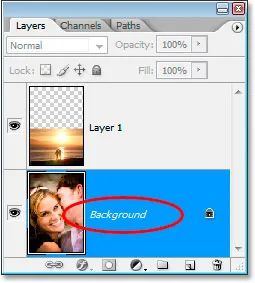
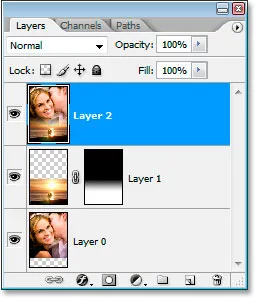
ResponderExcluirentão ali no passo 4 da foto
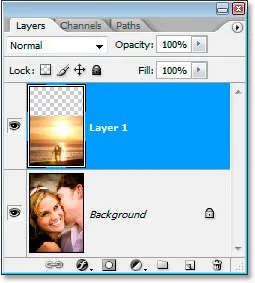
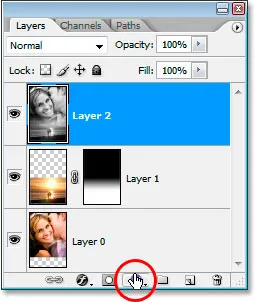
"04. Sua paleta de layers deve apresentar as duas fotos como na foto abaixo."
não consigo achar essa paleta,me ajuda?
seu blog é PERFEITO
;DD
Oi Mah, você pode achar a paleta de layers indo em Window> Layers ou pressionando F7, obrigado pela visita e pelo elogio ao blog!! volte sempre!!
ResponderExcluirOi, André sou iniciante no Photoshop. Somente comecei a me interessar quando entrei pela primeira vez no seu blog, ele é o máximo. Estou com dificuldades em concluir o passo 02 (Agora clique sobre uma das fotos, mantenha o botão do mouse pressionado
ResponderExcluire arraste para cima da outra foto). Não sei se porque o meu Photoshop é de versão diferente, mais quando arrasto uma das fotos pra cima da outra não acontece nada. A Versão do meu Photoshop é CS 8.0. Você pode me ajudar?
Oi Anônimo, no passo 2 o que deve ser feito é abrir as duas fotos que você deseja trabalhar, depois clique em uma das fotos e puxe ela para cima da outra que está aberta, note que quando você passar o seu mouse de uma foto para a outra o ponteiro do mouse muda, irá aparecer um sinal de "+", depois que você soltar o botão do mouse sua imagem irá aparecer como uma nova layer, quanto a versão do Photoshop, não se preocupe pois a sua versão é a mais atual e realiza qualquer um dos tutoriais aqui do blog sem problemas!! :) obrigado pela visita, volte sempre!!
ResponderExcluirOi, André. Cheguei até o passo 15 sem dificuldades. Só que quando aperto a tecla shift e arrasto como no exemplo a foto não fica com transição nenhuma e permanece inalterada. Eu me certifiquei de estar trabalhando na máscara e não na foto, por isso não entendi porque a foto não modificou. Preciso de auxílio. O meu Photoshop é o CS 8.0.
ResponderExcluirOi Anônimo, seu gradiente está usando as cores preto e branca? obrigado pela visita!!
ResponderExcluiroi andre.
ResponderExcluirparabéns pelo tuto é a minha salvação rsrs.
mas qto a esse efeito estou com problemas no passo 15 qdo clico shift e arrasto de cima para baixo a foto de baixo desce, mas não se sobrepõe, o efeito na borda da foto fica bonito mas fica um espaço entre as duas fotos como se tivesse sido apagado aquela parte.ja me certifiquei de que estou com a maskara selecionada e a minha imagem está igual ao seu exemplo o que pode estar acontecendo ?
uma outra pergunta..
ResponderExcluirpara que servem as layers ? pq sempre se tem que criar várias para fazer efeitos ou transformações ? qual a real função delas ?
valeu
Oi Anônimo, bom respondendo a suas perguntas, no passo 15 você está com a Gradient Tool selecionada, pois com essa ferramenta não é possível mover as imagens, verifique isto, quanto a ficar branco entre uma imagem e outra é normal, ou seja, a máscara está revelando o que há por baixo da foto ou seja, o fundo branco, para que isso não ocorra uma imagem deve estar por cima da outra, pois quando você aplicar o gradiente sobre a máscara ele irá mostra o que existe por baixo, onde a foto da praia deve estar, quanto as layers, elas em Português se chamam camadas, e são basicamente isso, camadas, cria-se sempre uma nova layer ou camada para que você tenha um melhor controle sobre cada elemento trabalhado, por exemplo, depois de terminado seu trabalho você precisa escurecer apenas a foto da praia sem mexer na foto dos namorados, como a foto da praia está em uma camada exclusiva dela você pode alterá-la sem influenciar nos outros elementos da composição, as layers funcionam como folhas invisíveis onde você vai empilhando elementos e no final tem uma grande composição :), obrigado pela visita, espero que eu tenha ajudado!! volte sempre!!
ResponderExcluirJá vi esse tutorial em outro site... tsc tsc
ResponderExcluirno presto naum
ResponderExcluireu fis tudo mas na ora da transição eli fes foi apagar uma parte mas tentei de novo e eli deichou tudo preto e branco acho que e porque o meu photoshop e o 7.0.1 mas si naum for por isso você pode mi ajudar porfavo ?
Oi fair, qual site? este tutorial originalmente é de um site americano, tomei a liberdade de traduzir e postar com algumas alterações no texto, obrigado pela visita!!
ResponderExcluirOi ajudas sobri tudo, quando você alica o gradiente na máscara ele realmente apaga uma parte da imagem, porém faz isso com uma suavização que a Eraser Tool não faz, por isso você deve ter uma imagem por baixo desta imagem onde está aplicando o gradiente, quando você diz que tudo ficou preto e branco foi porque aplicou o gradiente na imagem e não na máscara, para aplicar o gradiente na máscara você deve antes clicar sobre o ícone da máscara que está na layer da imagem que você está usando, obrigado pela visita, volte sempre!!
andre.. todos esses seus tutorias sao muito bons voc esta d parabens viu??!!
ResponderExcluirOi Victor, obrigado pelo elogio ao blog, volte sempre!! :)
ResponderExcluirola andre estou comuma dificuldade enorme pois so abro uma foto de cada vez ficam as duas na aba mais so abro uma,logo não sai do primeiro passo ajude-me por favor. obrigada.
ResponderExcluirOi Fátima, não entendi muito bem o que você quis dizer mas faça assim, pressione Ctrl+O, selecione a foto a ser aberta e pressione Ok, a foto deverá abrir no Photoshop, pressione Ctrl+O novamente e selecione a segunda foto, pressione Ok, a foto irá abrir no Photoshop, agora pressione Ctrl+A para selecionar o conteúdo desta foto, uma linha tracejada irá aparecer na foto indicando que seu conteúdo foi selecionado, pressione Ctrl+C para copiar este conteúdo para área de transferência, clique na outra foto que foi aberta anteriormente e pressione Ctrl+V para colar o conteúdo da área de transferência para a foto, espero que agora consiga, obrigado pela visita!! :)
ResponderExcluirAndré eu naum consegui fazer
ResponderExcluireu crio a mascara, e tudo indica q eu estou trabalhando nela
ai eu cliko para fazer o degradê
na mascara, soh q naum acontece nada
q q eu faço ?
Oi Lídio, você está usando um gradiente do preto para o branco? e depois que você aplica o gradiente como fica sua imagem? obrigado pela visita!!
ResponderExcluireu to usando o gradiente do preto para o branco
ResponderExcluirai eu aplico na imagem
e naum acontece nadaa
simplesmente a imagem fika a msma
Oi Lidio, o modo do Gradiente está em Linear? para ver isso olhe na sua barra de opções da Gradient Tool, no alto da tela quando você selecionar a ferramenta, depois do gradiente você terá 5 pequenos ícones, o modo Linear é o primeiro da esquerda para a direita, obrigado pela visita!! :)
ResponderExcluiro gradient tool esta no modo linear simm
ResponderExcluire a imagem naum mudou nadaa
me ajudaa
vlww
Oi Lídio, qual a configuração da sua barra de opções quando você seleciona a Gradient Tool? aguardo sua resposta, obrigado pela visita!!
ResponderExcluireu naum entendii
ResponderExcluirveiuu eh praticamente igual a sua, nem tem muita coisa d diferença.
vc tem msn se tiver add eu
acho q fika mais facil ^^
lidio_sou_mais_eu@hotmail.com
add eu lah q assim fika mais facil de vc me explica
vlw
Oi Lídio, tenho msn sim mas meu computador de casa não está funcionando faz 1 semana e no serviço não entro no msn então acho que não vai ajudar muito, a máscara está aplicada na mesma layer da foto? obrigado pela visita!!
ResponderExcluirAE SE LIGA...TEM COMO VC ME PASSAR ESSE PROGRAMA SE EM COMO FAZER O DOWNLOAD NA PAGINA EU NEM VI..AE VC ME PASSA NOME PRA EU PODER FAZER O DONWLOAD... MEU EMAIL..E RAMONIKITO@HOTMAIL.COM VLW ABRAÇOS..!
ResponderExcluirOlá André, adorei o blog e todos os tutorias , são muito bons !
ResponderExcluirmas estou com um problema nesse...
quando eu puxo a "Layer 0" pra cima da "Layer 1" a zero fica em cima da 1 e , tipo sobrepoem , ai não da pra usar o gradient pois nao da pra ver a 1 .. será que pode me ajudar?
Olá André, adorei o blog e todos os tutorias , são muito bons !
ResponderExcluirmas estou com um problema nesse...
quando eu puxo a "Layer 0" pra cima da "Layer 1" a zero fica em cima da 1 e , tipo sobrepoem , ai não da pra usar o gradient pois nao da pra ver a 1 .. será que pode me ajudar? sim e outra coisa vc poderia mim diser qual e a tecla Shift?
Oi Ramon, você pode baixar o Photoshop diretamente do site da Adobe clicando aqui, obrigado pela visita!!
ResponderExcluirOi Fernando, mas porque você colocou a layer 0 em cima da layer 1? obrigado pela visita!!
Oi Ale, porque você também arrastou a layer 0 para cima da layer 1? a tecla Shift fica acima da tecla Ctrl e na maioria das vezes tem uma seta para cima... obrigado pela visita!!
Mto show seu tutorial!!
ResponderExcluirFiz aki e deu tudo certo!
Ficou mto show msm!
Parabens..
E continue postando tutorial ok ;)
ola
ResponderExcluirtentei fazer a montagem de duas fotos e nao consegui o q sera q estou fazendo de errado consigo ir ate o 12 passo mas nao consigo mescla-lo por favor me ajude
Oi Tata TLG, fico feliz que tenha gostado e conseguido realizar o efeito, volte sempre!! :)
ResponderExcluirOi Anônimo, depois do passo 12 qual foi sua dificuldade? obrigado pela visita!!
Olá, primeiramente quero dizer que seu blog é muito legal!
ResponderExcluirNesse tutorial, faço tudo certinho mas quando chega para fazer a transição das fotos, não vai! Seleciono a máscara e quando passo o gradiente não acontece nada!!!! o que eu faço.
Um abraço e obrigado.
eu nao consigo fazer esta transição suave nem as fotos e nen camada extra aceita o comando pois eu não tenho q colocar o degrade sobre ela sobre esta camada extra q coloco junto com a posivel paisagem??????
ResponderExcluirOi Rodrigo, suas layers estão na mesma posição das layers do tutorial? e antes de aplicar o gradiente você clicou sobre o ícone da máscara que foi aplicada na layer? seu gradiente está configurado para ir do preto para o branco? como pode ver podem ser diversas coisas, mas tente checar isto e tente novamente, o processo não é tão complicado mas é preciso um pouco de atenção para acertar, obrigado pela visita!! espero ter ajudado!
ResponderExcluirOi Shirley, preste muita atenção nos passos 11 e 12, se você seguir eles corretamente depois basta selecionar a Gradient Tool e aplicar o gradiente como é mostrado no passo 15 e você conseguirá o efeito, em todo caso tente checar as informações que perguntei ao Rodrigo na resposta logo acima, obrigado pela visita!! :)
neste passo é aplicar o Gradiente sobre a máscara e não na foto.
ResponderExcluircontinuo nao consegui aplicar o elfeito sobre a mas cara do lado da paisagem ela nao aceita este recurso o q sera q fasso de errado
Oi Anônimo, na realidade o que está acontecendo é um engano nos termos, a máscara é o ícone branco que você tem em sua paleta de layers e está atrelado ao ícone da sua imagem, você deve apenas clicar sobre o ícone da máscara para indicar ao Photoshop que agora você irá trabalhar nela e não sobre a foto, depois deve selecionar a Gradient Tool nas cores indicadas e aplicar o gradiente sobre a foto (documento que está sendo trabalhado), ao aplicar o gradiente você não o verá pois ele está trabalhando sobre a máscara e não sobre a imagem, espero que isso ajude, obrigado pela visita, qualquer coisa é só mandar outra mensagem ok? volte sempre!!
ResponderExcluirOlá André, parabéns pelo blog, muito bom !!!
ResponderExcluirEstou com o mesmo problema que a maioria, não consigo aplicar o passo 15 (gradiente), já verifiquei tudo conforme vc explicou pra galera acima, estou trabalhando com a mascara, meu gradiente está no linear e do preto para o branco, mas quando aplico nada acontece . Será que pode ser outra coisa !?
Oi, fiz o comentário acima. Continue mexendo e reparei que a função gradiente funciona nas fotos mas não na mascara ... e então percebi que do lado naquela paleta de ferramentas nas fotos está preto primeiro e branco embaixo, mas na mascara ta invertido, tem algo a ver !? E se tiver como mudo !?
ResponderExcluiroie Andre tudo bem?
ResponderExcluirGostaria de sabe como que faço uma montagem com duas fotos colocando uma sobre a outra sem tampa a de baixo??
Do jeito que vc explicou aki eu entendi so que no meu photoshop nao consegui acha algumas opiçoes que vc falou aki!
Qual e esse photoshop?
bjus
obrigado!
ola qria agradecer pelas explicaçãoes pois é graças a vc q sei mexer com o photoshop . o meu é o 6.0 e eu qria saber se tem como colocar margem na foto
ResponderExcluirAdorei o tutorial.
ResponderExcluirRecentemente saiu um tutorial de como fazer o mesmo efeito, mas com a ferramenta borracha.
Bem, o outro tutorial é extremamente difícil de ser feito, mas esse é completamente simples!
Obrigadão!
oi como baixo esse programa de montar fotos?
ResponderExcluirgostaria muito de saber.
Este comentário foi removido pelo autor.
ResponderExcluirsimplesmente incrivel os efeitos... bem feito mesmo parabéns e brigado ai pelo tutor valeu abraço
ResponderExcluirmuito legal
ResponderExcluirvoce e demais como posso acompanhar seus tutoriais meu email elainemj@ig.com.br
ResponderExcluirAndré.. otimo tutorial.
ResponderExcluirUm abraço!
não consigo aplicar o gradiente , já tentei de tudo , não consigo mesclar , fazer a transição entre estas duas fotos. Vc é muiito bom, este tutorial é o melhor sem dúvida, !!! me ajude por favor !!! obrigada
ResponderExcluirNãoO consigooO baixar... =[
ResponderExcluirAlguem me ajuda??
biia.lookinha.fofinha@hotmail.com
XauziiihooO bligada ..
linda!!!
ResponderExcluirAMEI <3
ResponderExcluirEcxepcional
ResponderExcluirparabéns..dia 30 de outubro faço 4 anos de casado quero agradecer pela ajuda.
ResponderExcluirLedilso Mulin
muito loko...........................
ResponderExcluirnd v
ResponderExcluirs2
ResponderExcluirFiko mto bom msm Parabens!
ResponderExcluirGostaria de saber se você sabe algo sobre o efeito dessa foto http://images.allmoviephoto.com/2006_Dreamgirls/2006_dreamgirls_036.jpg
ResponderExcluiré a foto atrás dela. Valeu
Vc é o cara!!! Parabéns pelo Tutorial!
ResponderExcluirmuiiiitoo shoow!
ResponderExcluirparabens vc merece!
linda essa mensagem
ResponderExcluirbom demais
ResponderExcluireu não tenho esse programa ,, e quero baixar mas tenho medo de dar virus no meu pc !!
ResponderExcluirQuem visita podia ter acesso a poder fazer a montagem pq entra no site para fazer a montagem há e tambem não podia ter esse negosio de se cadastra para fazer montagem de duas trÊs fotos não pq ninguém consegue fazer esse cadastro eu mesmo tento todo dia ten e não consigo so é isso mesmo amei esse site para quem fez um abraço sei que agrada varias pessoas viu e vc que fez é muinto enteligente bjusssssssssssssssssssssssssssssssssssssssssssssssssssssssssssssssssssss
ResponderExcluiracreditem q ñ consigo fazer nenhuma montagem;;;e pq eu to começando agora so consegui coloca moldura...amei esse tipo de montagem e gostaria muito de conseguir fazer
ResponderExcluirMontagem com duas fotos
ResponderExcluirai gente
ResponderExcluiresse anonimo ai e´loco
to com medo
ja tem 5 anos q to cadrastada e ninguem fala dessa maneira aqi
esse e´a primeira vez
eu fiqei com medao
eu amo todos e o dono disso e´lindo eu vi ele
xau
bjossssssssssssssssssssssssss
Não consigo criar o degrade!
ResponderExcluirCrio a mascara mas boto o degradê e NADA acontece! A layer de mascara continua branca! mas se eu usar o brush consigo o efeito.. só que não é a mesma coisa!
fala sério essas dicas são d+!!!
ResponderExcluirvaleu já modifiquei a cara de um montão de fotos fica legal demais!!!
podem confiar!
nossa são d+ essas montagem amei
ResponderExcluirgosteiiiiiiii
ResponderExcluirnoão consigui baixar a pasta...........
ResponderExcluirqueromontqr fihfjbirepfg
ResponderExcluirrenato_e_carina@homtail.com
ResponderExcluireu quero fazer montagem
ResponderExcluireu quero fazer uma montagem com duas fotus
ResponderExcluireu quero fazer uma montagem com duas fotus
ResponderExcluirmontagem de fotos
ResponderExcluireu quero fazer uma montagen com duas fotos
ResponderExcluircomo?
ResponderExcluireu qero aprender a fazer montagem
ResponderExcluirte amo
ResponderExcluireu msm
ResponderExcluirlegal sua dica, mas gostaria de saber como colocar duas fotos em uma mascara digital que tem dois espaços.
ResponderExcluirGrata imaculada
pode me enviar por email.imaculadarosi@hotmail.com
naqela hora em que ten que colocar a Background dos namorados , para cima do layer da praia , eu não entendi :S alguem poderia me explicar ?
ResponderExcluiramor e eu
ResponderExcluiroi andre, sei que tu ta explicando as formas do photshop, so que e´assim, faço tudo certinho,na hora de salvar, nao tem como, nao salva, o que ta acontecendo??ser que ta errado em que?/
ResponderExcluirai baixei o gimp, adorei, nossa, é todo em portugues,mas assim mesmo tenho duvidas,
tu poderia me explicar sobre ele tambem(gimp)???
tu é o máximo!!!
bj
Òtimo
ResponderExcluirmuito otimo!
ResponderExcluirA PESSO QUE FES ESSA PAGINA E MUITO INTELIGENTE
ResponderExcluiressa festa eu acho que vai bonbar
ResponderExcluirpode crer!!
Este comentário foi removido pelo autor.
ResponderExcluiré massa !!!!!!!!!!!!!11
ResponderExcluirlEGAL .!
ResponderExcluirotimo
ResponderExcluirpow legal
ResponderExcluirvcs sao bons...
ResponderExcluirmuito foda massa msm
ResponderExcluirda hora!
ResponderExcluirmassa!!
ResponderExcluiroLÁ...
ResponderExcluirEu sinto cmo vc ensina... + minha foto não aparece embaixo da máscara digital...
Vc sabe se tem algum q estou fazendo errado??
Obrigada Andréia
oLÁ...
ResponderExcluirEu sigo cmo vc ensina...passo a passo, + minha foto não aparece embaixo da máscara digital...
Em algumas máscaras digitais dão certo, mais tem algumas que não....
Vc sabe se tem algum q estou fazendo errado??
Obrigada Andréia
dunga eu tiamo
ResponderExcluirnossa q xique!!!!!
ResponderExcluirolha eu n consigo fazer nenhuma montagem q horror!!
ResponderExcluirOi Andre!!
ResponderExcluirAmei o seu site,o único problema é que eu nao consegui nem dar o 1º passo?? acredita?
eu nao entendi se tem q ter algum programa,porque quando eu dou o 1º passo,a foto abre mas tampa a pagina q esta aberta e só isso!! eu nao entendi!! vou aguardar sua resposta!1 ok!!
SUCESSO PRA VC!! ATT,lAINE
Oii, adoreeei seu tutorial faz tempo que to procurando essa montagens pra faze e não sei os outros sites não explicam bem como o seu,
ResponderExcluirqual photoshop que faz isso ? eu tenho o photoscape só que não consigo fazer nele
já tentei de tudo :x
se vc puder me responder agradeço!
Até mais
Oiiêh odiei esse site jdhfdfffffffffffffffffffffffffffffffffffffffffffffffffffffffnsdncdfhdfhhffafdf Esses que dizem que aroraram é que não tem nada pra fazer
ResponderExcluirEste comentário foi removido pelo autor.
ResponderExcluiramo voce talita
ResponderExcluirpow ta ligado to so de passaje dando um role
ResponderExcluirOi André eu não consigo de jeito nenhum fazer esse negócio eu qria fazer com 3 fotos tem como me explicar???
ResponderExcluirnossa essa porcaria nao presta não?
ResponderExcluirq raiva!!!!
muito lEGAL
ResponderExcluirmeu nome é mitsuomo fiz tudo perfeitamente e uso o cs2.PARA ISSO TENHO PLUGINS E
ResponderExcluirOUTROS RECURSOS , INSTALADOS NO MEU PROGRAMA.PARABÉNS PELOSEU BELO TRABBALHO.
mmmmmmmmmmmmmmmmm
ResponderExcluirgostei
ResponderExcluircomo se faz essa MONTAGEM???????????????????
ResponderExcluirquero ajuda!!!!!!!!!!
super gata.
ResponderExcluireu quero fazer e a montagem e ñ fica olhando os outros fazer
ResponderExcluirQuerO fazER MoNtaGens
ResponderExcluirAndré eu tentei mas eu não consigui abrir este tal de MORE TOOL!!!
ResponderExcluirMe ajude!!!!
sou guh spears
ResponderExcluircleiton
ResponderExcluircomo faço montagem de duas fotos uma do lado da outra
ResponderExcluircomo faço montagem de duas fotos uma do lado da outra
ResponderExcluirS.P.F
ResponderExcluirOLÁ BOA NOITE... SÓ PRECISO DE UMA INFORMAÇÃO...ENTREI NO TUTORIAL "MONTAGEM C/ DUAS FOTOS"....LI TODAS AS ORIENTAÇÕES...COMO FAZER P/ USAR.E COMO IMPORTAR FOTOS DE OUTRAS PASTAS...AGUARDO UN RETORNO SEU.
ResponderExcluirGRATO...
oii td bem?
ResponderExcluiré muito bacana mesmo...
mas como nao costumo fazer mtas montagens...
eu nao entendi como eu Começo essa montagem...sei lá... é algum programa?????
poderia me ajudar...
obrigada , aguardo resposta .
esse texto nao teve o minimo de valor para mim nao me ajudou em nadaaaa
ResponderExcluirCaro André Sugai, confesso que estou aprendendo bastante sobre Photoshop graças à alguns profissionais como você, que possuem na personalidade a qualidade imcomparável de ajudar aos que precisam de orientação.
ResponderExcluirSou professor de informática pra concursos e programador, estas são minhas prioridades no ramo de informática, porém como acontece na vida de todos, novos desafios começam a aparecer, e, tenho que acompanhar o mercado de trabalho, sendo assim, apesar de arte e diagramação não serem minha especialidade tive que começar a mexer com publicidade aqui na empresa para qual trabalho.
Nunca fiz curso de Design Gráfico, mas faço trabalhos que superam não só a expectativa da empresa como também as minhas, pois como disse antes minha especialidade em informática é outra.
E consigo excelentes resultados de aprendizados graças a esses excelentes tutorias que aprendi em seu blog e claro uma ajuda extra do site CreativePhotoshop e dos i_master, os quais sei que você colabora.
Obrigado e parabéns por disponibilizar material tão qualificado e útil.
Lucas Lima - STJ - Superior Tribunal de Justiça - TI - Tecnologia da Informação.
muitoooooo legal!!!
ResponderExcluirlegal adorei chow nota 1000 bjss ah tds
ResponderExcluirhummmmmm que legal ??
ResponderExcluirqueria baixar issooo no meu PC ia ficar muito legal
xau e bjs... para todoss daiiiiii fui!!!!!!!
quero montar uma das minhas fotos em fotoshop
ResponderExcluireu te amo patricia
ResponderExcluiramúh tuh kaio
ResponderExcluireu quero fazer uma motagem com duas foto
ResponderExcluireu tanbempo...
ResponderExcluirAAh maais eeu quero fazeer com minhas fotoos o.O
ResponderExcluireu queria fazer uma montagem assim mas com fotos de duas pessoas , um BLEND . o que muda ? ao invez de colocar a foto em baixo , é só colocar ao lado ? obrigado :)
ResponderExcluiroi bra bra bra
ResponderExcluirgostei muito!!=}mas ñ intendii nda!!;(
ResponderExcluiroi andre eu estou com muita dificuldade. pra iniciar tudo eu devo ir pra onde? para esse blog? me explique por favor bjs!!!!!! adorei esse blog!!!
ResponderExcluireu tenho que baixar alguma coisa para iniciar tudo? porque eu nao consigo fazer nada!
ResponderExcluirLegal gostei..
ResponderExcluirESTE TUTORIAL É UMA DAS MELHORES MONTAGEM Q JA VI MUITO BOM
ResponderExcluirMESMO OBRIGADO POR ESSAS DICAS VALEU
oiu
ResponderExcluirquero fazer uma montagem de duas fotos em uma foto só
ResponderExcluirAmigo, me chamo kiko e gostaria de parabenizá-lo e agradecê-lo por partilhar dos seus conhecimentos. Fiz exatamente como ensinou e ficou linda a foto.
ResponderExcluirAproveitando se não for pedir demais, poderia ensinar-me a iniciar a configuração das páginas para montar um álbum de fotografia, de preferência com aquelas linhas guias para criar um álbum panorâmico. Não sei se me fiz entender, digo aquelas linhas que a gente coloca somente para medir exatamente o meio do álbum ou se uma foto está alinhada com a outra.
Obrigado e abraço.
Sinceramente, demorou tanto para responder que já descobri sozinho como se faz. Acho que deve dar mais atenção aos seus seguidores.
ResponderExcluirAbraço
quero fazer montagem com duas fotos bjuh
ResponderExcluirlindos
ResponderExcluirAndre voce est� de parabens. Esse � o segundo tutoral que vejo seu, e devo dizer que voce � incrivel.Explica muito bem, passo a passo. Ajuda muito pessoas como eu que estou iniciando no photoshop.
ResponderExcluirObrigada.
Vlw.
Vc � D+
bjs
por favor quero fazer uma montagem de foto com minha amiga!
ResponderExcluirqual é o nome desse programa .
ResponderExcluirAdorei .
muito bommmmm.........
ResponderExcluirCOMO SERIA BOM EU E VC ASSIM
ResponderExcluirOlá..Espero aprender muito com vc!!!!Estou começando a mexer agora com essa ferramenta maravilhosa....coloquei seu site em meus favoritos...Obrigada por nos ensinar....Abraço...
ResponderExcluiradoro esse sitee
ResponderExcluirOlá....Tenho uma duvida...Como faço p as fotos ficarem do meso tamanho...Faço a montagem consigo masnunca consigo deixar as fotos do tamanho igual sem que fique estranho...Obrigada...
ResponderExcluirOlá! Achei muito legal o que você fez nas duas fotos... Qual o nome do photoshop que você utilizou acima? Obrigada.
ResponderExcluirAchei muito legal....
ResponderExcluiramei muito
ResponderExcluirótimo mas eu quero um pra fazer comigo e outra pessoa não estou achando...
ResponderExcluirmas tirando isso nota 9....
Ótimo, vc explica muito bem!!!
ResponderExcluirParabéns. Bjs
Adorei seu blog so que meu PhotoShop assim eu passo uma foto para a outra como voce fez so que uma das fotos é muito pequena e nao consigo aumentar voce pode me ajudar nisso? Obrigado
ResponderExcluirAdorei seu blog so que meu PhotoShop assim eu passo uma foto para a outra como voce fez so que uma das fotos é muito pequena e nao consigo aumentar voce pode me ajudar nisso? Obrigado
ResponderExcluirO meu photoshop é o 9.0.2, tem algum tutorial?
Consertando Topico acima
Olá..Espero aprender muito com vc!!!!Estou começando a mexer agora com essa ferramenta maravilhosa....coloquei seu site em meus favoritos...Obrigada por nos ensinar....Abraço...
ResponderExcluirisso e muito dificio mas eu gostei do geito de fazer♥luciana
ResponderExcluirdazoraaaaaaaaaaaaaaaaaaaaaaaaaaaaaaaaaaaaaaaaaaaaaaaaaaaaaaaaaaaaaaaaaaaaa
ResponderExcluirQuem sabe sabe, ficou muito bom parabens
ResponderExcluirola consegui fazer o efeito ficou show
ResponderExcluirgostaria q vc ensinasse como emagrecer uma gordinha pois ja tentei e ficou muito artificial gostaria de ver um tutorial do tipo
adorei essas fotos
ResponderExcluirnão consigo abrir as duas fotos o que faço ?
ResponderExcluirestava consiguindo fazer, mas quando chegou no 14, nao consegui!
ResponderExcluirquando eu clico na cor preto e branco, a minha camada nao fica como deve ficar preto e branco, fica normal toda branca!
o que faço ?
paula e cleiton
ResponderExcluirqueria muito pegar minha minha foto e a de outro groto epor como se estivessemos ao mesmo lado oq eu faço
ResponderExcluiramey os efeitoos!
ResponderExcluirqual programa que eu baixo pra fazer isso?
ResponderExcluirquero faser montagen com duas foto co0m a monha e de outra pesso do lado como eu faso?
ResponderExcluirmuito obrigado!
ResponderExcluirque bom que vcs estao me ajundado
ResponderExcluirMeu namorado ta me cobrando essa foto valeu gente!
ResponderExcluirOlá , gostei da montagem eu gostaria de saber como faço para obter imagens de boa qualidade para fazer as montagens.
ResponderExcluirAs que eu tenho aqui de paisagens elas são de 72 dpi ou 96 as fotos não consigo fazer a montagem pois elas ficam menores quando montagem juntando as fotos a da paisagem sempre fica menor.
Entende?