


Aprenda a criar imagens de IA do zero no Photoshop usando Generate Image e Adobe Firefly com referências de estilo e efeitos neste tutorial!
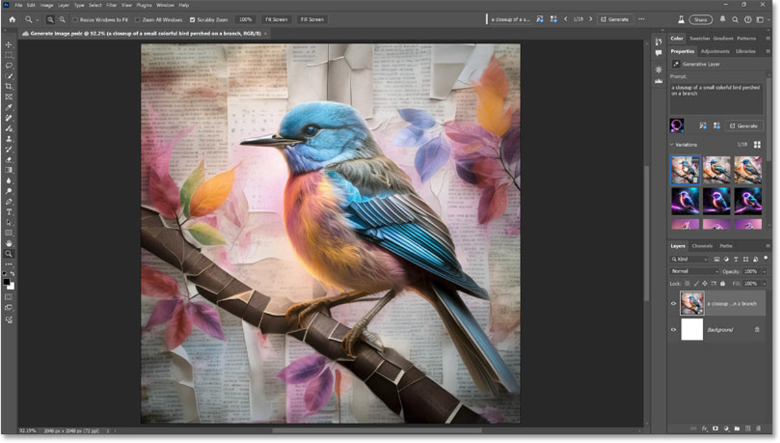
Hoje em dia, o Photoshop tem muitas ferramentas com tecnologia de IA, como Generative Fill, Generative Expand e a Remove Tool, que tornam a edição e o retoque de imagens mais fáceis do que nunca. Mas nas versões mais recentes do Photoshop, também podemos gerar uma imagem de IA inteira do zero usando um recurso chamado Generate Image.
Generate Image usa o Adobe Firefly para criar imagens de IA diretamente no Photoshop. E traz consigo a maioria das opções encontradas no módulo de texto para imagem no site do Adobe Firefly, incluindo as opções para combinar a aparência e o estilo de uma imagem de referência e aplicar efeitos diferentes.
E como o Generate Image usa a versão mais recente do Adobe Firefly (o modelo Firefly Image 3), ele pode criar imagens de até 2048 x 2048 pixels, um grande salto em relação ao limite de 1024 x 1024 pixels do Generative Fill.
Qual versão do Photoshop eu preciso?
Estou usando o Photoshop 2025 e você vai querer ter certeza de que sua cópia do Photoshop está atualizada. Use o Creative Cloud Desktop para verificar se há atualizações.
Vamos começar!
Como usar Gerar Imagem no Photoshop
Aqui está meu guia passo a passo sobre como usar Gerar imagem no Photoshop para gerar uma nova imagem de IA do zero.
Etapa 1: Crie um novo documento do Photoshop
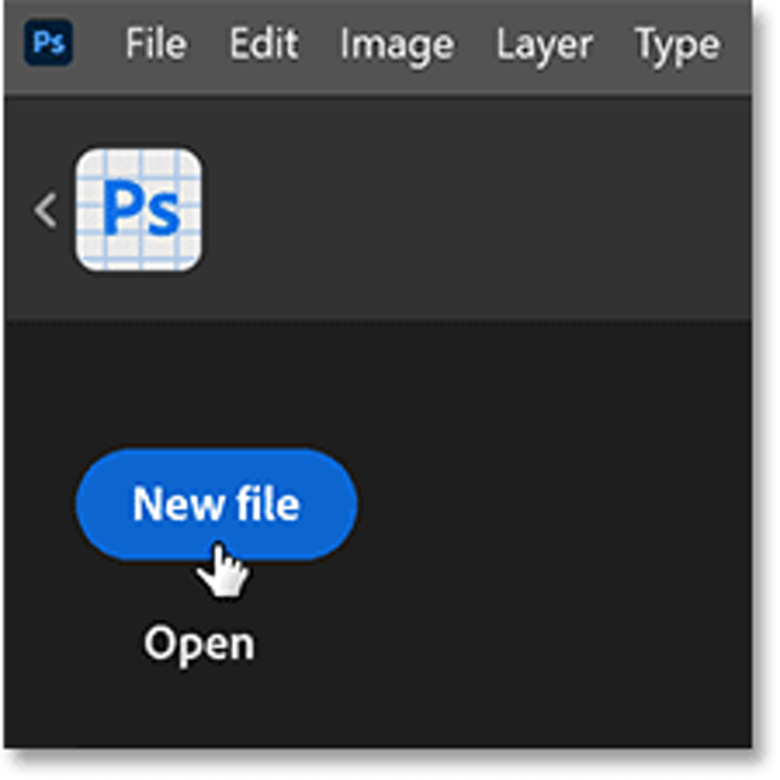
Se você estiver na tela inicial do Photoshop, clique no botão Novo arquivo para criar um novo documento do Photoshop.
Ou na interface principal do Photoshop, vá até o menu Arquivo e escolha Novo.
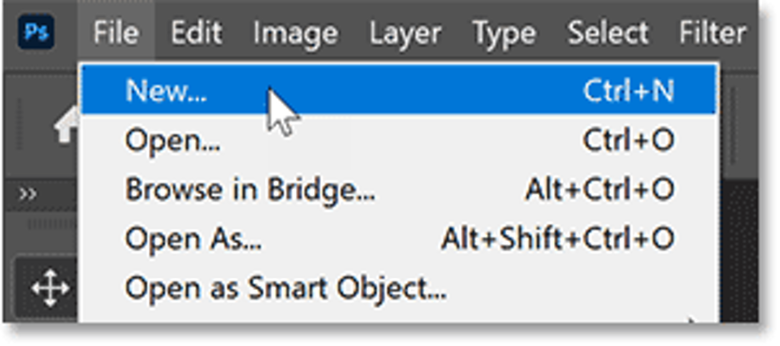
De qualquer forma, a caixa de diálogo Novo Documento é aberta.
Defina a largura e a altura do documento como 2048 pixels, pois esse é o limite de resolução para o novo modelo Firefly Image 3 que o Photoshop está usando.
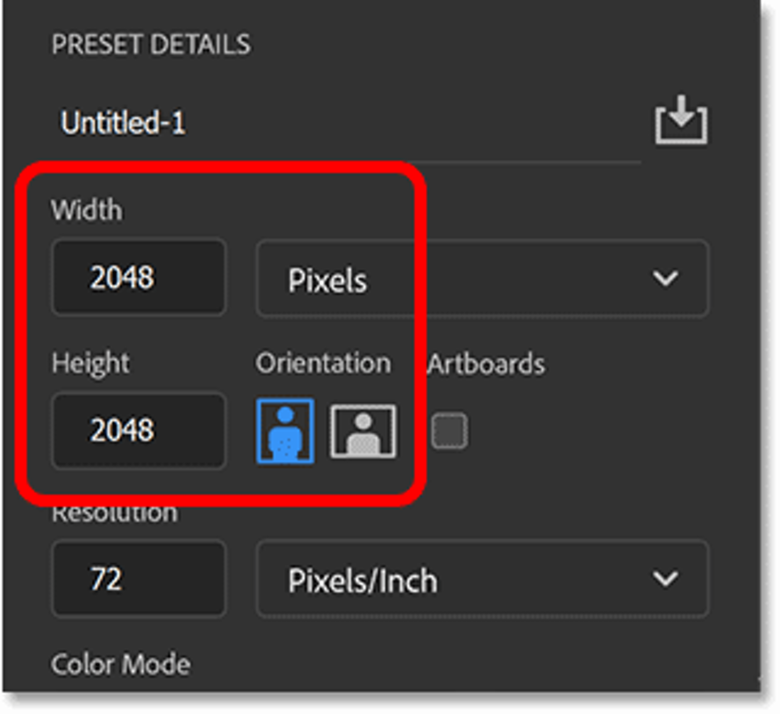
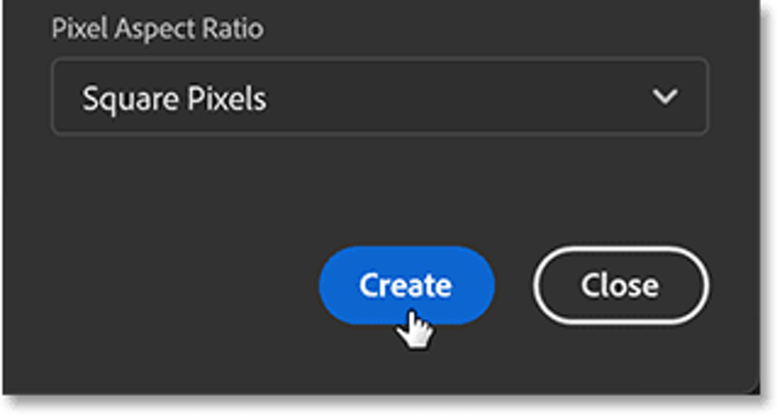
Deixe todas as outras opções como padrão e clique no botão Criar.
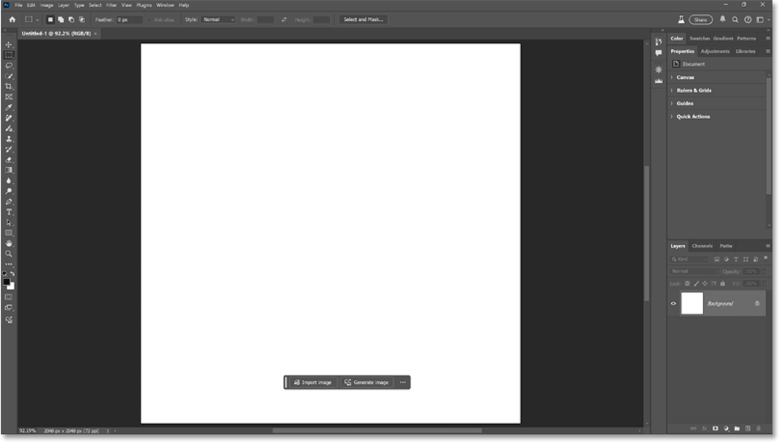
O novo documento do Photoshop é exibido.
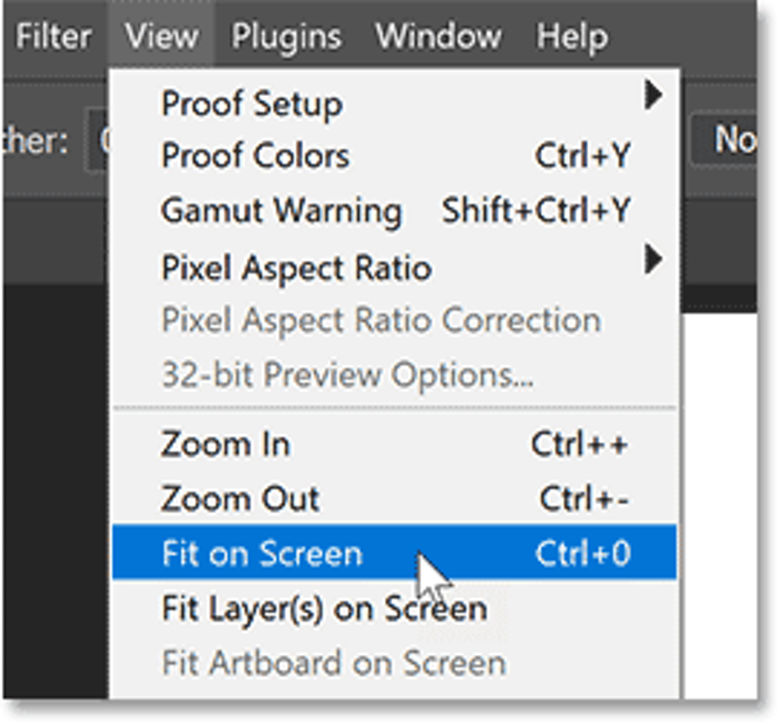
Você pode ampliar a tela, se necessário, acessando o menu Exibir e escolhendo o comando Ajustar à tela.
Etapa 2: Escolha Gerar Imagem
Há três lugares para acessar Gerar Imagem no Photoshop.
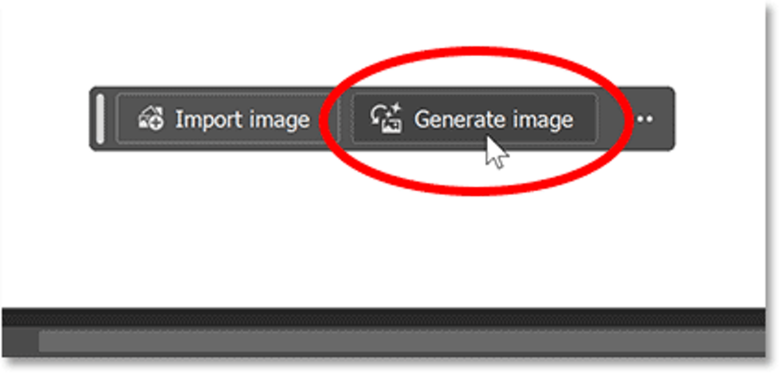
Se a camada de fundo estiver selecionada no painel Camadas, você encontrará um botão Gerar imagem na Barra de tarefas contextual.
Você também encontrará um novo ícone Gerar imagem na parte inferior da barra de ferramentas do Photoshop.
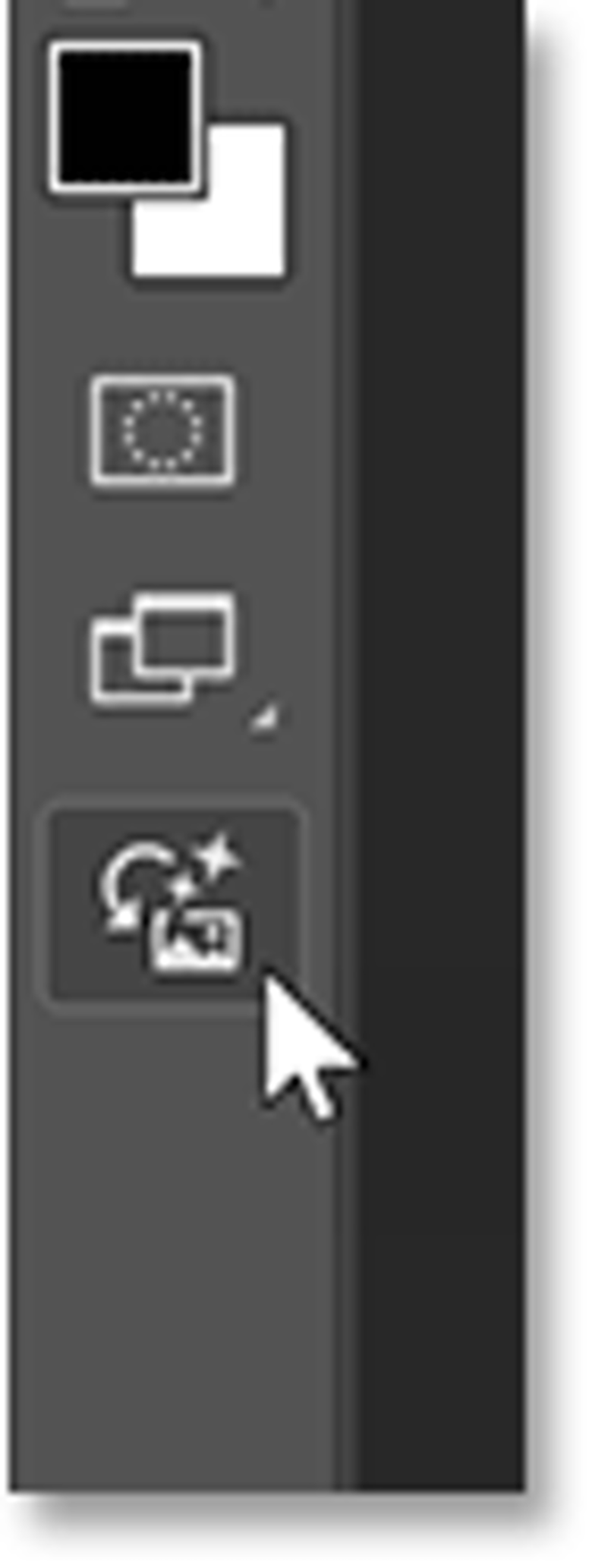
E há um comando Gerar imagem no menu Editar na barra de menus.
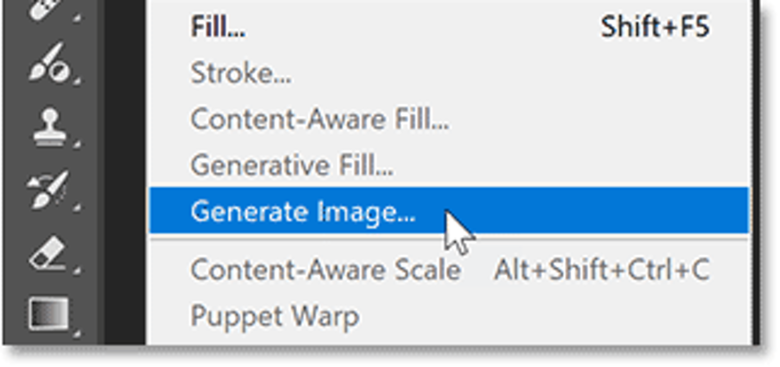
Qualquer um que você escolher abre a caixa de diálogo Gerar imagem, que traz a maioria das opções do módulo de texto para imagem no site do Adobe Firefly.
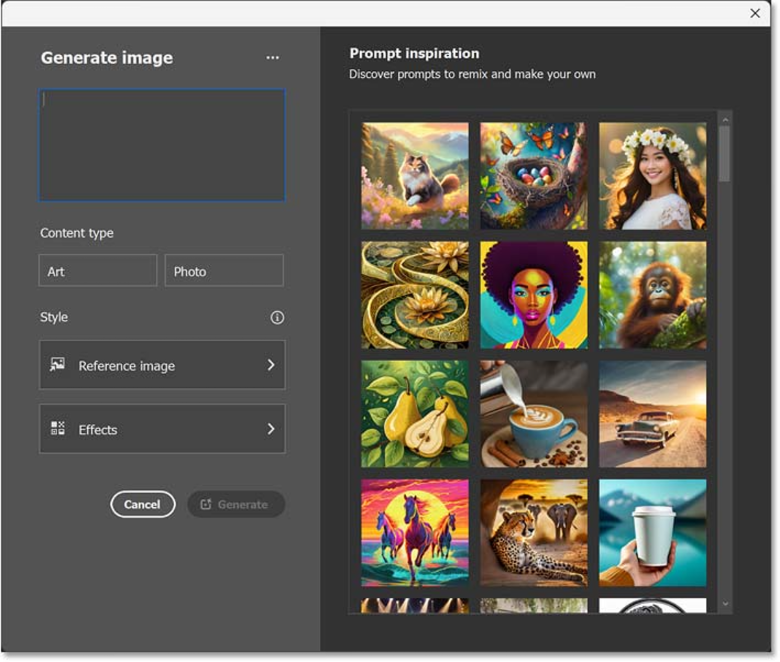
Etapa 3: insira um prompt para descrever a imagem
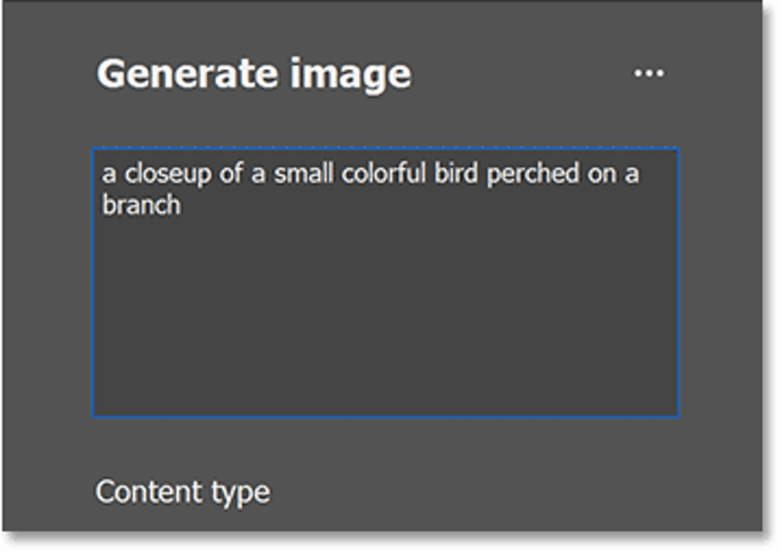
Comece inserindo um prompt para descrever a imagem que você deseja gerar.
Se precisar de inspiração, clique em qualquer uma das imagens de exemplo à direita para exibir o prompt que foi usado para criá-la (junto com outras opções que foram usadas, como o tipo de conteúdo, a imagem de referência e quaisquer efeitos, todos os quais abordaremos em breve).
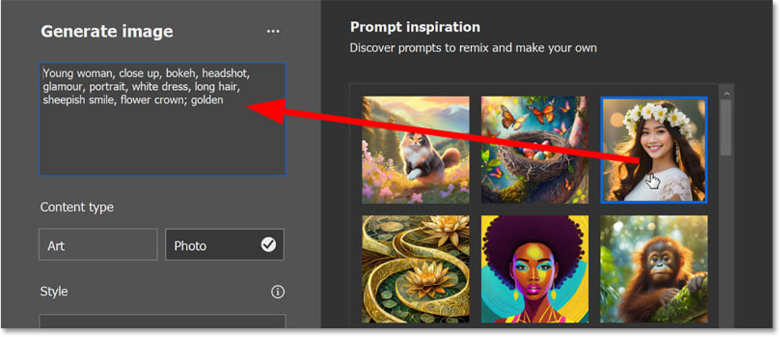
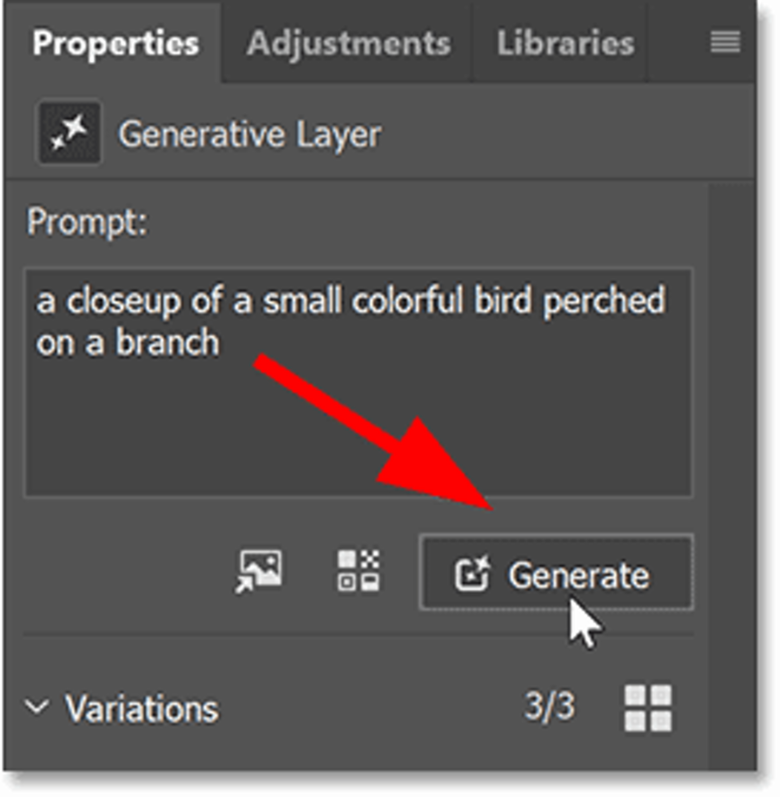
Para meu prompt, vou manter as coisas simples e inserir um close de um pequeno pássaro colorido pousado em um galho.
Etapa 4: Escolha o tipo de conteúdo
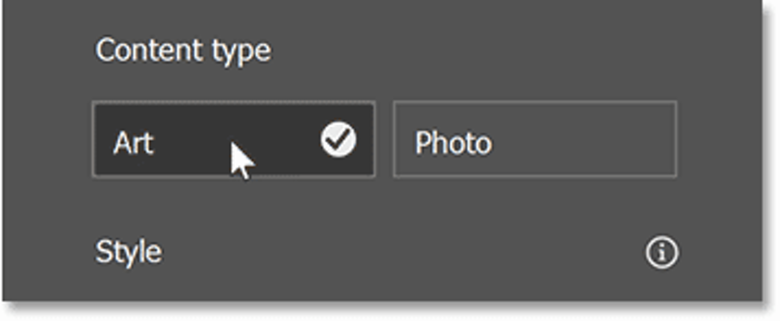
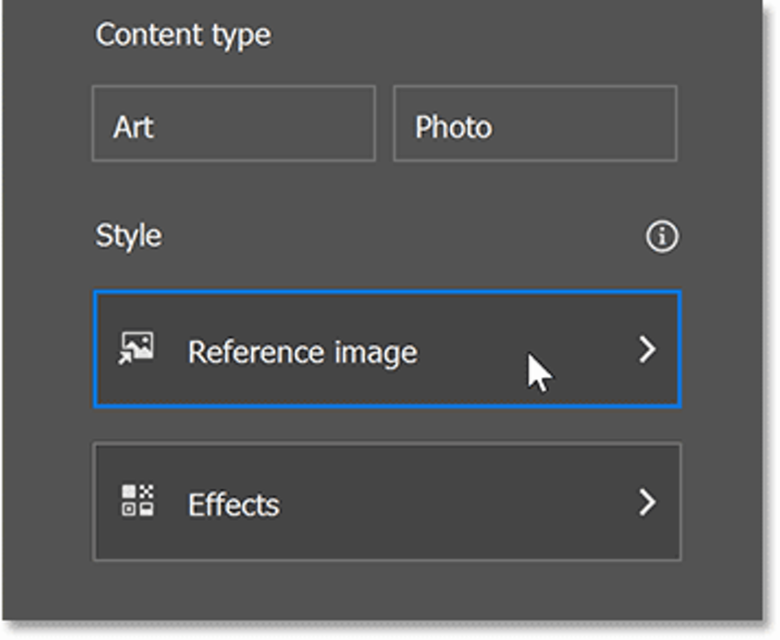
Abaixo da caixa de prompt está a opção Content Type, onde você pode escolher entre Art (para um resultado mais criativo) ou Photo (para uma imagem mais fotorrealista). Ou você pode escolher nenhum dos dois e o Photoshop escolherá um para você com base no seu prompt.
Eu escolherei Arte.
Etapa 5: Clique em Gerar
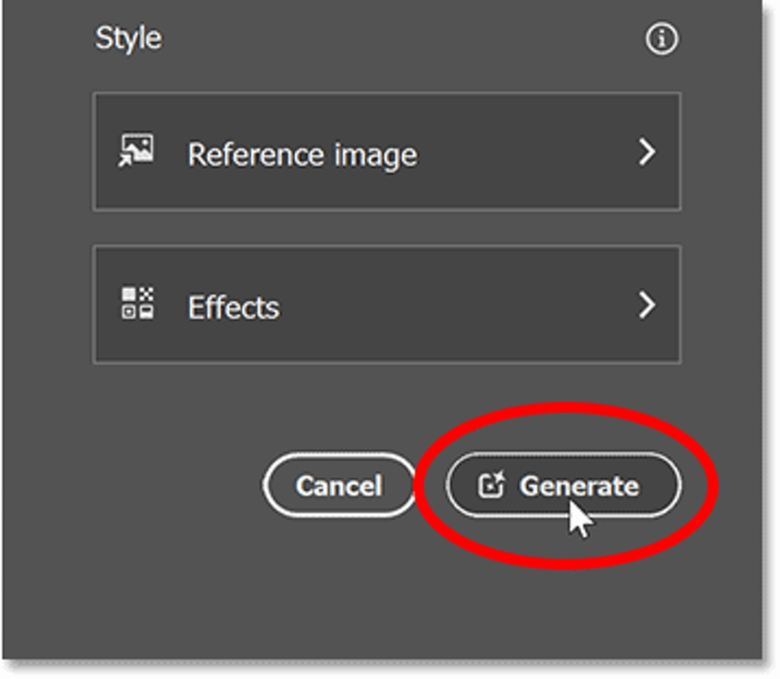
Abaixo do Tipo de Conteúdo está a seção Estilo. Aqui você pode escolher uma imagem de referência para que o Photoshop combine suas cores e sua aparência geral. E você pode adicionar um ou mais efeitos à imagem.
Mas sempre podemos tentar diferentes opções de estilo depois que a imagem for gerada. Por enquanto, tudo o que realmente precisamos é do nosso prompt. Então clique em Generate para ver o que o Photoshop cria.
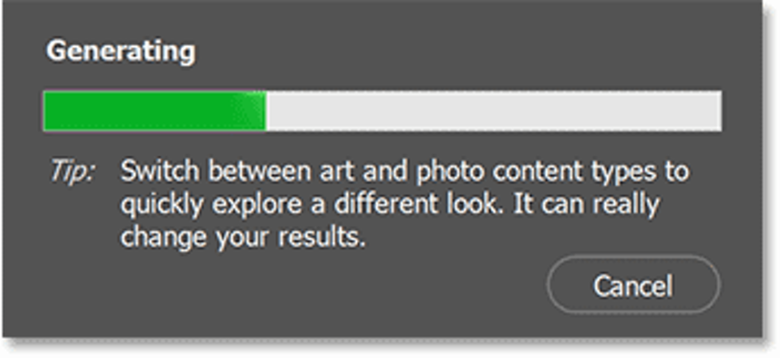
O Photoshop envia a imagem pela internet para os servidores Adobe Firefly, assim como quando se usa Generative Fill. Pode levar de 10 a 15 segundos para os resultados aparecerem, e você verá uma barra de progresso enquanto espera.
Etapa 6: Escolha um resultado ou clique em Gerar novamente
Com Gerar imagem no Photoshop, você obtém três resultados para escolher (o site Adobe Firefly gera quatro resultados).
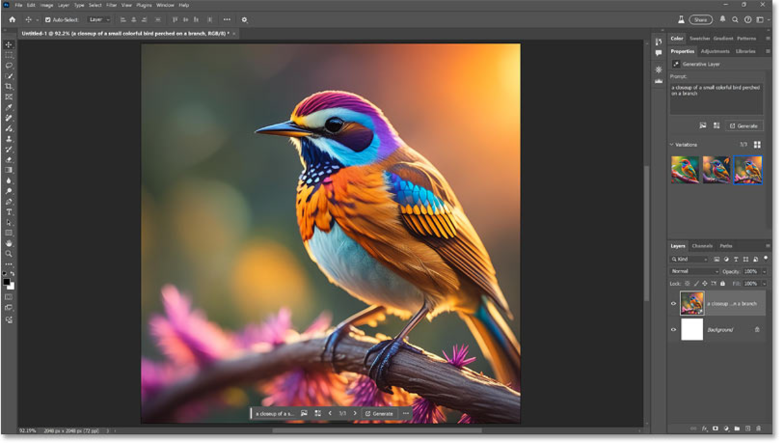
Aqui está meu primeiro dos três resultados.
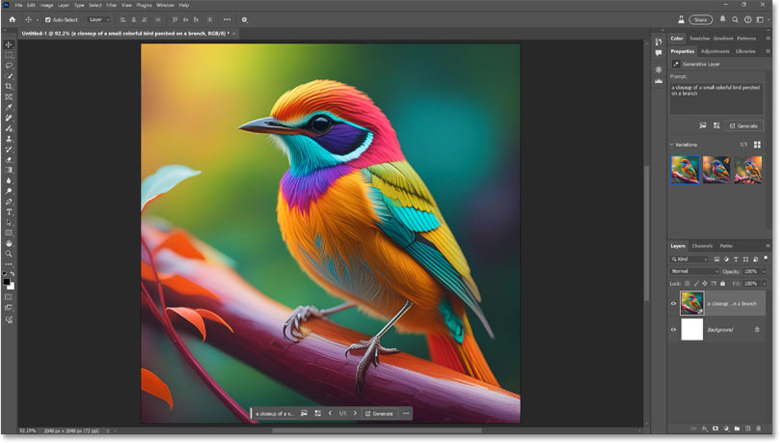
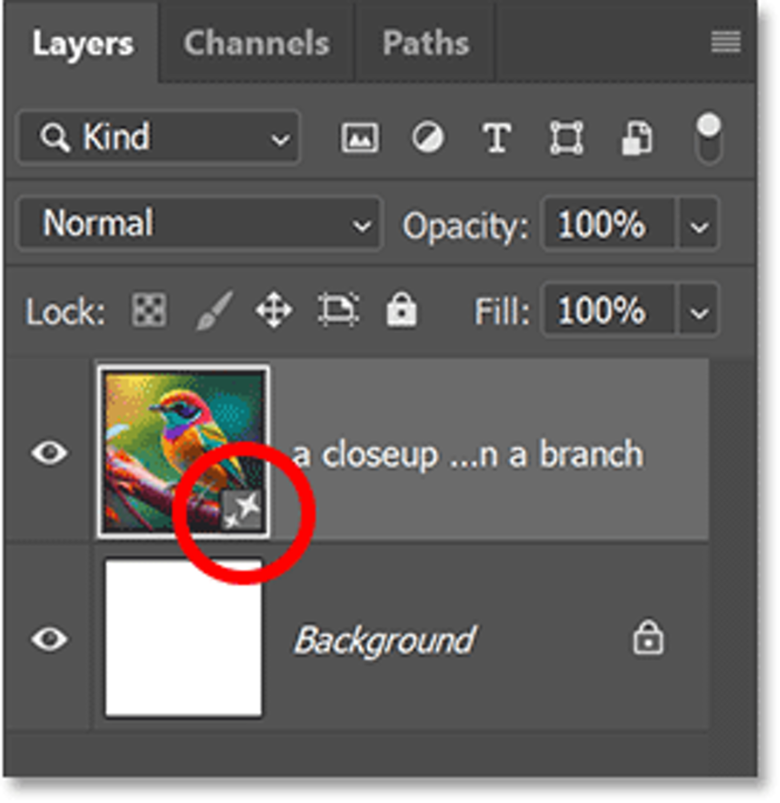
Observe no painel Layers que agora temos uma camada Generative que contém os resultados, assim como teríamos com Generative Fill. Você pode dizer que é uma camada Generative pelo ícone no canto inferior direito da miniatura.
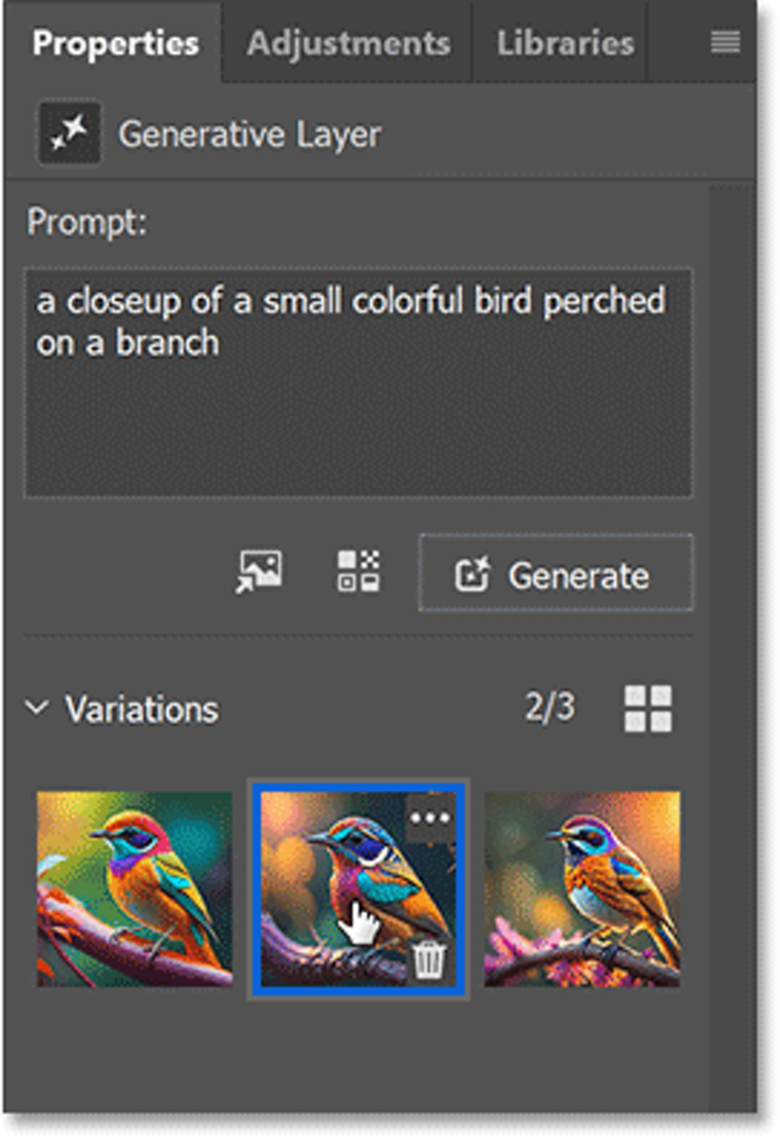
Para visualizar e comparar as outras duas imagens, clique nas miniaturas no painel Propriedades do Photoshop.
Ou clique nas setas para a esquerda e para a direita na Barra de Tarefas Contextual para alternar entre elas.
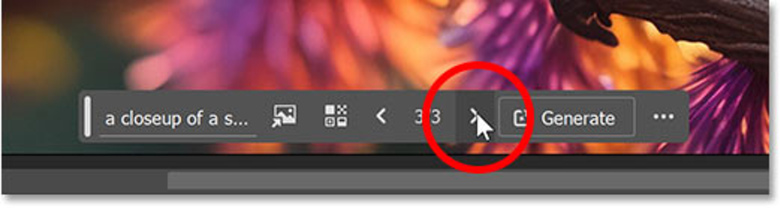
Eu gosto mais deste terceiro resultado.
Mas se você não gostar de nenhuma das imagens, você pode continuar gerando resultados clicando no botão Gerar no painel Propriedades ou na Barra de Tarefas Contextual.
Usando Gerar Similar
Se você realmente gostar de um dos resultados, poderá usar o recurso Gerar Similar para dizer ao Photoshop para usar esse resultado como imagem base e gerar novos resultados semelhantes a ele.
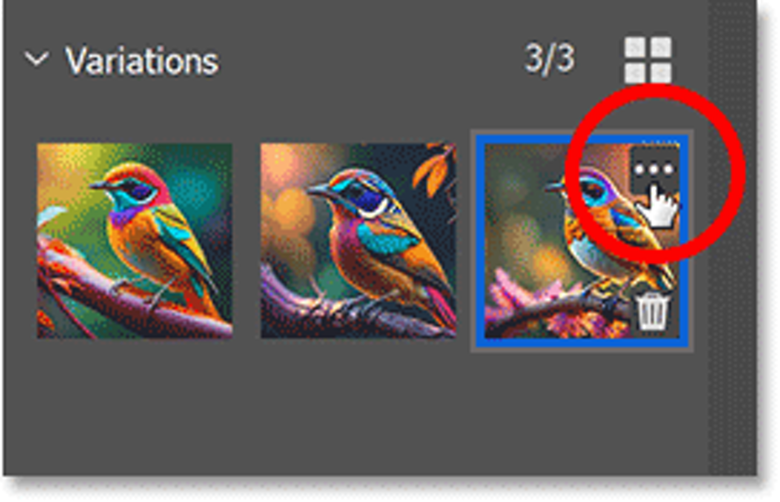
No painel Propriedades, passe o cursor sobre a miniatura da imagem e clique no ícone de menu que aparece no canto superior direito.
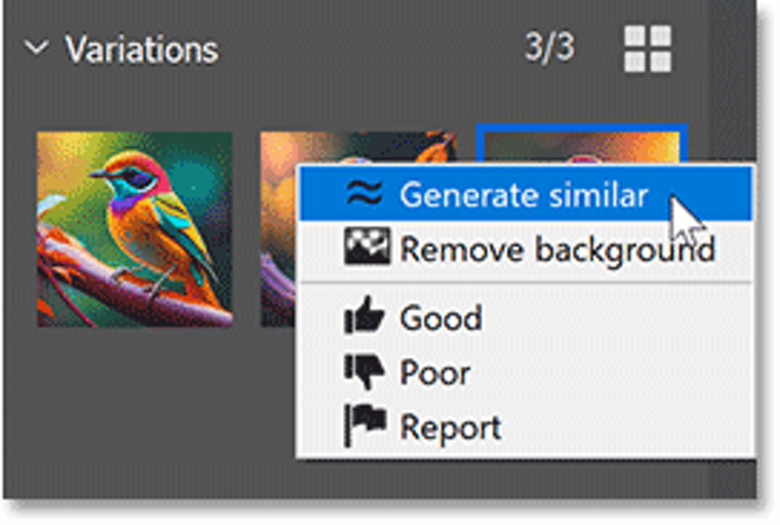
Em seguida, clique em Gerar similar.
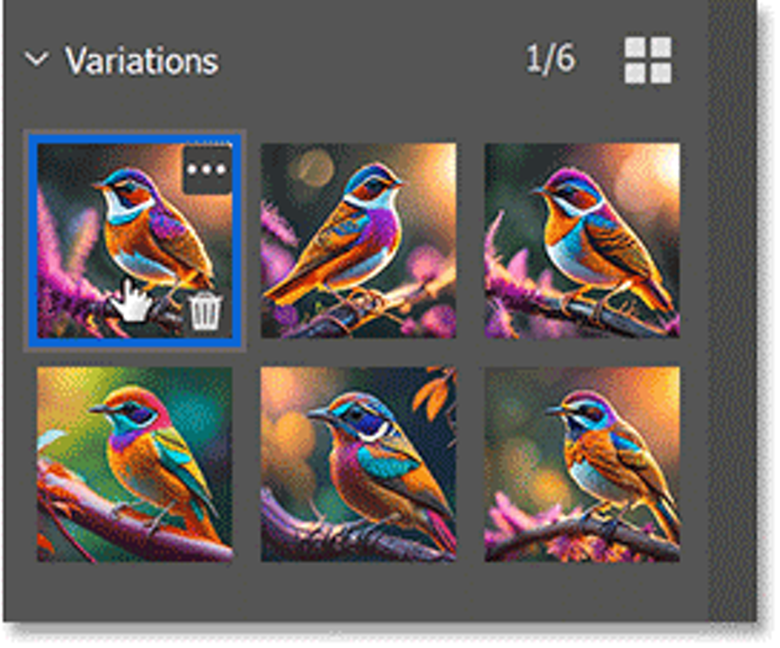
O Photoshop gerará três novos resultados semelhantes à imagem base. Clique nas miniaturas para visualizá-las e compará-las.
Etapa 7: edite seu prompt e tente novamente (opcional)
Se nenhum dos resultados for o que você esperava, você pode editar seu prompt no painel Propriedades e clicar em Gerar novamente. Geralmente, quanto mais detalhado você for com seu prompt, melhores serão os resultados.
Mas estou feliz com meu resultado, então vou deixar o prompt do jeito que está.
Etapa 8: Escolha uma imagem de referência de estilo
Assim como no site Adobe Firefly, Generate Image no Photoshop permite que você altere completamente a aparência e o estilo dos resultados usando uma imagem de referência. O Photoshop gerará novos resultados que combinam com as cores, a iluminação e a aparência geral da imagem de referência.
Se você ainda estiver na caixa de diálogo Gerar imagem (antes de gerar os resultados iniciais), você pode clicar na opção Imagem de referência na própria caixa de diálogo.
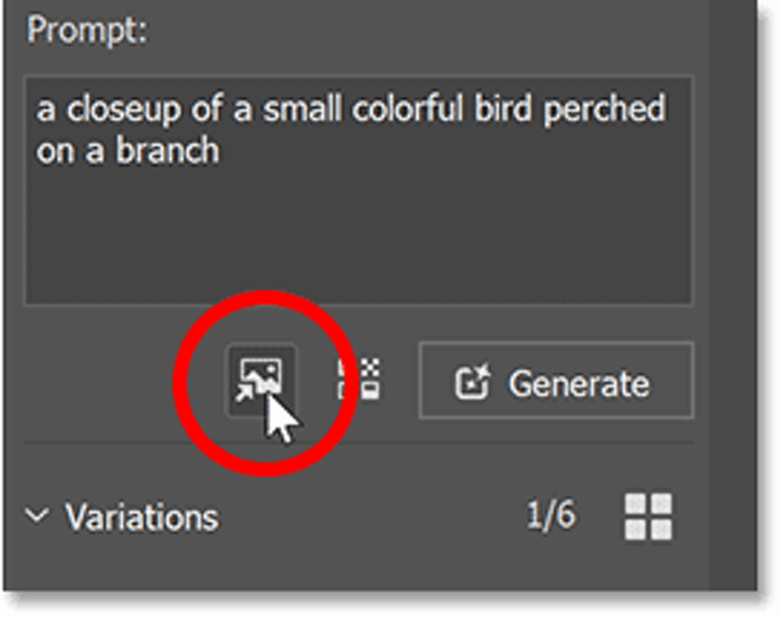
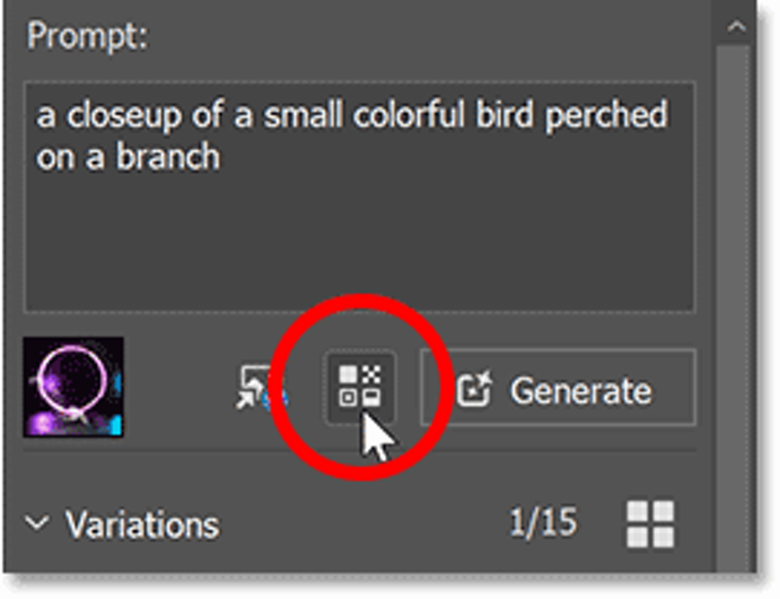
Ou se você já gerou imagens como eu tenho aqui, você ainda pode escolher uma imagem de referência clicando no ícone Editar imagem de referência no painel Propriedades.
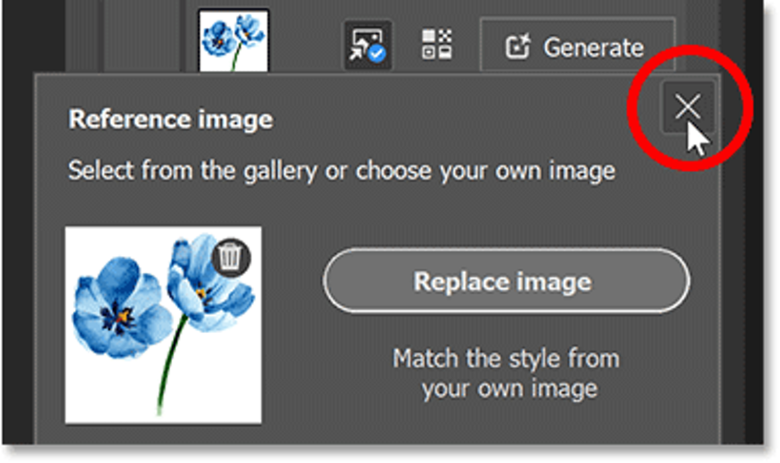
Em seguida, escolha uma imagem da galeria ou clique no botão Escolher imagem para carregar sua própria imagem de referência.
Escolherei uma das imagens em estilo aquarela da galeria.
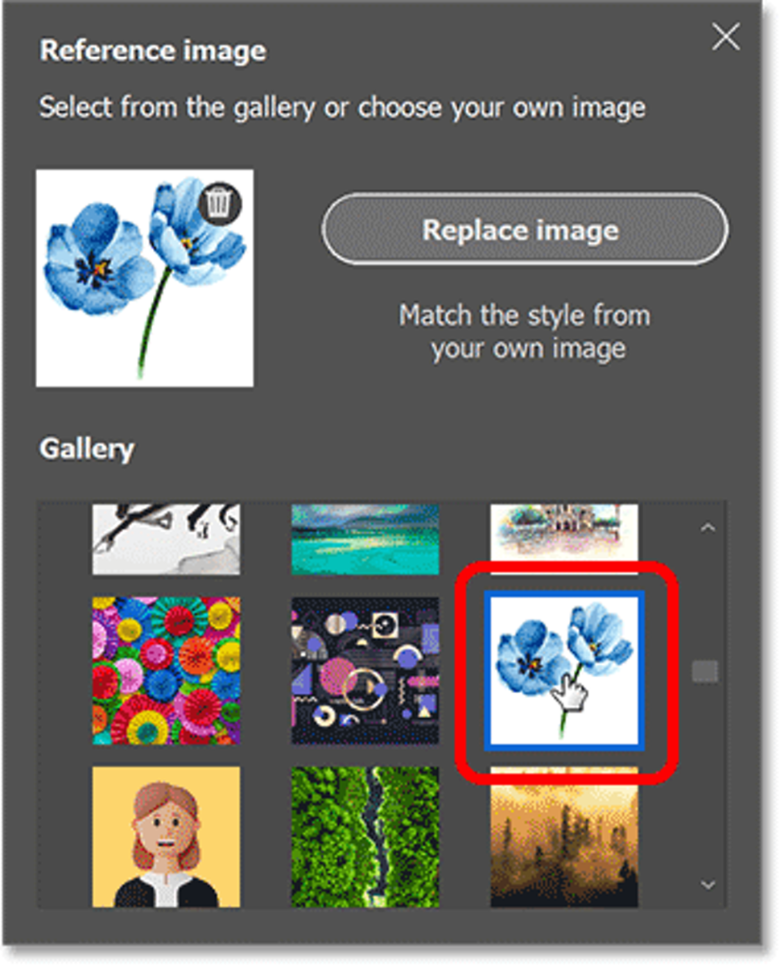
Depois de escolher sua imagem de referência, clique no ícone X no canto superior direito da caixa de diálogo para fechá-la.
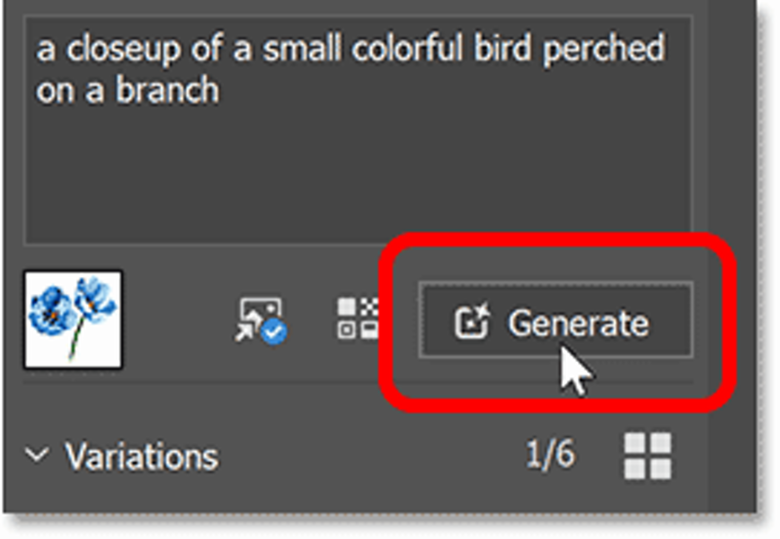
Em seguida, clique no botão Gerar novamente.
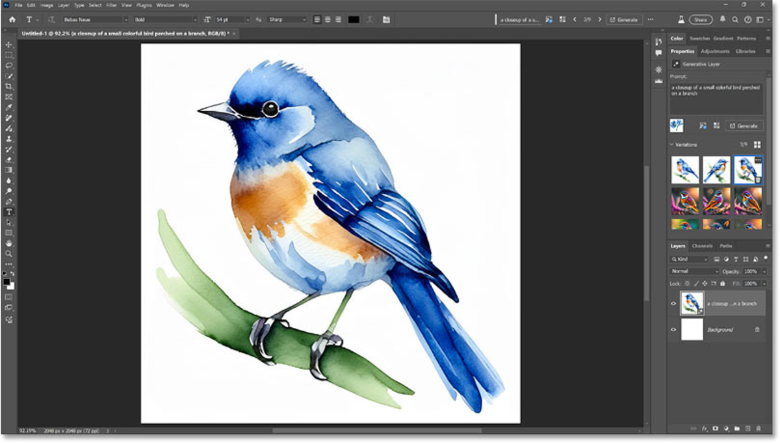
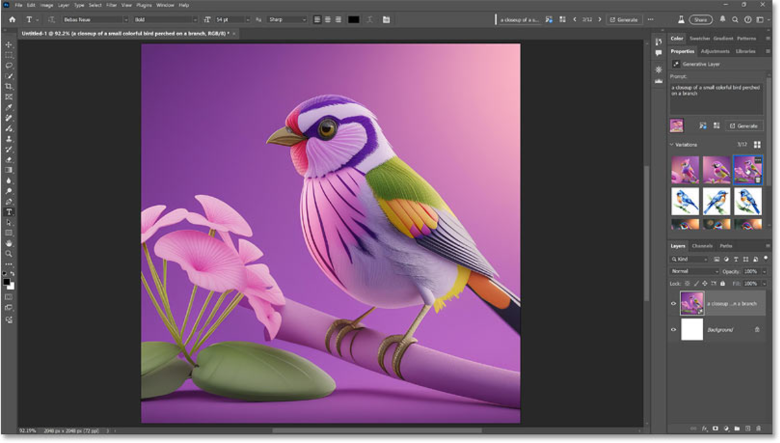
E aqui eu obtenho três novos resultados combinando com esse estilo de aquarela. O mesmo prompt, mas um visual completamente diferente graças à imagem de referência.
Esta terceira variação é a minha favorita.
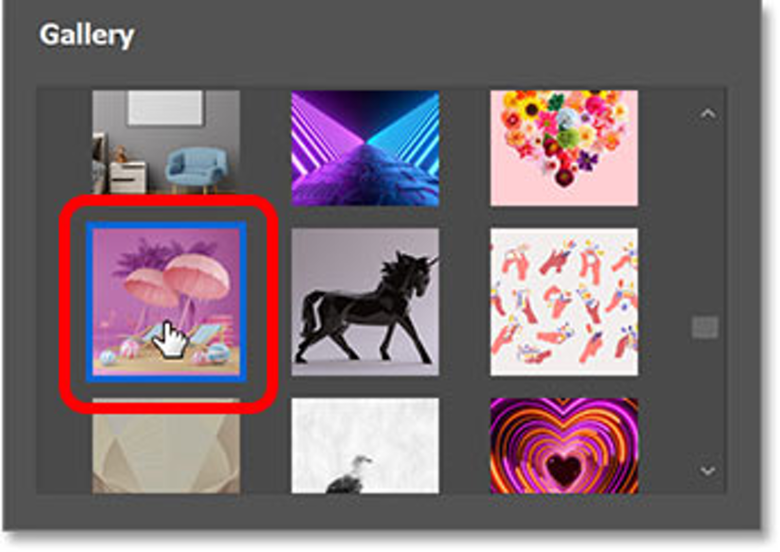
Você pode experimentar quantas imagens de referência quiser. Basta clicar no ícone Editar Imagem de Referência no painel Propriedades para reabrir a galeria e, em seguida, escolher uma diferente (ou escolher Substituir imagem para carregar a sua própria).
Vou tentar esta imagem de cena de praia renderizada em 3D da galeria.
E aqui está um dos três resultados após clicar em Generate. Novamente o mesmo prompt, mas um estilo completamente diferente.
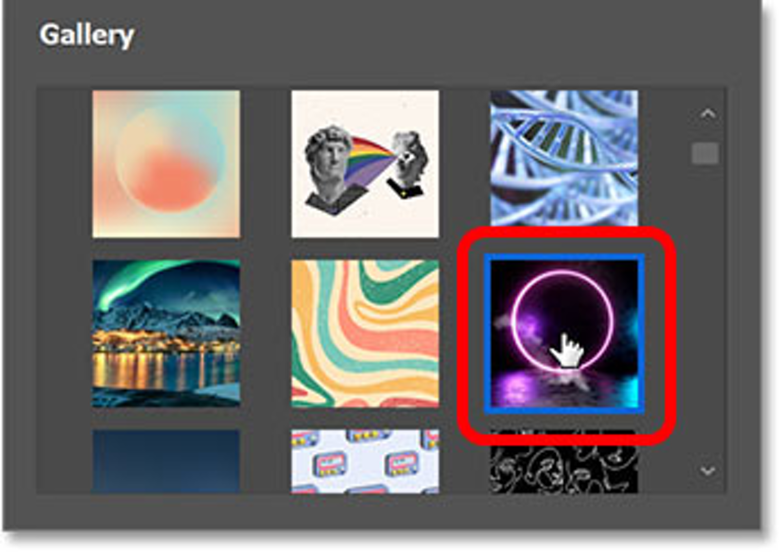
Só por diversão, vou tentar mais uma imagem de referência. Esta imagem neon parece interessante.
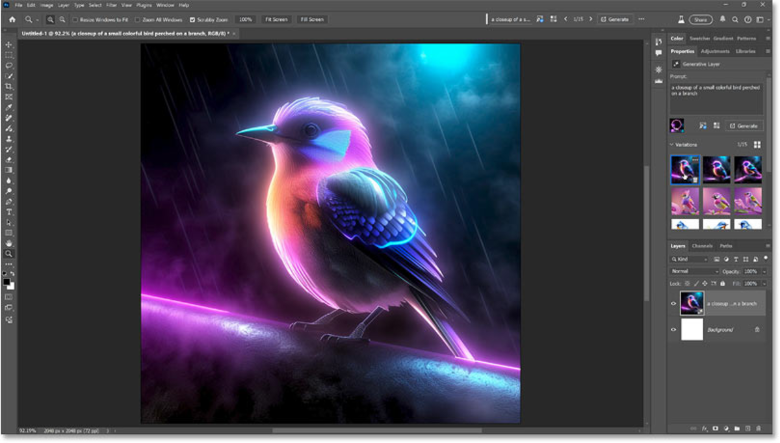
E aqui está o resultado, novamente muito diferente dos dois anteriores, embora o prompt fosse o mesmo.
Etapa 9: Adicionar efeitos
Imagens de referência não são a única maneira de mudar drasticamente o estilo dos resultados. Generate Image também inclui muitos efeitos que você pode aplicar.
No painel Propriedades, clique no ícone Editar efeitos.
Os efeitos são divididos em categorias (Movimentos, Temas, Técnicas e assim por diante), e você pode combinar quantos efeitos quiser. Escolha a categoria Popular para ver os efeitos mais populares no momento.
Abrirei a categoria Materiais e escolherei Papel em camadas.
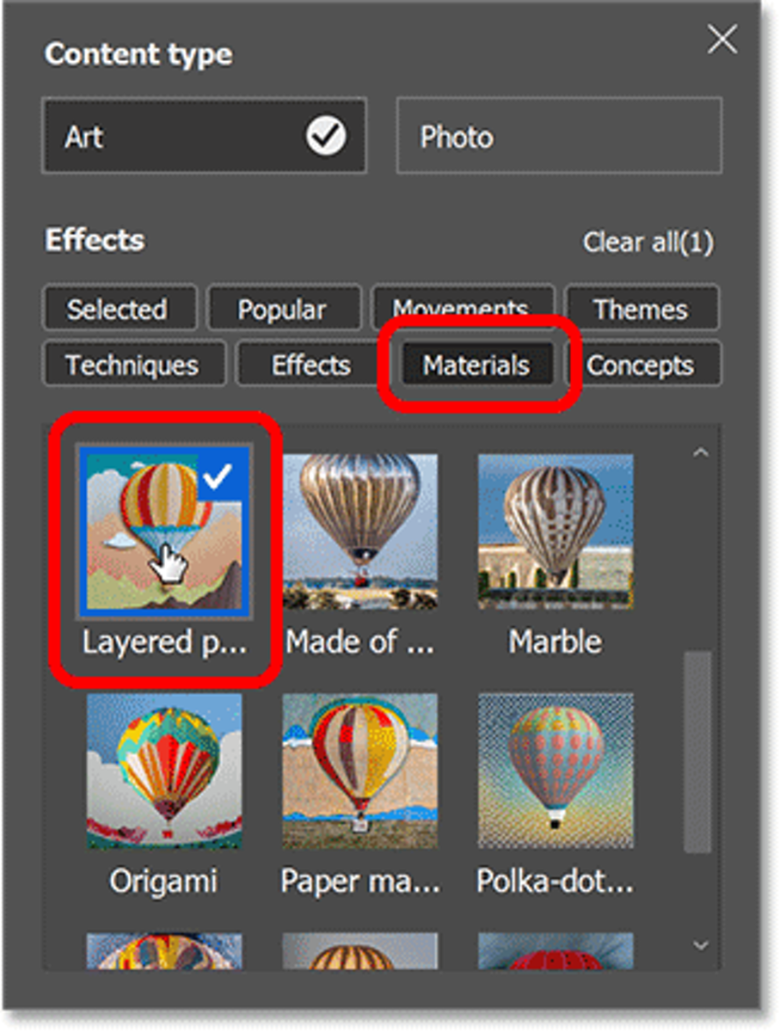
Então, vou abrir a categoria Temas e escolher Jornal. Vou fazer um visual bem parecido com papel.
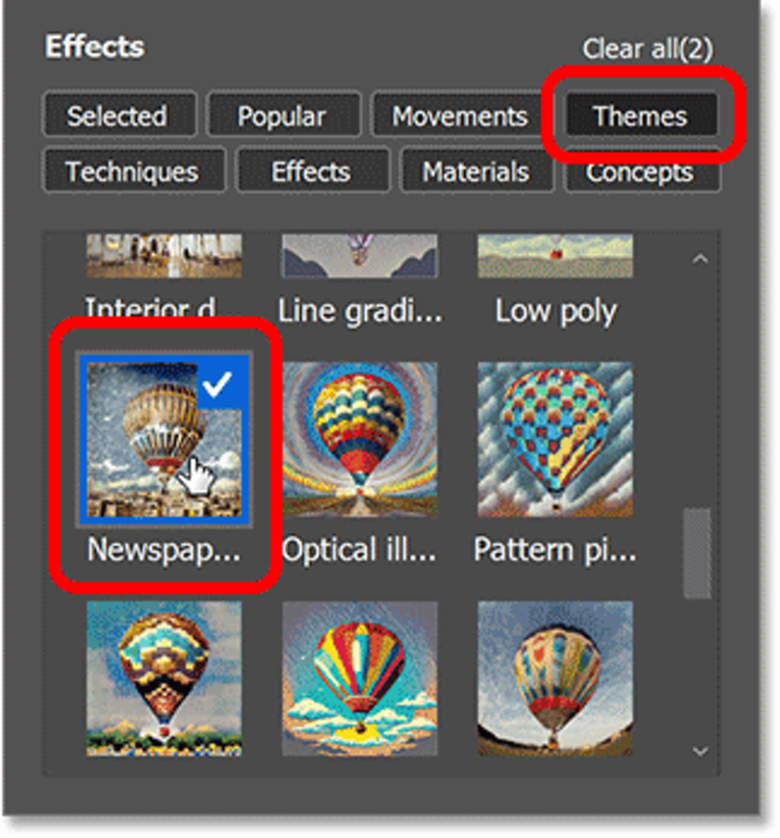
Por fim, abrirei Técnicas e escolherei Exposição Dupla só para ver se isso ajuda a mesclar tudo.
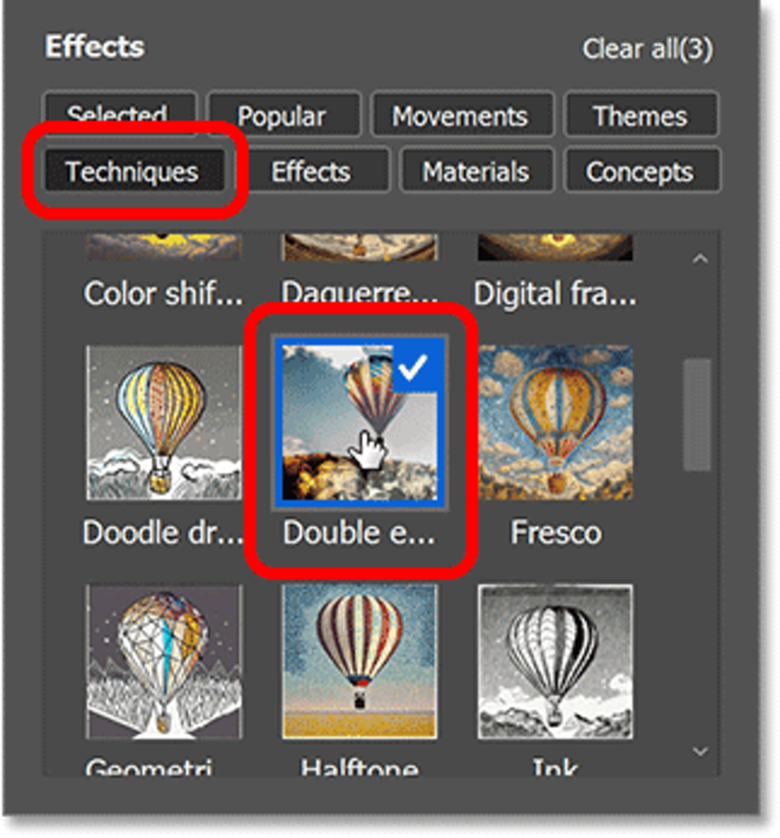
A categoria Selected mostra todos os efeitos que serão aplicados. Você pode remover um efeito desmarcando-o.
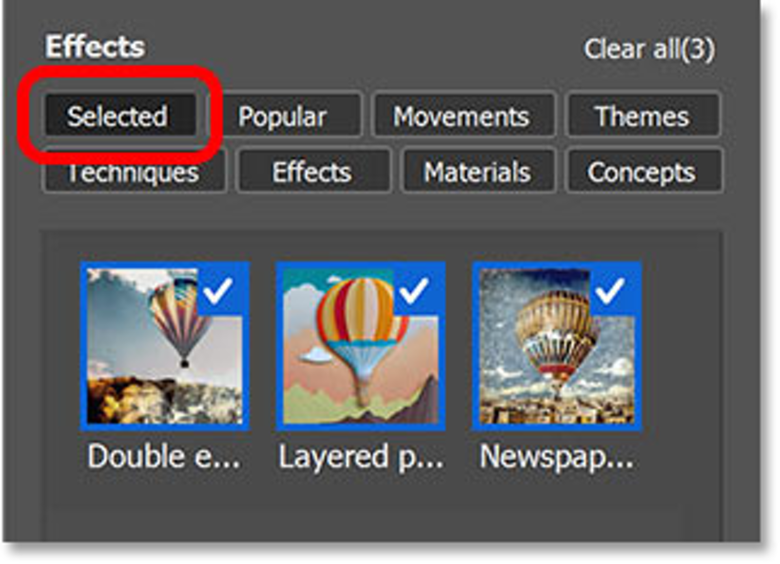
Clicarei em Gerar uma última vez.
E com meu prompt, minha imagem de referência de estilo e meus três efeitos trabalhando juntos, obtive esse resultado que acho que ficou ótimo.
E aí está! É assim que se gera imagens inteiras do zero usando Generate Image no Photoshop.
Link do tutorial original: https://www.photoshopessentials.com/photo-effects/how-to-generate-ai-images-in-photoshop-using-adobe-firefly/




COMENTÁRIOS